【Windows】Git Bashインストール完全版!ダウンロードからインストール確認まで徹底解説
普段はMacを使って開発をしている私ですが、先日仕事の都合でWindows PCを使うことになりました。
「まあ、OSが違ってもGitコマンド叩くだけだし余裕だろう」と高をくくっていたのですが、いざコマンドプロンプトを開いて唖然としました。
「いつものLinuxコマンドが……使えない!?」
ls や rm といった、手足のように使っていたコマンドがWindows標準のターミナルでは通じず、冷や汗をかいた経験があります。
そんな時に私を救ってくれたのが、今回ご紹介する「Git Bash」です。
この記事では、Windowsで開発を行うなら必須と言える「Git Bash(Git for Windows)」の導入方法を、初心者の方向けに丁寧に解説します。
独自の設定は行わず、最も使われている標準的な設定でインストールを進めますので、エラーが出た際もネットで情報が見つけやすく安心です。
Git Bashとは?なぜWindowsでこれが必要なのか
まず大前提としてお伝えしたいのが、Git BashはWindows専用のツールであるということです。
MacやLinuxには標準でUNIX系のターミナルが備わっていますが、Windowsは仕組みが異なります。
Git Bashを導入することで、以下のメリットが得られます。
- Linuxコマンドが使える
ls(ファイル一覧)やcd(移動)など、エンジニア共通言語とも言えるコマンドがWindowsでもそのまま使えます。
- Git操作が快適になる
- コマンドラインでのGit操作に最適化されており、色分けなどで現在の状態が見やすくなります。
私のように「普段はMacだけど、Windowsも触る必要がある」という方や、「これからプログラミングを始める」というWindowsユーザーにとって、最強の味方となってくれます。
ステップ1:Git for Windowsのダウンロード
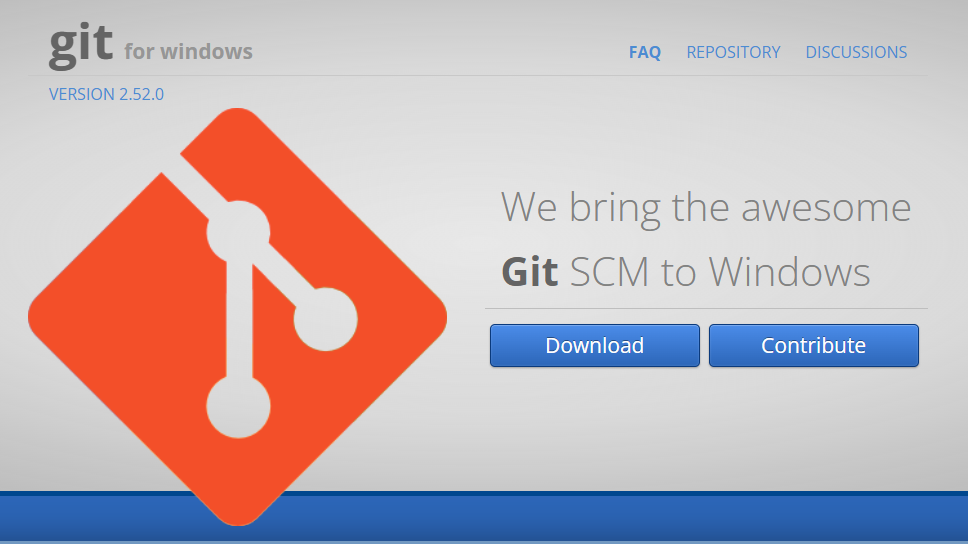
まずはインストーラーを公式サイトからダウンロードしましょう。
https://gitforwindows.org/
画面に表示されている「Download」をクリックします。
ステップ2:失敗しないインストーラーの設定手順
ダウンロードした .exe ファイルをダブルクリックしてインストーラーを起動します。
Git for Windowsのインストール画面は英語で、しかも選択肢がたくさんあるため、初心者の最初の「挫折ポイント」になりがちです。
今回は「最もメジャーでトラブルが少ない設定」で進めていきます。
迷ったら、基本的に「Next」を押していけば大丈夫ですが、重要なポイントだけ解説します。
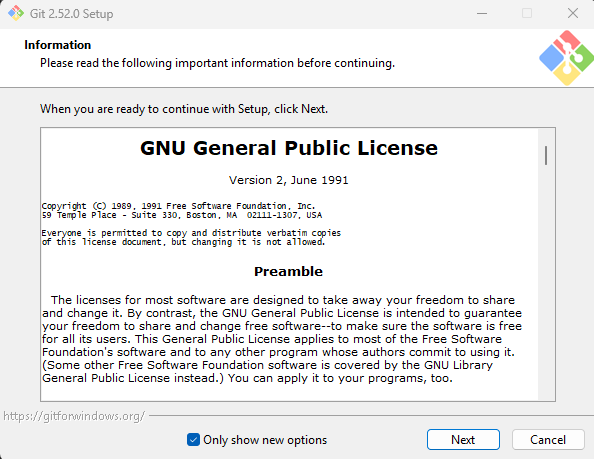
最初にライセンス契約書が表示されます。
「Next」をクリックします。
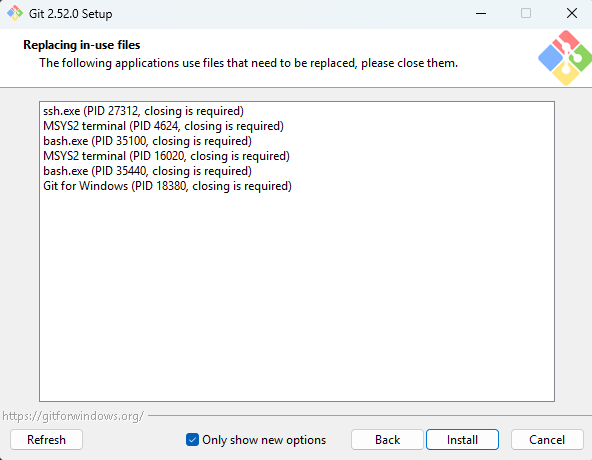
デフォルトのまま「Install」で進みます。
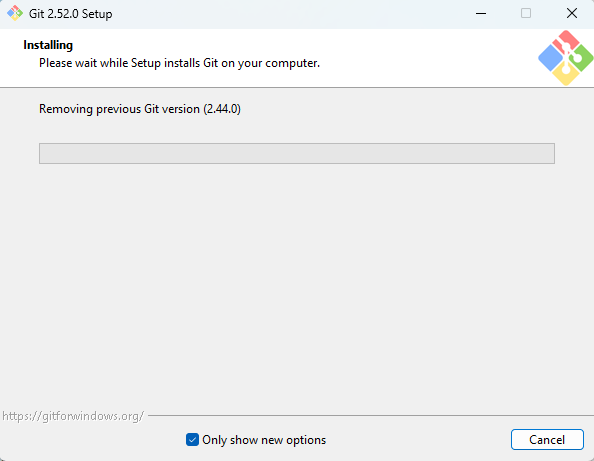
「Install」を押すとインストールが始まります。
「Finish」を押して完了します。
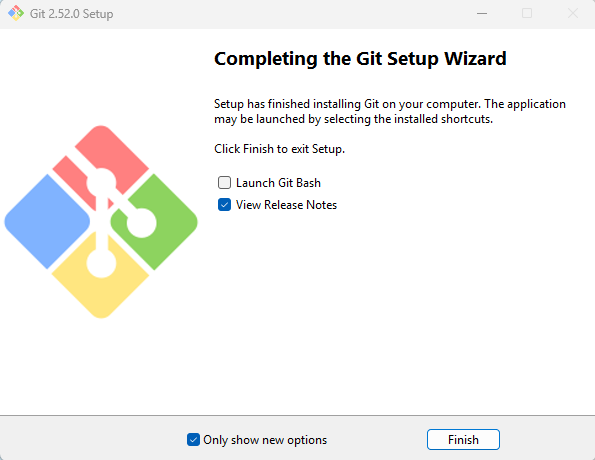
インストールが完了したら、正しく導入できたか確認してみましょう。
- Windowsのスタートメニューから「Git Bash」を探して起動します。
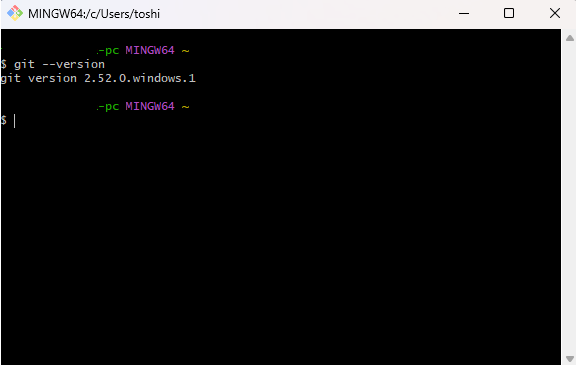
- 黒い画面(ターミナル)が表示されたら、以下のコマンドを入力してEnterキーを押してください。
git --version画面に git version 2.xx.x.windows.x のようにバージョン番号が表示されれば、インストールは成功です!
まとめ:これでWindowsでも快適なGitライフを
お疲れ様でした!これでWindows環境にGit Bashが導入され、開発を始める準備が整いました。
私も最初はWindowsのコマンド操作に戸惑いましたが、Git Bashを入れてからはMacと同じ感覚でスムーズに作業できるようになり、開発効率が劇的に戻りました。
環境構築は地味な作業ですが、ここを標準的な方法でしっかり固めておくことで、将来エラーが起きた際もスムーズに解決策が見つかるはずです。
さあ、これで準備万端です。
楽しいプログラミングの世界へ飛び込みましょう!
- 【Windows】GitHubのSSH接続で挫折しない!Git Bashを使った設定手順を完全図解
- 【画像付きステップで解説】共有されたAppSheetアプリを自分のアカウントにコピーする方法|テンプレート活用・納品アプリの受け取り方
この記事を書いた人

関連記事
-
 Windows「半角/全角」キーのストレスを30秒で解消する方法【Mac併用者必見】
 -
【2026年最新】Google WorkspaceにGeminiが標準搭載!追加料金なしでできること総まとめ
-
Contact Form 7の問い合わせをGoogleスプレッドシートに自動保存する方法|初心者向け完全ガイド
-
須賀川でWeb制作を依頼する前に読む|失敗しない進め方と成功のポイント【2026年完全ガイド】
-
須賀川市の建設業が人手不足を解決する方法|求人応募を増やすWeb採用戦略
-
須賀川市のホームページ制作会社5選|失敗しない選び方を地元Web事業者が徹底解説【2026年最新】
-
須賀川でホームページ制作に強い!Googleマップ連携で店舗情報を魅力的に見せるWordPressカスタマイズ
-
【Windows】GitHubのSSH接続で挫折しない!Git Bashを使った設定手順を完全図解