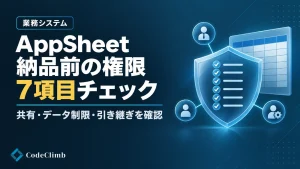
AppSheetでは、他の人が作成したアプリを共有してもらい、それを自分のアカウントにコピーして使うことができます。
この機能は、テンプレートアプリを活用したいときや、外部の開発者に作成代行を依頼したアプリを受け取るときなどに役立ちます。
本記事では、共有されたAppSheetアプリを自分のGoogleアカウントにコピーする具体的な手順を、初めての方にもわかりやすく解説します。開発代行で受け取るアプリがどの程度のものかイメージが湧かない方は、配達業向けの訪問・ルート管理アプリをAppSheetで構築した実績もあわせてご覧ください。
この記事でわかること
- 共有されたアプリをコピーするために必要な条件
- My Appsページからアプリをコピーする手順
- エディタ画面からアプリをコピーする手順
- コピー時の設定オプションの意味
- コピー後に確認すべきこと
- よくあるトラブルと対処法
1. アプリをコピーするために必要な条件
共有されたAppSheetアプリをコピーするには、いくつかの条件を満たしている必要があります。
共有権限について
AppSheetでは、アプリを共有する際に3つの権限レベルを設定できます。
- Use app(アプリを使用)
- アプリを利用することだけが許可された権限です。
この権限ではアプリの中身(設計情報)を見ることも、コピーすることもできません。
- アプリを利用することだけが許可された権限です。
- View/copy app(閲覧・コピー)
- アプリの設計情報を閲覧できる権限です。
この権限があれば、アプリをコピーすることが可能です。
- アプリの設計情報を閲覧できる権限です。
- Edit app(編集)
- アプリの設計情報を編集できる権限です。
もちろんコピーも可能です。
- アプリの設計情報を編集できる権限です。
つまり、アプリをコピーするためには、共有元から「View/copy app」または「Edit app」の権限で招待されている必要があります。
「Use app」の権限だけではコピーできませんので、共有元に権限の変更を依頼してください。
PCでの操作を推奨
AppSheetのコピー操作は、基本的にPC(WindowsまたはMac)のブラウザから行うことを推奨します。
スマートフォンやタブレットからでもアクセスは可能ですが、操作性の面でPCの方がスムーズです。
Googleアカウントへのログイン
コピー操作を行うには、AppSheetにGoogleアカウントでログインしている必要があります。
共有元から招待されたメールアドレス(Googleアカウント)でログインしてください。
2. 共有されたアプリの確認方法
まずは、自分のアカウントに共有されたアプリが表示されているかを確認しましょう。
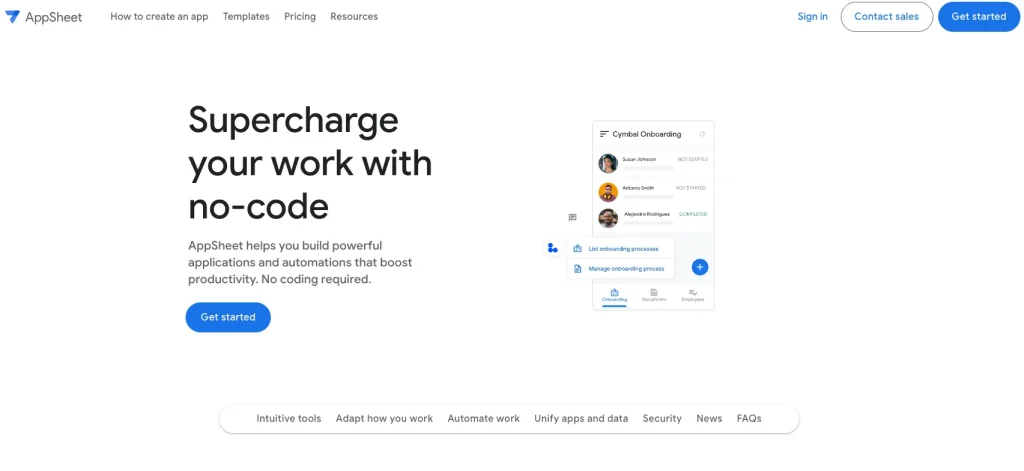
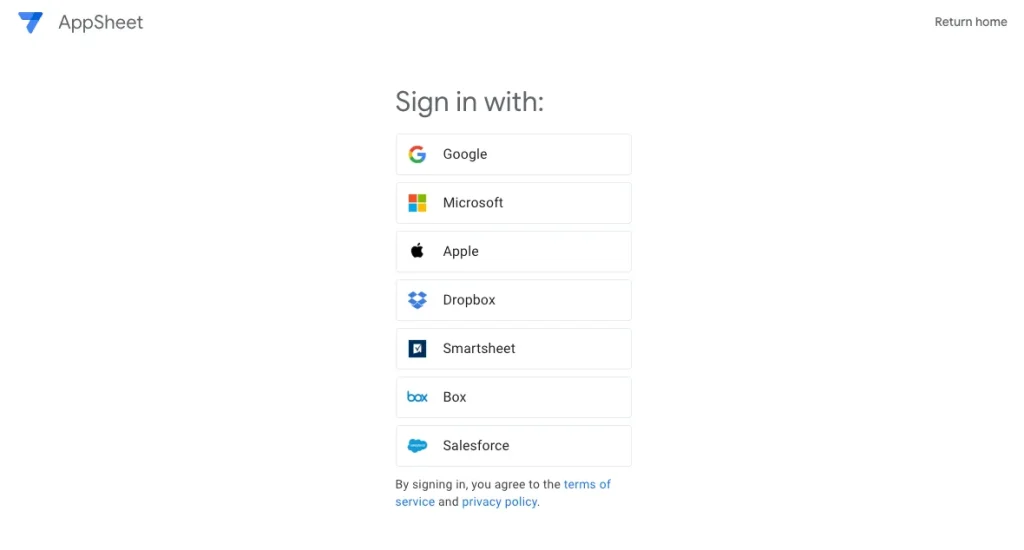
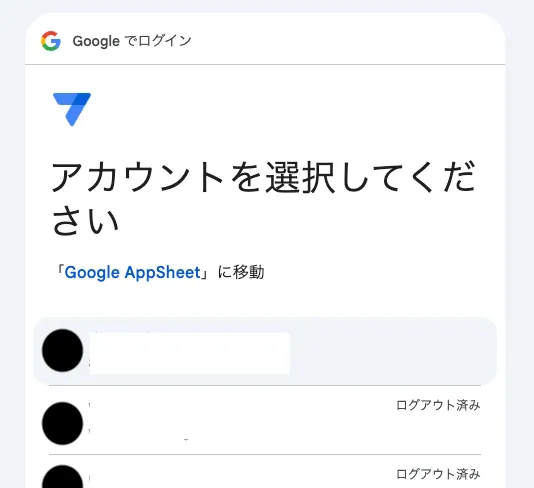
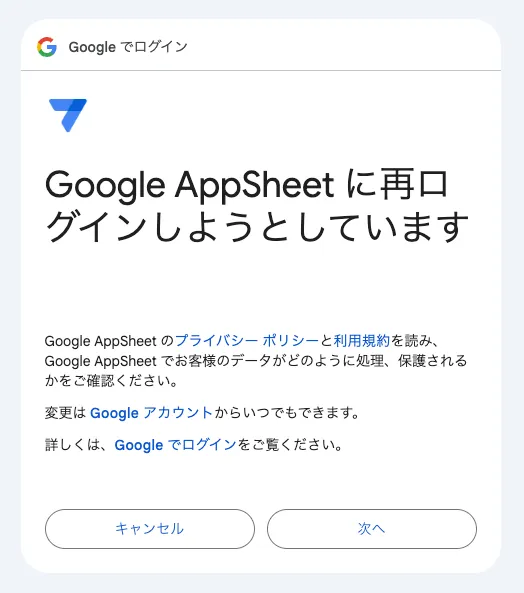
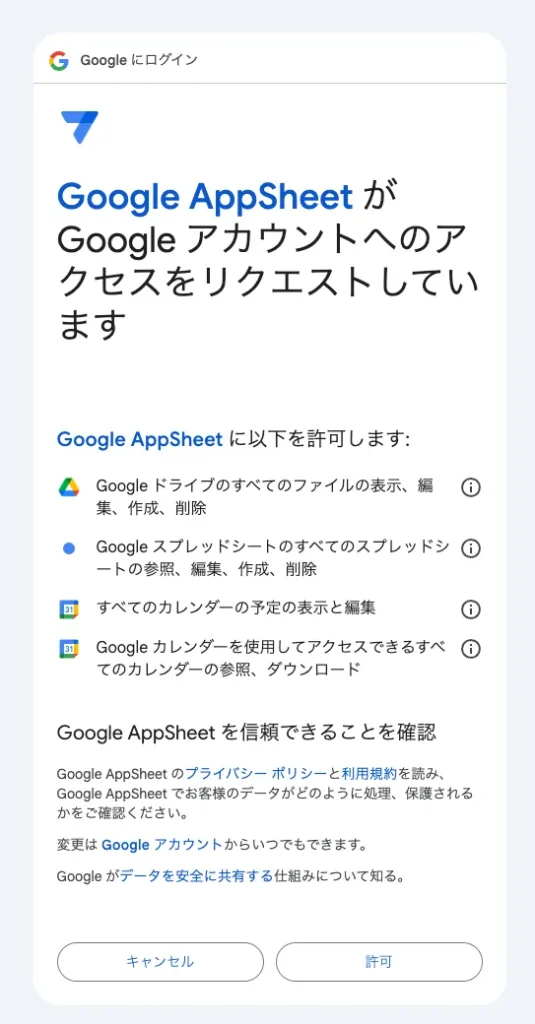
AppSheetにログインする
- 画面右上の「Sign In」または「ログイン」をクリックします
- 共有を受けたGoogleアカウントでログインします
My Appsページを開く
ログイン後、自動的に「My Apps」ページが表示されます。
表示されない場合は、画面右上の「My Apps」をクリックしてください。
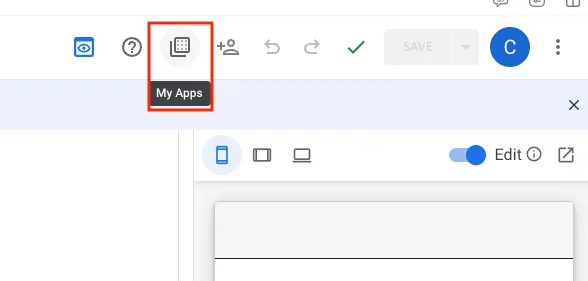
アプリがリストで表示されているページが表示されればOKです。
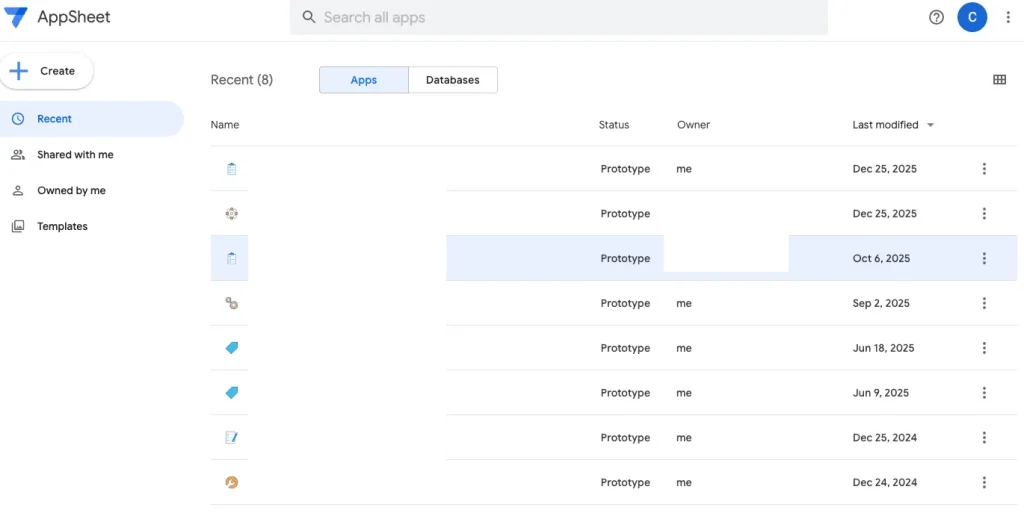
Shared with meセクションを確認する
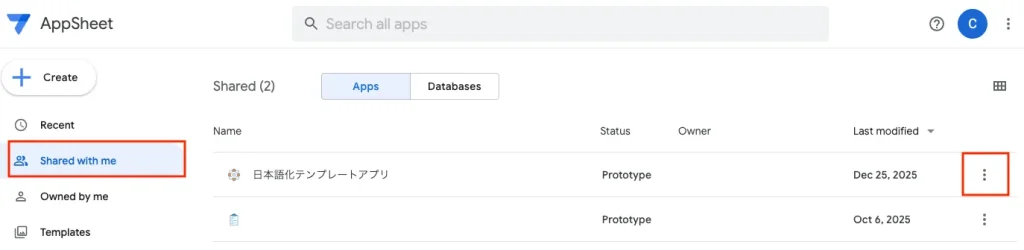
My Appsページのメニューに、「Shared with me」という項目があるのでクリックします。
ここに、他のユーザーから共有されたアプリが一覧で表示されます。
共有されたアプリが表示されていない場合は、以下を確認してください。
・正しいGoogleアカウントでログインしているか
・共有元からの招待メールを受け取っているか
・共有元が正しくアプリを共有設定しているか
3. My Appsページからアプリをコピーする手順
共有されたアプリが確認できたら、コピーを実行します。最も簡単な方法は、My Appsページから直接コピーする方法です。
「Shared with me」をクリックして、コピーしたいアプリを見つけます。
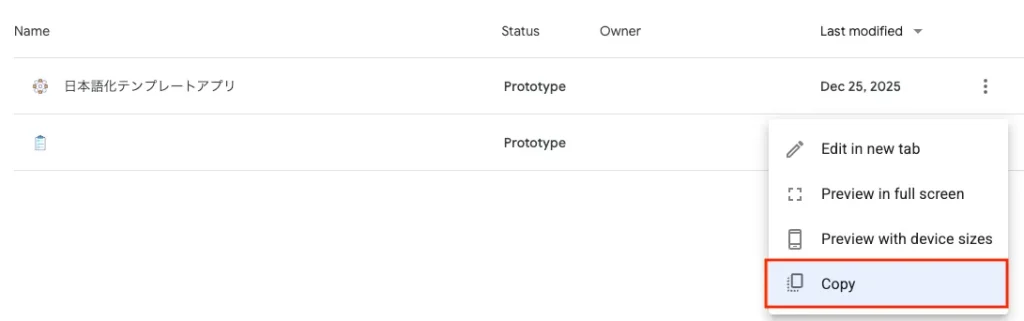
コピーしたいアプリのアイコンまたはカードの右下にある「︙」(三点リーダー/その他メニュー)をクリックします。
表示されるメニューから「Copy」を選択します。
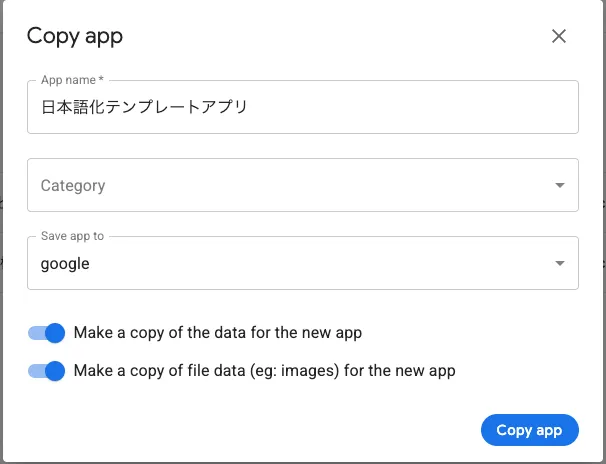
「Copy app」というダイアログ(設定画面)が表示されます。
ここで以下の項目を設定します。
設定が終わったら、「Copy app」でコピーを実行します。
- App name(アプリ名)
コピー後のアプリ名を入力します。元のアプリ名がそのまま入力されていますので、必要に応じて変更してください。後から管理しやすいように、わかりやすい名前をつけることをおすすめします。 - Category(カテゴリ)
アプリのカテゴリを選択します。特にこだわりがなければ、そのままで問題ありません。 - Save app to(保存先)
アプリデータの保存先を選択します。通常は「Google」を選択したままにしてください。
これにより、コピーしたアプリのデータがあなたのGoogleドライブに保存されます。 - Make a copy of the data for the new app(アプリデータをコピーする)
このオプションをオンにすると、元のアプリに登録されていたサンプルデータもコピーされます。
テンプレートとして使いたい場合はオンに、空の状態から始めたい場合はオフにします。 - Make a copy of file data (eg: images) for the new app(ファイルデータをコピーする)
画像などのファイルデータもコピーするかどうかを選択します。
元のアプリで使われていた画像が必要な場合はオンにしてください。
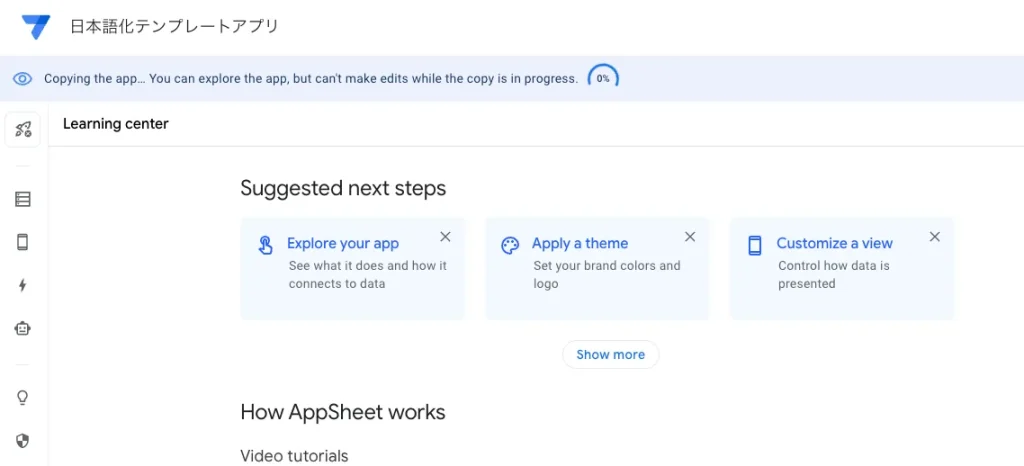
コピーが完了すると、自動的にコピーされたアプリのエディタ画面が開きます。
また、Googleドライブの「マイドライブ」内に「appsheet」というフォルダが作成され、その中にコピーされたアプリのデータ(スプレッドシートなど)が保存されます。
5. コピー後に確認すべきこと
アプリのコピーが完了したら、以下の点を確認しておきましょう。
Googleドライブのフォルダ構成
コピーしたアプリのデータは、Googleドライブの以下の場所に保存されます。
マイドライブ > appsheet > data > (アプリ名-番号)
このフォルダ内に、アプリで使用するスプレッドシートや画像ファイルが格納されています。
データソースの接続確認
コピーしたアプリが正しくデータソース(スプレッドシート)に接続されているか確認してください。
- エディタ画面の左メニューから「Data」を選択します
- テーブル一覧が表示されますので、各テーブルにエラーが出ていないか確認します
- エラーが表示されている場合は、データソースの再接続が必要な場合があります
ここで問題が出やすいのは、コピー元のデータ件数が少ないまま設計されているアプリです。手元で動いても、実運用の件数を入れた途端に重くなることがあります。件数が増える前提で組む場合にどこを変えるのかは、テレアポリスト14万件と連動するDM一括発行システムをAppSheetで設計した事例にまとめています。
アプリの動作テスト
エディタ画面右側のプレビューパネルで、アプリが正常に動作するか確認してください。
データの追加、編集、削除などの基本操作を試してみることをおすすめします。
6. よくあるトラブルと対処法
共有されたアプリが表示されない
原因1
ログインアカウントが異なる 共有を受けたGoogleアカウントとは別のアカウントでログインしている可能性があります。正しいアカウントでログインし直してください。
原因2
共有設定が完了していない 共有元がまだ共有操作を完了していない可能性があります。共有元に確認してください。
原因3
招待メールを見落としている AppSheetからの招待メールが届いている場合があります。メール内のリンクからアクセスすると、アプリが表示されることがあります。
Copyメニューが表示されない
原因
権限が「Use app」になっている 「Use app」権限ではコピー操作ができません。
共有元に「View/copy app」または「Edit app」への権限変更を依頼してください。
コピー後にエラーが表示される
原因1:データソースへのアクセス権がない 元のアプリが参照していたスプレッドシートへのアクセス権がない場合、コピー後にエラーが発生することがあります。「Make a copy of the data for the new app」オプションをオンにしてコピーすることで解決できる場合があります。
原因2:認証が必要 コピー後に新しいデータソースを追加する場合は、あなたのGoogleアカウントでの認証が必要になります。エディタ画面の指示に従って認証を行ってください。
コピーに時間がかかる
大量のデータや複雑な設定を持つアプリの場合、コピーに時間がかかることがあります。処理中は画面を閉じずにお待ちください。数分経っても完了しない場合は、一度画面を閉じて再度試してみてください。
7. コピー後のアプリを他の人と共有する方法
コピーしたアプリを自分が管理するようになったら、必要に応じて他の人と共有することもできます。
開発者や管理者を追加する場合
- エディタ画面右上の「人型アイコン」または「Share」をクリックします
- 共有したい人のメールアドレスを入力します
- 権限を選択します(Use app / View/copy app / Edit app)
- 「Send」をクリックして招待メールを送信します
元の開発者にも共有する場合
テンプレートや代行開発のアプリをコピーした後、引き続きサポートを受けたい場合は、コピーしたアプリを元の開発者にも共有しておくとスムーズです。
その際、データソースのスプレッドシートに対しても共有設定を行う必要があります。
Googleドライブから該当のスプレッドシートを見つけて、共有設定を追加してください。
8. まとめ
AppSheetで共有されたアプリをコピーする手順をまとめると、以下のようになります。
- 共有元から「View/copy app」または「Edit app」の権限で招待を受ける
- AppSheetにログインし、My Appsページの「Shared with me」セクションで共有されたアプリを確認する
- アプリの三点メニュー(︙)から「Copy」を選択する
- アプリ名や保存先、データコピーオプションを設定する
- 「Copy app」をクリックしてコピーを実行する
- コピー完了後、Googleドライブとアプリの動作を確認する
この手順さえ覚えておけば、テンプレートアプリの活用や、開発代行で作成してもらったアプリの受け取りもスムーズに行えます。
AppSheetはノーコードで業務アプリを開発できる便利なツールです。
共有やコピーの機能を上手に活用して、効率的なアプリ運用を実現してください。
AppSheetで作ったアプリが、そのうち重くなってきたら
AppSheetは小さく始めるのに向いています。ただ、使い込んでいくと同じところで止まる会社が多いです。
- 権限設計が入り組んで、誰が何を見られるのか追えなくなった
- レコードが増えて動作が重くなってきた
- 承認フローや帳票出力など、AppSheet単体では届かない要件が出てきた
- 作った本人しか直せず、引き継げない
1つめの権限と2つめのレコード数のうち、乗り換え先を選ぶときに先に見ておきたいのは権限のほうです。件数はあとから増やせても、権限の分け方は後戻りが効きにくいためです。脱Excelの移行先を、行数ではなく権限と同時編集で選ぶ方法では、Excelからの移行を題材に、移行先の候補にも公式の上限があることと、その上限の見方を各社の公式仕様で並べています。
3つめの帳票出力については、AppSheetのまま作り切れる場合もあります。実際に顧客管理と3種類の帳票一括PDF発行をAppSheetで構築した事例では、ツールを乗り換えずに要件を満たしました。乗り換えるかどうかは、要件よりも今の構成の作り方で決まります。
4つめの「作った本人しか直せない」は、AppSheetだけの話ではありません。Google Apps Scriptで自動化を組んだ場合も、インストール型トリガーは作成した人のアカウントで動き続ける仕様なので、同じ詰まり方をします。GASで自動化を作り続ける限界と、業務システムへ移す線引きでは、1回6分という実行時間の上限と合わせて、どこまで自作で伸ばしてどこから作り替えるかの判断基準をまとめています。
CodeClimbは、AppSheetで作った仕組みを捨てずに活かす前提で相談を受けています。今の構成を見たうえで、AppSheetのまま改善できるのか、別の作り方へ移したほうがいいのかを切り分けるところから始めます。
全国どこからでも対応しています。福島県須賀川市・郡山市の企業様からのご相談も承っています。
この記事を読んだ方へ
AppSheetなどを活用した業務改善を、プロに相談してみませんか?
CodeClimbは福島県を拠点に、中小企業の業務改善・システム開発・AI活用支援を行っています。AppSheetの導入・カスタマイズ・他ツールとの連携など、お気軽にご相談ください。