工務店の事務を一人で担当している。見積もり依頼はメール、現場からの在庫確認は電話、職人さんへの連絡はLINEで受けている。
それぞれ別の場所に情報が散らばり、「あの件どうなった?」と聞かれるたびにメールを遡る作業が発生する。
飲食店の本部で採用担当をしている。
応募はメールフォームで受けるが、スタッフ別にExcelを分けて管理しているため、全店舗の採用状況を把握しようとすると毎回ファイルを開いて確認しなければならない。
介護施設でシフト管理を担当している。
シフト希望を紙に書いてもらい、それを見ながらExcelに転記して調整している。
休暇変更のたびに全員へLINEで連絡し、返事を1件ずつ確認する。
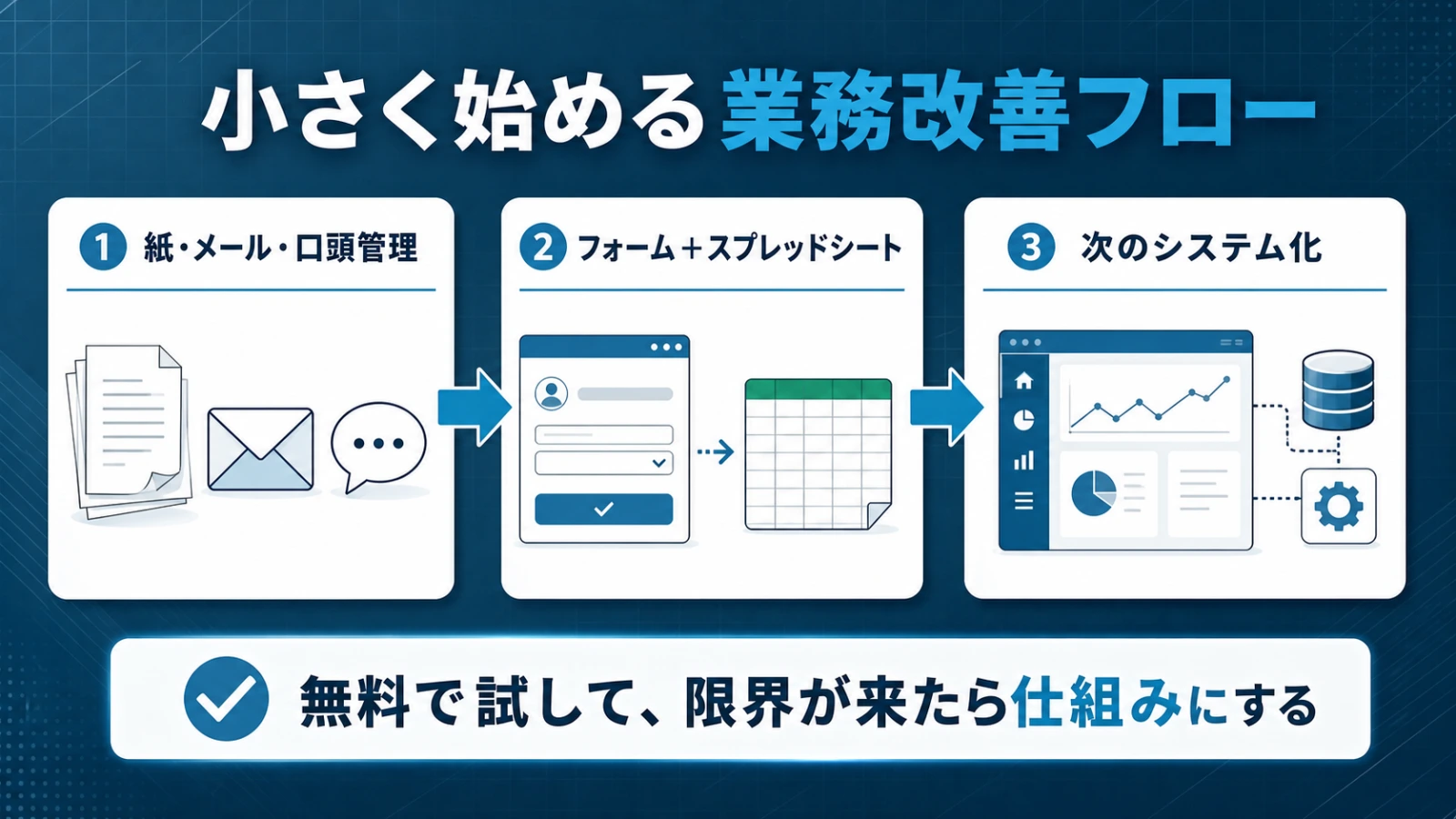
この3つのケースに共通するのは、業務そのものが複雑なのではなく、「情報が一ヶ所に集まっていない」という一点です。そして、この状態は費用をかけずに改善できます。
この記事は、こんな方に向けて書いています
- 申込・問合せ・在庫・シフトなどを、メール・電話・紙・口頭でバラバラに管理している
- 業務を改善したいが、いきなり有料システムを導入する予算や踏ん切りはつかない
- まずはお金をかけず、小さく試せる方法から始めたい
中小企業の経営者・総務・現場担当の方を想定しています。
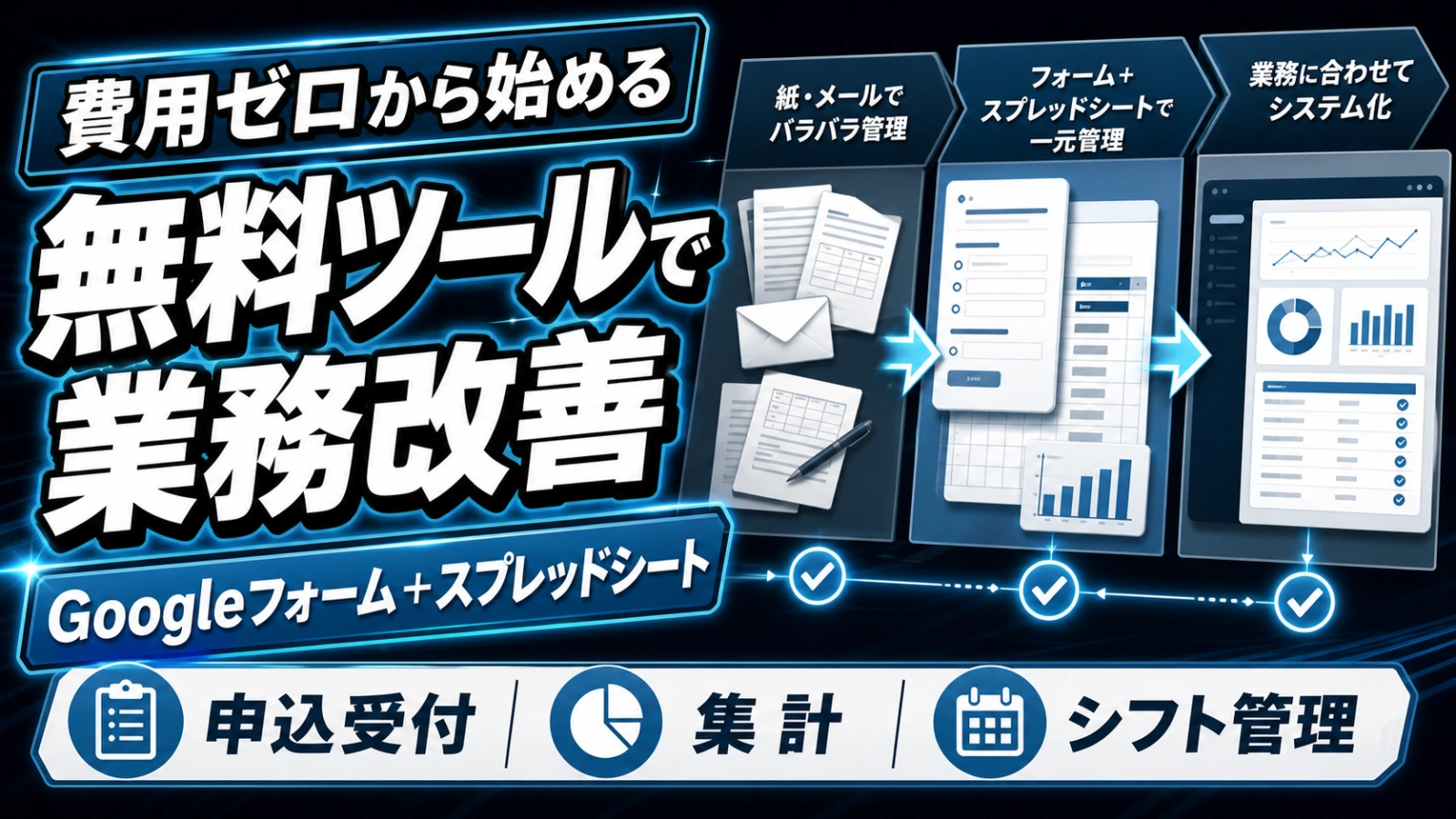
結論から先に言うと、Googleフォームとスプレッドシートを組み合わせれば、費用ゼロ・設定30分〜1時間で「入力してもらったデータが自動で一覧に集まる」仕組みが作れます。ツールを新しく覚える必要はほぼありません。完璧な仕組みを最初から目指さず、一つの業務で試して、回り始めたら次に広げる——業務改善とシステム開発の相談を受けてきた経験から言うと、この順番で動いた会社ほど、後から大掛かりなシステム化に追われずに済んでいます。
この記事を読むと、次のことが分かります
- Googleフォーム+スプレッドシートで「解決できること」と「できないこと」の境界線
- まず手をつけるべき3つの業務と、30分でできる最初の設定
- 運用を定着させるコツと、ありがちな失敗パターン
- 無料ツールの限界が来て「システム化を検討すべき」サイン
読み終えたあとには、「Googleフォームで業務管理を始めるなら、自社のどの業務から、何を確認して始めればいいか」が具体的に決まり、今日のうちに最初のフォームを作り始められる状態になります。将来システム化が必要になったときにも、何を準備し、どのタイミングで 業務システム開発サービス や 1業務目の決め方 へつなぐべきかの見通しが持てます。
1. Googleフォーム+スプレッドシートで「解決できること」と「できないこと」
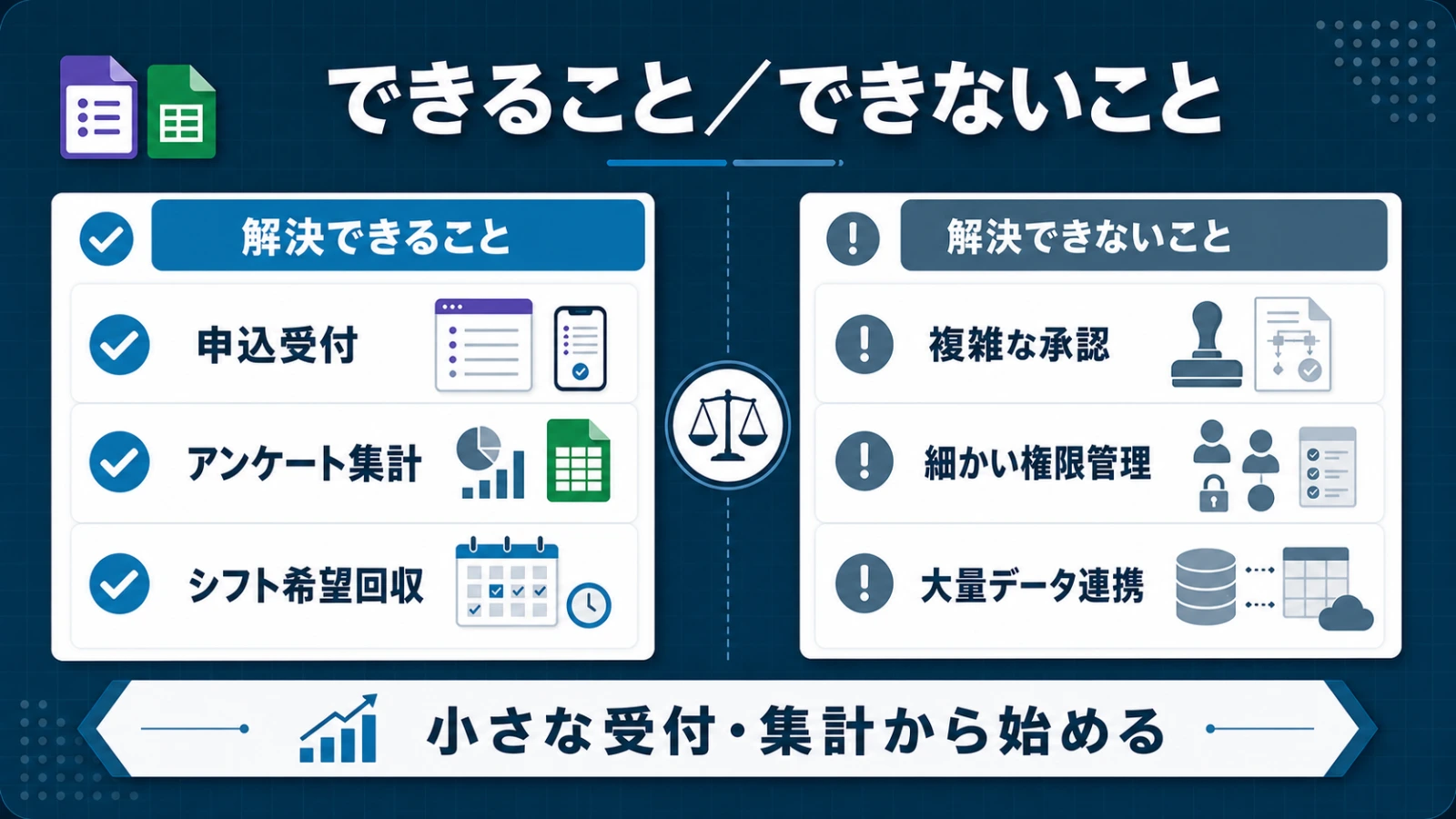
最初に「これで何が変わるのか」「何は変わらないのか」を整理しておきます。期待値がずれたまま導入すると、「思ったより使えなかった」という結果になります。
Googleフォームは「データを入力してもらう仕組み」です。スプレッドシートは「それを一覧で管理する場所」です。この2つを連携させると、「誰かが好きなタイミングで入力→自動でリストに追加される」という流れができます。
解決できること
- メールや電話で受けていた申込・問合せを一ヶ所に集める。受け付けるたびにスプレッドシートに自動記録されるので、転記の手間がなくなります
- 紙のアンケートを廃止して、URL・QRコードで回答を回収・集計できます。手集計の作業がゼロになります
- シフト希望・在庫確認・日報の報告を、スマホからその場で入力してもらえる仕組みができます。担当者への転送・確認作業が減ります
- 提出漏れをスプレッドシートの一覧で一目確認できます。「誰がまだ出していないか」を個別に追いかける作業がなくなります
解決できないこと(限界ライン)
- 複数担当者がリアルタイムで在庫を更新し合う業務。スプレッドシートは同時編集の衝突が起きやすく、更新のたびに誰かが上書きするリスクがあります
- 顧客ごとの履歴・進捗・対応状況の追跡。スプレッドシートは表形式での管理には向いていますが、CRMのような顧客ごとのカード管理は苦手です
- 自動発注・在庫アラートなどの業務自動化。Google Apps Script(GAS)を使えば可能ですが、設定にある程度の技術知識が必要になります
- 数万件を超えるデータ管理。スプレッドシートはデータ量が増えると動作が重くなり、限界があります
「ここまでは無料でいける」という境界線を最初に把握しておくことで、現実的な期待値で試せます。この境界線を超えた先の話は、後半でまとめます。
2. まず試すべき3つの業務と、30分でできる最初の設定
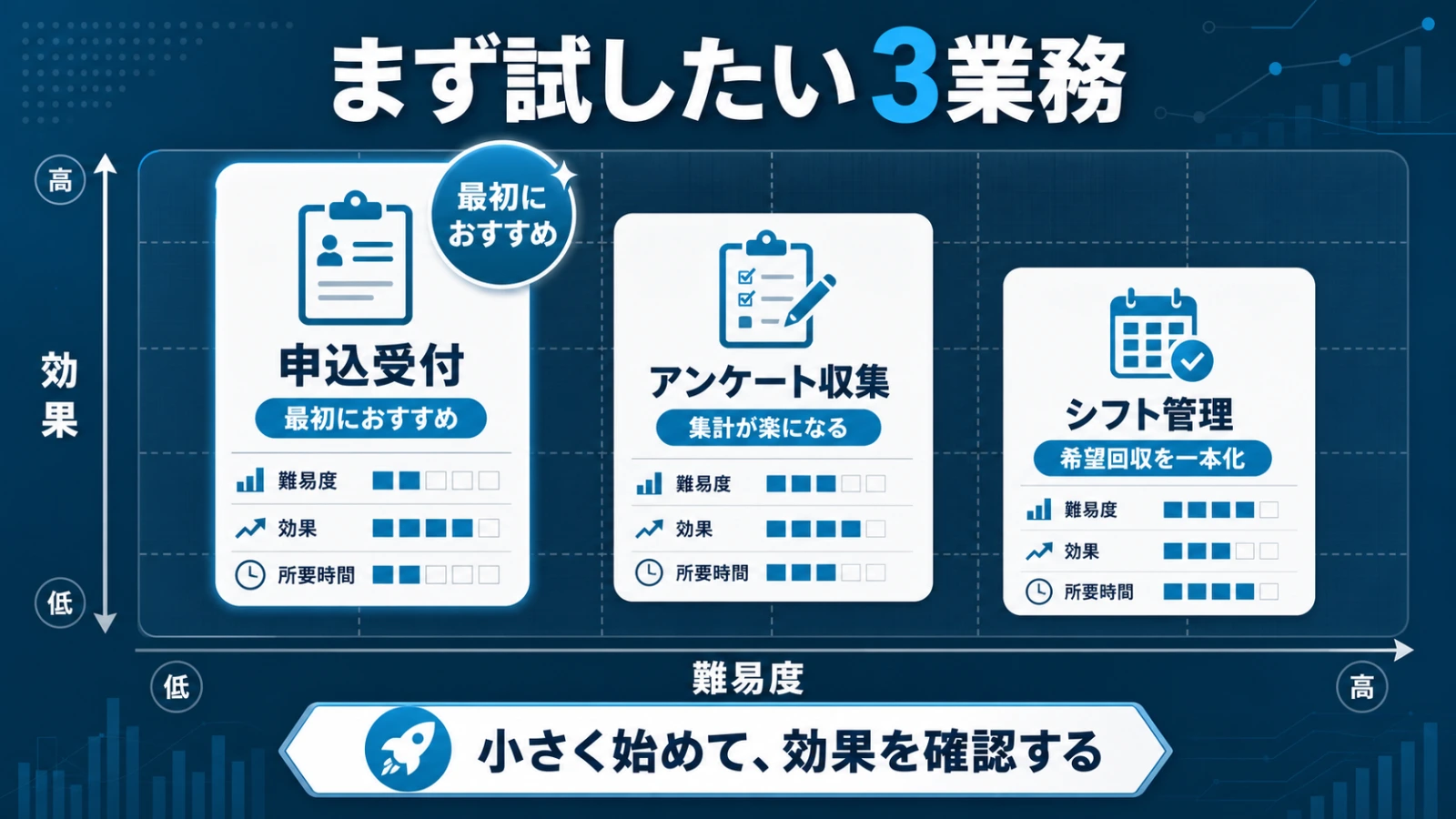
「何から始めるか」が分からないまま時間が過ぎることが多い。ここでは始めやすさと効果の両方から、最初に試すべき業務を3つ整理します。
申込・問合せ受付(最初に試すべき業務)
小売・飲食・建設・医療介護、業種を問わず発生します。今日から変えられます。設定も最もシンプルです。
今のやり方との違いを具体的に言うと、「メールや電話で申込を受ける→Excelに転記する→返信する」という3ステップが、「フォームで申込を受ける→スプレッドシートに自動記録される→確認して返信する」という形に変わります。転記という作業がなくなります。
設定のポイントは一つだけです。項目は「名前・連絡先・用件」の3つだけから始める。複雑にしない。後から項目を増やすのは簡単なので、最初は少なくていい。
所要時間: フォーム作成15分、スプレッドシート連携5分。合計20分あれば設定できます。
工務店の問合せ受付で試した場合、「メールを探す」「転記する」の2作業だけで週3〜4時間消えていたことが分かります。それがゼロになります。
アンケート・日報・報告収集(次に試す業務)
紙とメールでのやりとりが最も多い業務の一つです。回収漏れと集計の手作業が一気に解消されます。
紙のアンケートをGoogleフォームに置き換えると、URLかQRコードを配布するだけで回収できるようになります。スプレッドシートに自動集計されるので、手で数える作業がゼロになります。
日報・報告書も同様です。現場のスマホからフォームに入力してもらうと、担当者が確認するための一覧がリアルタイムで更新されます。
設定のポイントは設問を5問以内に絞ること。回答しやすい選択式を中心にすると、回答率が上がります。
所要時間: フォーム作成20分。
シフト希望収集・在庫確認(少し設定を工夫する業務)
申込やアンケートより少し工夫が必要ですが、効果が大きい業務です。
シフトの場合、Googleフォームで「日程別の希望入力」を収集して、スプレッドシートで一覧表示します。担当者はそれを見ながら調整するだけ。メールやLINEで希望を集めて転記する作業がなくなります。
在庫確認の場合、現場のスマホから在庫数を入力してもらい、スプレッドシートで一覧確認します。「在庫いくつ残ってる?」と電話で確認する作業がなくなります。
設定のポイントは「入力する人」と「確認する人」を最初に決めておくこと。誰でも更新できる状態にすると管理が混乱します。
どの業務から始めるか迷っている場合、今の業務の中で「転記・確認・集計」に最も時間を取られているものから手をつけるのが一番です。具体的にどこから始めるかは一緒に整理できます。
どの業務をGoogleフォームで受けるべきか、一緒に整理できます。 申込・集計・確認作業をそのまま共有いただければ、無料の範囲で回る設計か、次の 業務システム開発 へ進むべき段階かまで整理できます。最初の1業務を決めたい場合は 1業務目の決め方 もあわせて確認できます。業務改善の相談をしてみる(無料)。
3. 運用で回すための3つのルールと、よくある失敗パターン
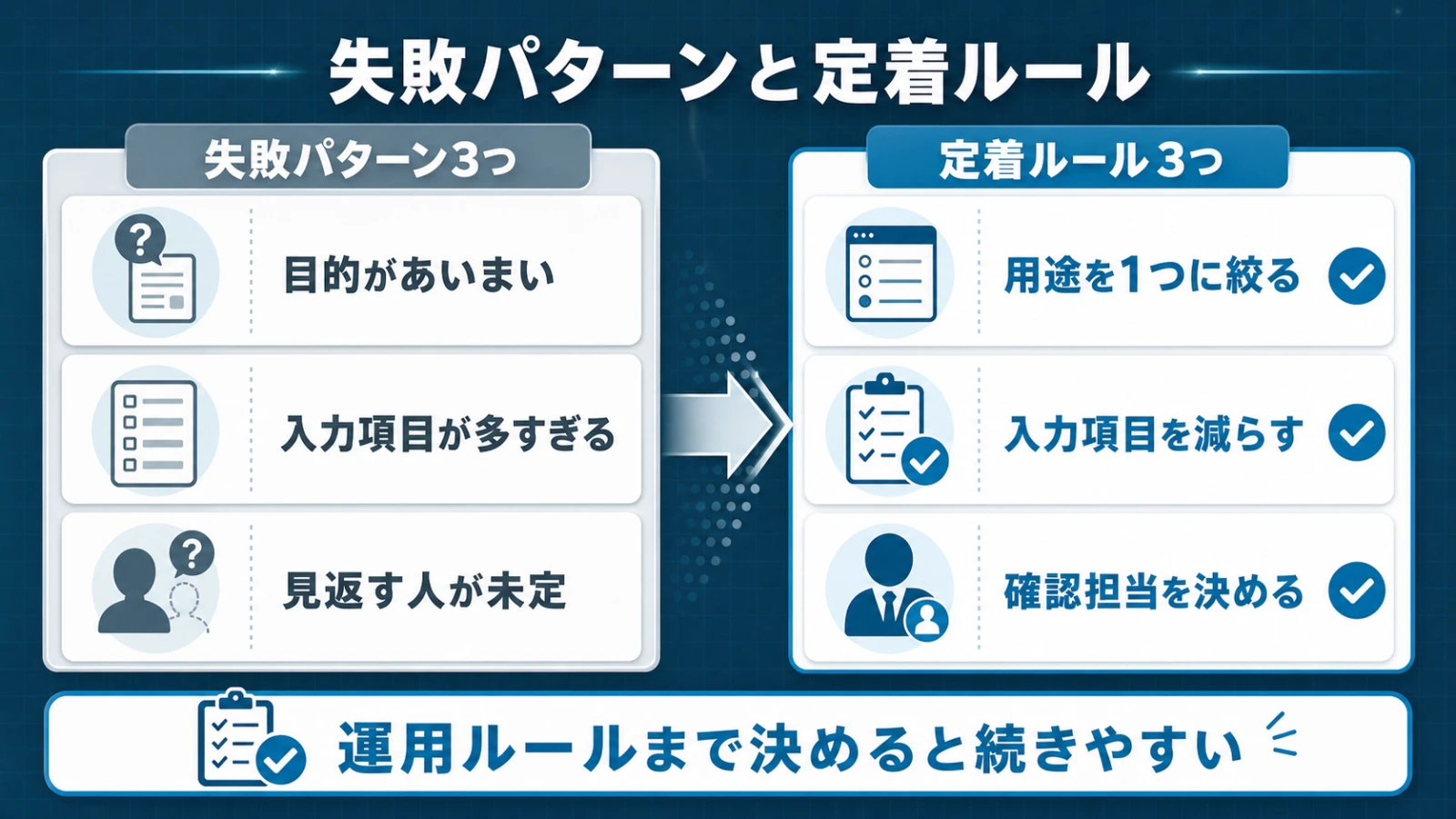
設定よりも大切なのは、使い続けてもらえるかどうかです。Googleフォームの導入で最も多い失敗は「設定したが誰も使わなくなった」です。
よくある失敗パターン3つ
失敗1: フォームを作ったが、今までの連絡方法も続く フォームを作っても、メールや電話での申込受付をやめなければ二重管理になります。「フォームでも受け付けます」という導入をすると、ほぼ確実に元のやり方に戻ります。
失敗2: スプレッドシートが特定の担当者しか見ない状態になる 「担当のAさんが管理している」という状態になると、Aさんが休んだ日に誰も状況を確認できません。これは元の問題と同じ構造です。
失敗3: 設問が多すぎて回答率が下がる 「どうせ作るなら全部聞こう」と項目を増やすと、回答する側の負担が重くなります。回答率が下がると、収集できるデータが偏ります。
定着させるための3つのルール
ルール1: 「フォーム以外では受け付けない」と決める メールや電話での申込受付を正式に終了する。フォームのURLを固定した場所(Webサイトのお問合せページ・LINE・社内グループなど)に置き、そこ以外からは受け付けない運用にする。これが唯一の受け口になることで、二重管理が解消されます。
ルール2: スプレッドシートを「全員が見る共有の場所」として使う 関係する全員に閲覧権限を付与する。特定の担当者だけが確認する運用にしない。確認のタイミングも決めておく(「毎朝9時に確認する」「受信のたびに通知を受け取る」など)。スプレッドシートが全員の情報源になることで、「あの件どうなった?」という問い合わせが自然に減ります。
ルール3: 設問は5問以内・入力は2分以内で終わる設計にする 回答者の負担を最小にすることが、回答率と継続利用率を保つ鍵です。「必要最小限の情報だけ収集する」という方針を守る。追加したい項目が出てきたら、まず「本当に必要か」を確認してから増やす。
この3つのルールを守った上で3ヶ月運用できれば、次の業務への展開が見えてきます。1つの業務がうまく回り始めると、「あの業務にも使えそう」という発想が自然に出てきます。
4. 無料ツールの限界が来たとき、次のシステム化を検討するサイン
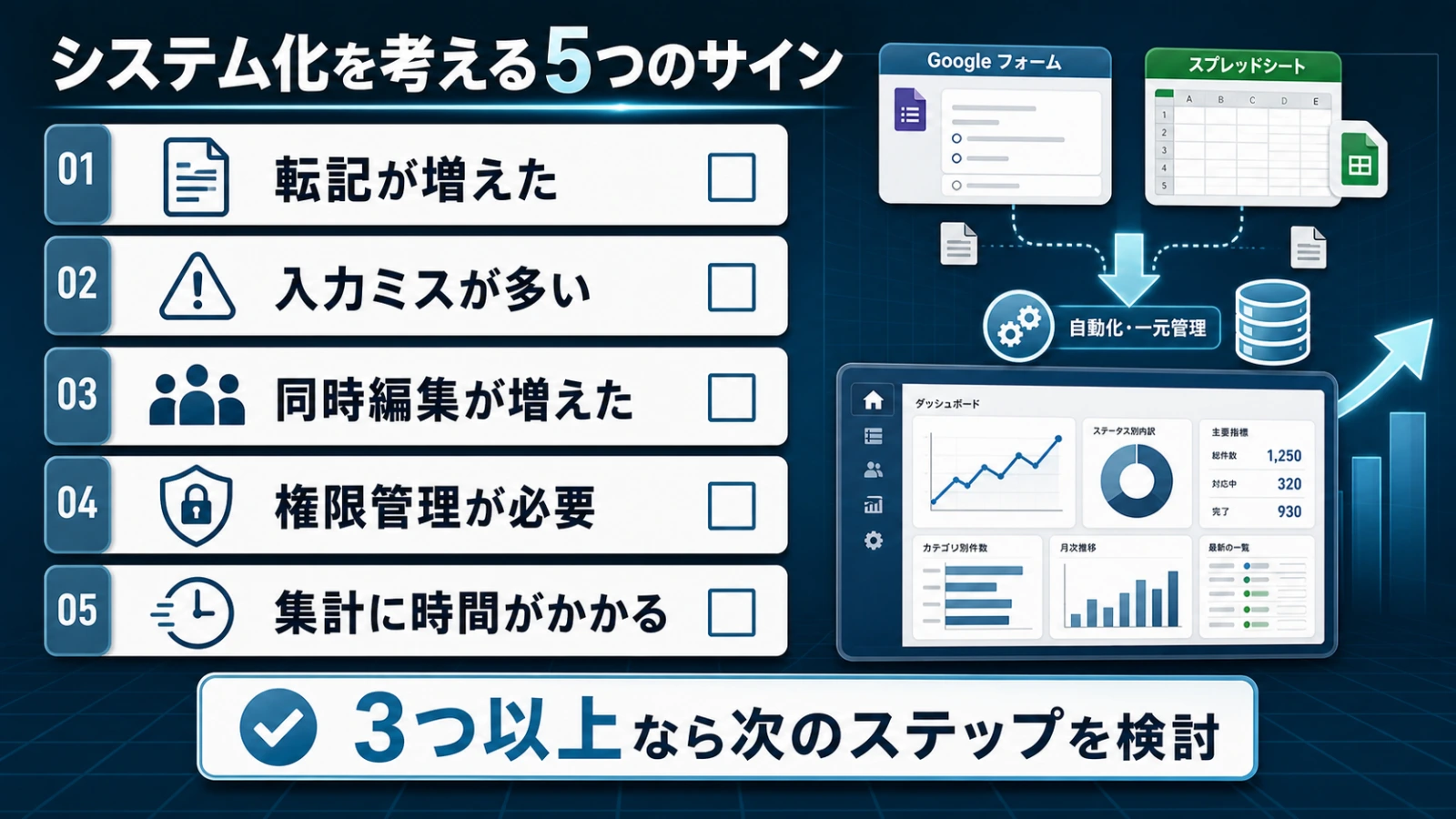
Googleフォームとスプレッドシートは「小さく始める」には最適です。ただし業務の規模が大きくなったとき、または管理の複雑さが増したとき、このツールの組み合わせで対応できる範囲を超えます。
次のシステム化を検討するサインを5つ整理します。
1. スプレッドシートのデータが数千行を超え、開くだけで数十秒かかるようになった ツールの設計限界を超えています。データ量が増えるほど処理速度は落ちます。
2. 複数人が同時に入力・更新するようになり、記入ミスや上書きが繰り返し起きている スプレッドシートは同時編集を前提に設計されていません。担当者が増えるほどデータの整合性が崩れます。
3. フォームで集めたデータを加工・集計することに毎週数時間かかっている 繰り返し発生する集計作業はシステム化で自動化できます。「毎週同じ集計をしている」なら動かすタイミングです。
4. 顧客・案件ごとの履歴や進捗を追いたくなり、スプレッドシートに収まらなくなった 表形式の管理では追いきれない複雑さになったとき、CRMや案件管理システムが必要になります。
5. 「自動化できたらもっと楽なのに」という業務が繰り返し出てきている 発注アラート・承認通知・定期レポートなど、決まったタイミングで発生する作業は自動化の設計が有効です。
このサインが出る段階では、業務フローがすでに整理されています。Googleフォームとスプレッドシートで一本化を終えた後だから、誰が何を担当し、データがどこに集まり、どこに問題があるかが見えている状態です。
データが整った状態でシステム化に進むと、要件定義がスムーズになります。「何を作るか」が曖昧なままシステム開発を始めると、後から大幅な作り直しが発生します。無料ツールで試した後の方が、システム化がうまくいく理由はここにあります。
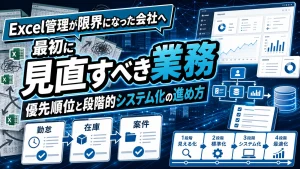
次のステップについては「Excel管理が限界になった会社が最初に見直すべき業務」に段階的なシステム化の進め方を詳しくまとめています。実際に個別相談へ進める場合は 業務システム開発サービス、まず何から着手すべきかを整理したい場合は 1業務目の決め方 も確認できます。
まとめ
Googleフォームとスプレッドシートは、費用ゼロで業務の「情報の一本化」を始めるための最初の選択肢です。完璧な仕組みを最初から作る必要はありません。一つの業務で試して、うまく回ったら次に広げる。その順番が最も失敗しにくい方法です。
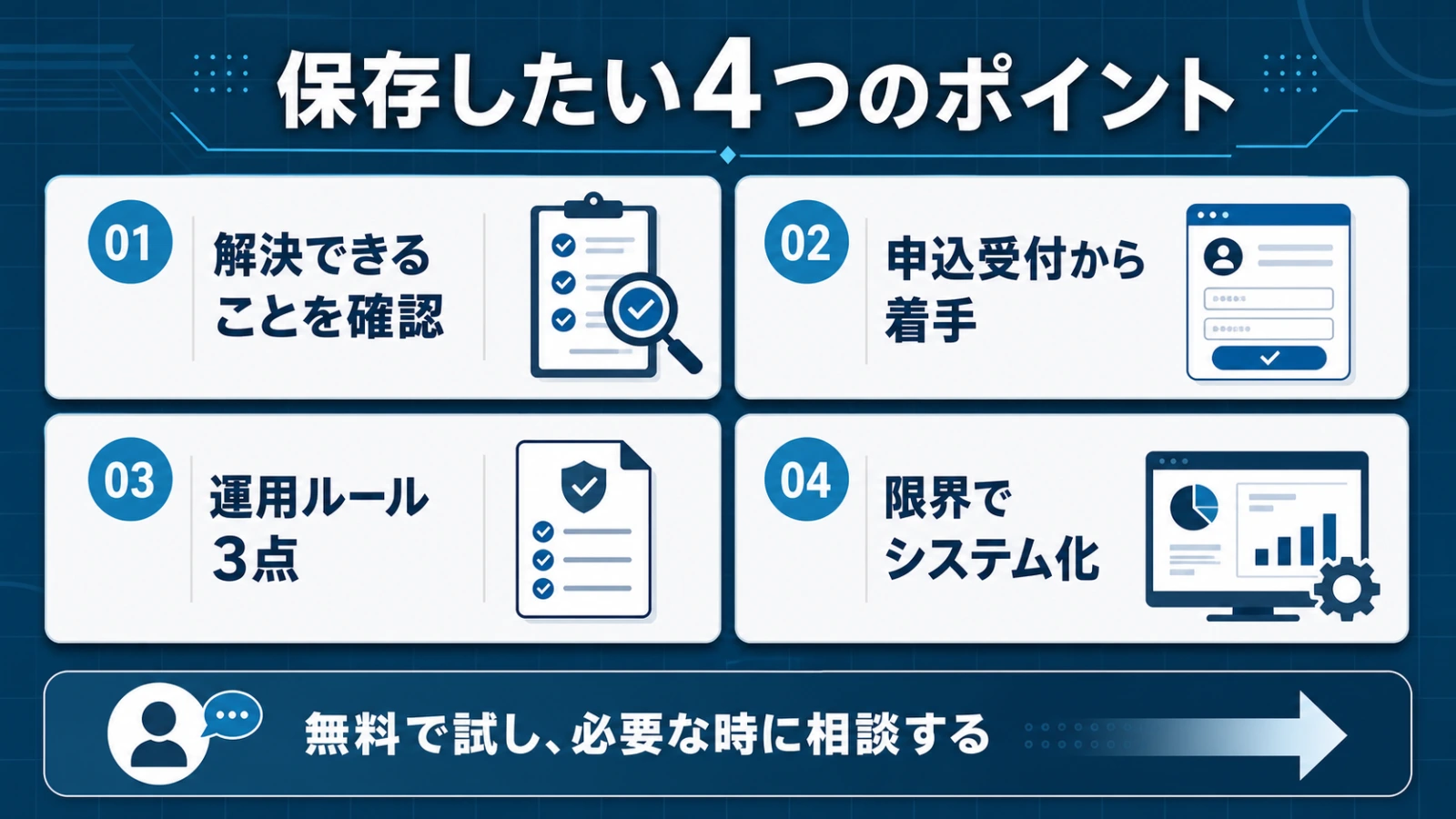
1. 解決できることと限界を最初に確認する: 転記・集計・報告収集は解決できる。複数人のリアルタイム更新・顧客履歴管理・大規模データは対応が難しい 2. 申込受付から始める: 設定20〜30分・費用ゼロ・転記作業がなくなる。すべての業種で今日から始められる 3. 運用ルールを3つ守る: フォームのみ受け付ける・全員が見る場所にする・設問は5問以内に絞る。設定より運用ルールが定着を左右する 4. 限界のサインが出たら次のシステム化を検討する: 無料ツールで業務を整理した後の方がシステム化がうまくいく
業務改善・システム化のご相談は、今の業務の状況をそのままお話しいただくところから始めます。Googleフォームで解決できる範囲か、次のシステム開発が必要かも含めて一緒に整理します。