

ChatGPTやClaudeを業務で使い始めた会社の方から、こんな声を聞きます。
「AIが出した文章をGoogleドキュメントに貼ると、#や*の記号が残ってしまって、毎回手で直しています」
「.mdファイルで渡されても、社内の誰も開き方が分からず、結局Wordに作り直しています」
「AIの下書きと、人が直した版が別々に増えて、どれが最新なのか分からなくなります」
結論を先に言います
GoogleドライブのMarkdown対応とは、.mdファイルをGoogleドキュメント形式に変換せずに、ドライブで整形して表示し、ドキュメントでそのまま編集・共同編集できる機能です。2026年10月5日から段階的に展開されています。
なので、これからの論点は「変換の手間」より、AIが出したファイルのうち、どれを正本にして、誰が直すのかを先に決めることかなと思います。
この記事で持ち帰れること
- 今回のMarkdown対応で、これまでと何が変わったか
- ドライブでのプレビューと、ドキュメントでの開き方の手順
- .mdとして保存すると残らない書式と、元に戻す方法
- 管理者設定が無いことが、社内の運用にとって何を意味するか
- 部署別の使いどころと、AIの出力を回す前に決めておくこと
これまでと何が変わったか:変換せずに、.mdのまま開ける
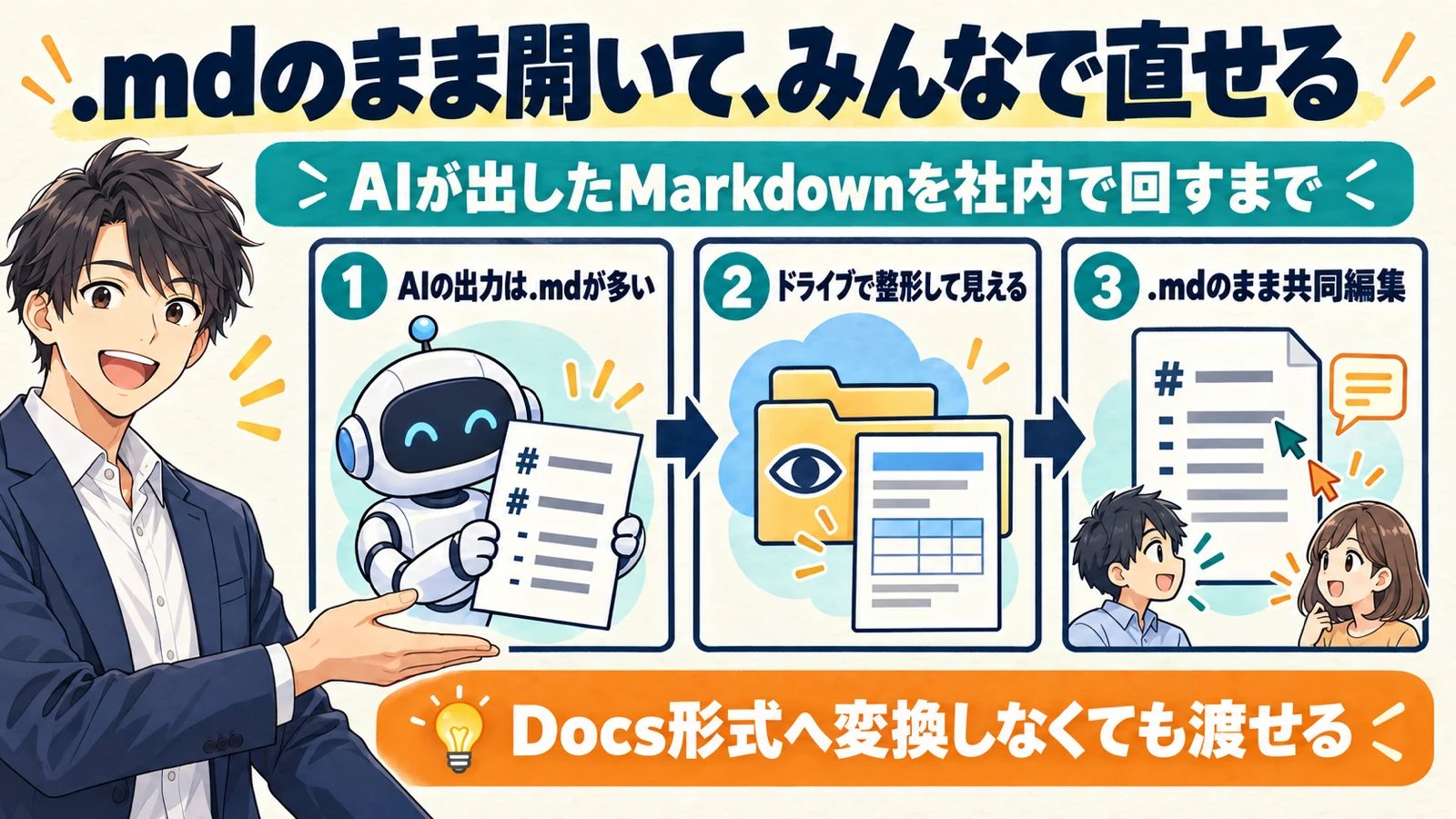
Google Workspace Updatesの発表「Preview, edit and collaborate on Markdown (.md) files natively across Drive and Docs」(https://workspaceupdates.googleblog.com/2026/10/preview-edit-and-collaborate-on-Markdown-files-natively-across-Drive-and-Docs.html)は、.mdと.markdownのファイルを、Googleドキュメントで直接表示・編集・共同編集でき、Googleドライブでは整形されたプレビューが見られるようになったと説明しています。
同じ発表は、MarkdownをLLM(大規模言語モデル)が広く使う標準的なテキスト形式だと書いています。表・見出し・箇条書きのような構造を、重いファイル形式を使わずに保てるからです。
これまでとの違いを、発表とヘルプの記載でまとめます。
| 項目 | これまで | 今回から |
|---|---|---|
| ドキュメントで開くとき | Docs形式に取り込んで変換する必要があった | ファイル形式を変えずに開いて編集できる |
| 変換したときの影響 | 書式が変わる、コメントが消える、ファイルが分かれることがよくあった | .mdのままドライブに残る |
| ドライブでの見え方 | — | リンクを押せる・表が整った状態でプレビューできる |
| 共同編集 | — | コメント・共有・同じファイルの共同編集が使える |
発表では、ドキュメントで.mdを編集できることで、人とエージェントが、生の記号を書いたり手でファイルを変換したりせずに共同作業できる、とも書かれています。
ドライブでプレビューする手順
Googleドキュメントのヘルプ「View and edit Markdown (.md) files in Google Docs」(https://support.google.com/docs?p=markdown_mode&hl=en)に、手順が載っています。
- Googleドライブでファイルを右クリックする
- 「アプリで開く(Open with)」から「プレビュー(Preview)」を選ぶ
- ビューアの上部で「Markdown」と「Preview」を切り替えられる
ヘルプでは、編集したいときはGoogleドキュメントで開くよう案内されています。
ドキュメントで開く手順
同じヘルプによると、.mdファイルをドライブにアップロードし、ダブルクリックするとGoogleドキュメントで開きます。開くと「Markdownモード」になり、タイトルの横に.mdのタグが付きます。
ヘルプには、ファイルはGoogleドキュメント形式には変換されず、.mdファイルのままドライブに保存されると書かれています。Googleドキュメントは、仕上がりの形を見ながら他の人と作業するための編集画面、という位置づけです。
.mdに残らない書式がある:装飾は外れることがある
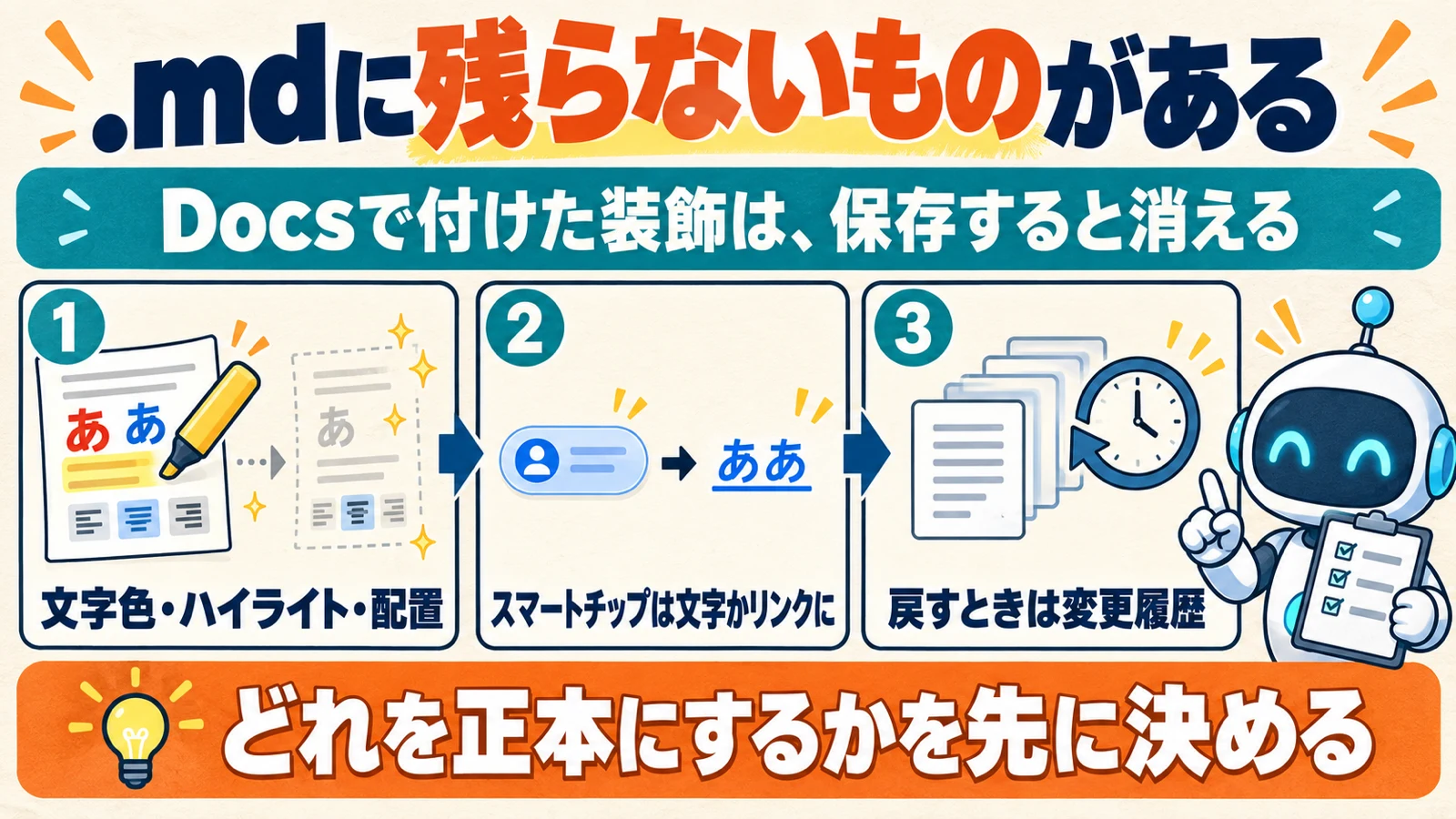
ここが、運用でいちばんつまずきやすいところです。同じヘルプは、.mdファイルを編集すると、Googleドキュメントの一部の機能が変わることがあると書いています。
| Googleドキュメントの機能 | .mdファイルでの扱い |
|---|---|
| スマートチップ | 文字またはリンクに変わる |
| Webの書式(HTML) | プレーンテキストになる |
| 文字色・ハイライト・文字の配置 | 外れる |
元に戻したいときは、「ファイル」→「変更履歴」の順にクリックするよう案内されています。
つまり、ドキュメントの見た目に慣れた人が、いつもの感覚で色やハイライトを付けても、.mdのファイルには残らないことがあります。「付けたはずの色が消えた」と言われる前に、社内に伝えておきたい点です。
管理者設定が無い:止める場所が無いことの意味
発表の「Getting started」には、管理者向けに「There is no admin control for this feature.」(この機能に管理者の設定は無い)と書かれています。エンドユーザー向けにも、この機能の設定は無いとされています。
展開と対象も、発表に次のように書かれています。
| 項目 | 発表の記載 |
|---|---|
| 展開の開始 | 2026年10月5日から段階的に展開 |
| 表示されるまで | 最大15日 |
| 対象のリリース | Rapid Release・Scheduled Releaseの両方 |
| 対象のユーザー | すべてのGoogle Workspaceの顧客と、個人のGoogleアカウントのユーザー |
最大15日かけて段階的に展開されるため、発表の日に自社の環境でまだ見えなくても不思議ではありません。
管理者が使わせるかどうかを選べないので、社内で決めるのは「使わせるかどうか」ではなく、AIの出力をどこに置き、どれを正本にするかになると考えています。
以前からある「Markdownの変換」とは別の話
Googleドキュメントには、以前からMarkdownを扱う機能があります。ヘルプ「Use Markdown in Google Docs, Slides, & Drawings」(https://support.google.com/docs/answer/12014036?hl=en)には、次の操作が載っています。
- 「ツール」→「設定」の「Markdownを有効にする(Enable Markdown)」で、Markdownのオン・オフを切り替える
- 右クリックの「Markdownから貼り付け(Paste from Markdown)」で、MarkdownをGoogleドキュメントの内容に変換して貼り付ける
- 右クリックの「Markdownとしてコピー(Copy as Markdown)」で、ドキュメントの内容をMarkdownとしてコピーする
- 「ファイル」→「ダウンロード」から「Markdown(.md)」を選んで書き出す
- MarkdownファイルをGoogleドキュメントとして取り込む
こちらは、MarkdownとGoogleドキュメント形式の間を「変換する」機能です。今回の発表は、.mdを「変換せずに、そのまま開く」機能です。名前が似ているので、社内に説明するときは分けて伝えたほうが混乱しにくいと思います。
部署別の使いどころ(ここからは弊社の考え)
ここは公式の記載ではなく、管理者設定が無く全員に届くことを前提に、弊社が部署ごとに当てはめた考えです。
| 部署・業務 | AIの出力で多いもの | 先に決めておくこと |
|---|---|---|
| 経営・企画 | 会議メモ、企画の叩き台 | AIの下書きと、確定版の置き場所を分けるか |
| 営業 | 提案の構成案、商談メモ | 顧客名や金額を書いた.mdを、どの共有ドライブに置くか |
| 総務・人事 | 社内規程・手順書の下書き | 正本は.mdかGoogleドキュメントか。色で強調する運用をやめるか |
| 情シス・開発 | 仕様書、手順書、README | リポジトリの.mdと、ドライブの.mdのどちらを正本にするか |
最後の行は、開発の現場ではもともと.mdで書いていることが多いので、ドライブにも同じファイルが増えると、どちらが最新か分からなくなりやすいと考えて入れています。
CodeClimbの見解
ここまでは出典に書かれていることを並べました。ここからは弊社の解釈と経験で、出典のある事実とは分けて書きます。
弊社は、社内の業務記録や手順書をMarkdownで書き、Claude CodeなどのAIに読み書きさせています。ChatGPTやClaudeも、見出しや箇条書きを含む回答はMarkdownの形で返すことが多いので、AIを業務で使うほど、手元に.mdが増えていく実感があります。
一方で、議事録のようにお客様と共有する文書はGoogleドキュメントで作っています。ここで正直に書いておくと、弊社の議事録づくりでは、AIからGoogleドキュメントへMarkdownを書き込む経路(Docs APIを使う別の方法です)で、- [ ] がチェックボックスにならず「[ ]」という文字のまま残り、--- も区切り線にならず文字のまま残りました。2026年9月に実際に確かめた結果で、今はチェックボックスと区切り線だけ、APIで別に付け直しています。
今回の新機能は、この経路とは別の仕組みです。なので、同じ結果になるとは考えていません。 段階展開の途中で、弊社もまだ新機能を業務で使い込んではいないので、チェックボックスなどの記法がどう表示されるかは、実機で確かめてから書くつもりです。公式の発表とヘルプにも、対応している記法の一覧は載っていませんでした。
そのうえで、弊社がいちばん気にしているのは、変換の手間が減ることより、「AIの下書き」と「人が直した確定版」の区別が付きにくくなることです。これまでは変換という手間があったぶん、「変換したほうが確定版」という区切りが自然にできていました。.mdのまま誰でも開けて直せるようになると、その区切りが無くなります。
なので、弊社が支援するなら、次の順番で決めます。
- AIの出力(.md)を置くフォルダと、確定版を置くフォルダを分ける
- 確定版を.mdのままにするか、Googleドキュメントにするかを、文書の種類ごとに決める
- 色やハイライトで意味を持たせる運用(「赤字は要確認」など)を、.mdでは使わないと決める
- 顧客名・金額・個人情報を含むAIの出力は、置いてよい共有ドライブを限定する
AIに任せる範囲を決める考え方は「Workspace Studioで業務を自動化する前に」に、Workspaceに標準で入ったAIの全体像は「Google WorkspaceのGemini標準搭載」に、Claude Codeを業務の流れに組み込む話は「Claude Codeを業務フローに組み込む」にまとめています。
よくある質問
Q. 会社のGoogle Workspaceではなく、個人のGoogleアカウントでも使えますか
発表では、対象はすべてのGoogle Workspaceの顧客と、個人のGoogleアカウントのユーザーとされています。ただし最大15日かけて段階的に展開されるため、使えるようになる時期はアカウントによって違うことがあります。
Q. ドライブのプレビューで、整形前の記号も確認できますか
ヘルプによると、ドライブで「アプリで開く」→「プレビュー」を選んだあと、ビューアの上部で「Markdown」と「Preview」を切り替えられます。編集するときは、Googleドキュメントで開きます。
Q. 以前からある「Markdownから貼り付け」は、今回の機能と同じものですか
別の機能です。ヘルプ「Use Markdown in Google Docs, Slides, & Drawings」によると、「Markdownから貼り付け」は、右クリックからMarkdownをGoogleドキュメントの内容に変換して貼り付ける操作です。今回の発表は、.mdファイルを変換せずにそのまま開いて編集する機能です。
まとめ
GoogleドライブとGoogleドキュメントで、.mdファイルを変換せずに開き、プレビュー・編集・共同編集できるようになりました。2026年10月5日から最大15日かけて段階的に展開され、すべてのGoogle Workspaceの顧客と個人のGoogleアカウントが対象で、管理者の設定はありません。
.mdで編集すると、スマートチップは文字かリンクに変わり、文字色・ハイライト・配置は外れることがあります。戻すときは「ファイル」→「変更履歴」を使います。変換の手間が減るぶん、AIの下書きと確定版をどう分けるかを先に決めておく。この順番がいいかなと思います。
AIの出力を、社内でどう回すか一緒に決めませんか
CodeClimbは、AIツールを売る側ではなく、業務に合わせて仕組みを作る側の会社です。ChatGPTやClaudeの出力をどこに置き、誰が直し、どれを正本にするかの整理から、社内向けのAIの仕組みづくりまで一緒に進めます。
「AIは使い始めたが、出てきたファイルの扱いが決まっていない」という段階からでも構いません。AI導入・活用支援のサービス内容をご覧いただいたうえで、お問い合わせから今の状況をお聞かせください。
出典
https://workspaceupdates.googleblog.com/2026/10/preview-edit-and-collaborate-on-Markdown-files-natively-across-Drive-and-Docs.html | Google Workspace Updates | 2026年10月
https://support.google.com/docs?p=markdown_mode&hl=en | Google ドキュメント エディタ ヘルプ | 参照 2026-10-08
https://support.google.com/docs/answer/12014036?hl=en | Google ドキュメント エディタ ヘルプ | 参照 2026-10-08