WordPressをインストールしたら、まずは初期設定を行うことが重要です。
初期設定を正しく行うことで、サイトの使いやすさが向上し、訪問者にとって魅力的なサイトになります。
この記事では、WordPressの初期設定で特に重要なポイントをわかりやすく解説します。
初心者の方でも安心して設定できるよう、ステップごとに説明していきますので、一緒に進めていきましょう。
一般設定を確認
まずはWordPressの一般設定から始めましょう。
サイト名やキャッチフレーズなど、基本情報を整えることで、訪問者にとってわかりやすく信頼感のあるサイトを作ることができます。
手順
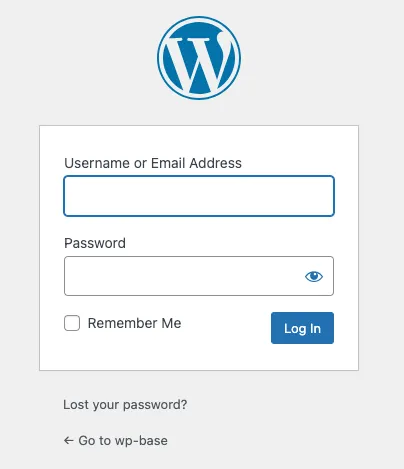
ログインページのURLは https://あなたのサイトのURL/wp-admin です。
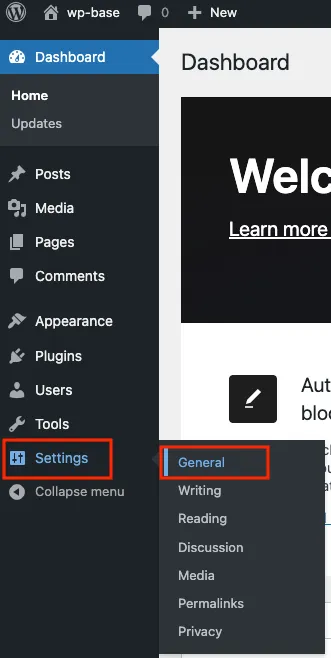
左のメニューから「Settings」→「General」をクリック
Site Languageを「日本語」、Timezoneを「UTC+9」に設定します。
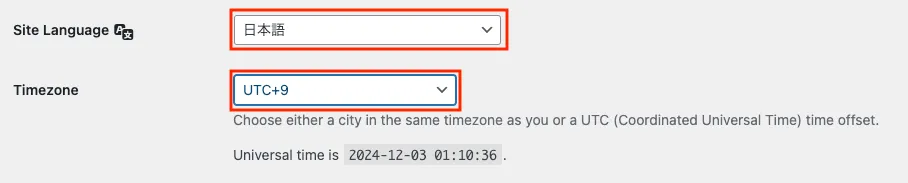
必ず「Save Changes」で保存してください。

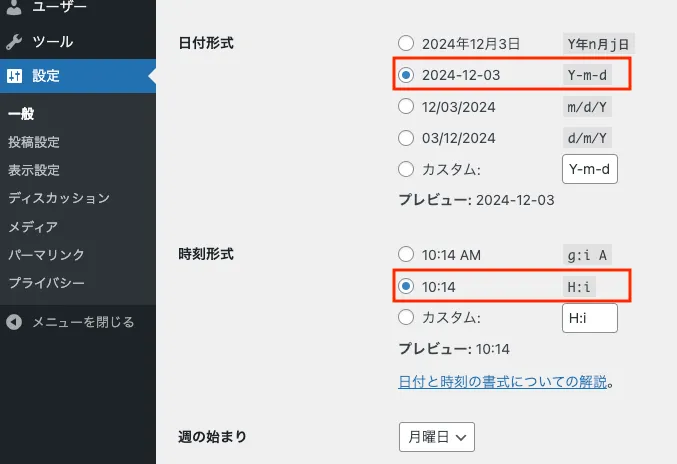
日付形式は「2024-12-03Y-m-d」、時刻形式は「10:14H:i」がおすすめなので、こちらに設定します。
設定後、「変更を保存」を押します。
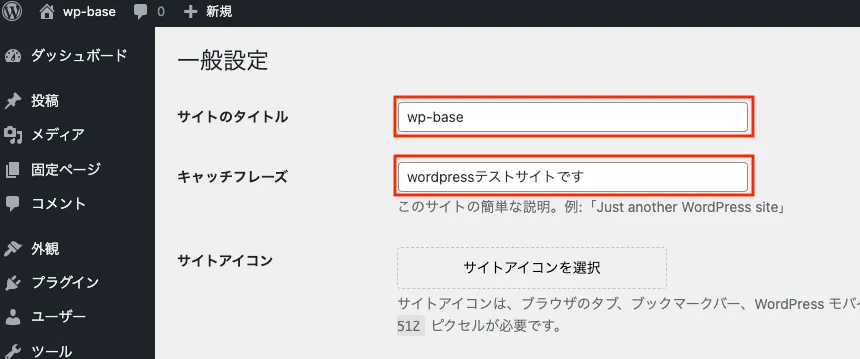
- サイトのタイトルは、訪問者にとって覚えやすい名前を付けましょう。例えば、ブログであれば「○○のブログ」といった簡潔なものが良いです。
- キャッチフレーズは、サイトの内容を簡単に説明するものにします。たとえば、「○○についての最新情報を発信中」や「初心者向けに○○の基礎を解説」など、訪問者にサイトの目的を伝える内容にしましょう。具体的に何を提供するのかを簡潔に示すことで、訪問者にとってわかりやすい印象を与えることができます。
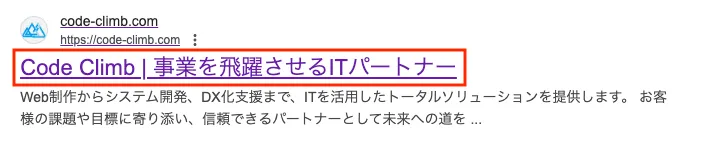
検索された際に、サイト名の横に記載されます。
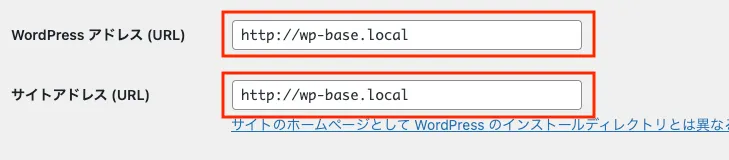
ここで使用するURLは、基本的にはインストール時に設定されていますが、確認しておくことをおすすめします。
SSL設定などを行なっている場合には、「http://」を「https://」に変更します。
設定完了後、サイトが正しく表示されることを確認します。
これらの一般設定を行うことで、訪問者にとってわかりやすく魅力的なサイトにすることができます。
また、基本的な情報がきちんと設定されていることで、検索エンジンにも適切に認識されやすくなります。
パーマリンク設定でSEO対策
次に、パーマリンク設定を行います。
パーマリンクとは、投稿やページのURL形式を意味します。
この設定はSEOにも大きく影響し、訪問者がURLを見て内容を理解しやすくなるので、非常に重要です。
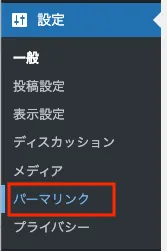
- これにより、記事のタイトルがそのままURLに反映されるようになります。
- 例:
https://あなたのサイトのURL/記事タイトルという形式で、URLがシンプルで覚えやすくなります。
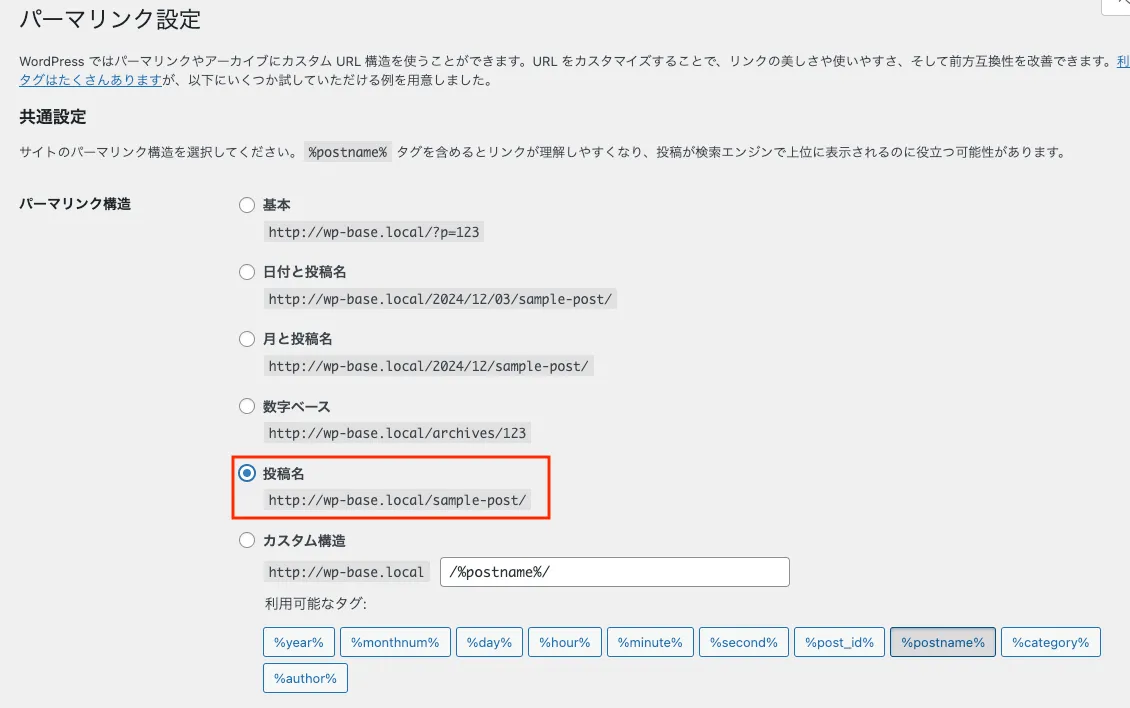
パーマリンクをいちいち英語で設定するのが面倒という方には、カスタム構造を利用して下記の設定にすることがおすすめです。
「/%year%/%monthnum%/%post_id%/」
パーマリンクを正しく設定することで、検索エンジンに対して記事内容が分かりやすくなり、SEO効果が高まります。また、訪問者にもURLからページの内容が伝わりやすくなるので、使いやすいサイトにすることができます。
テーマの設定とカスタマイズ
次に、サイトの見た目を整えるためにテーマの設定を行います。
WordPressにはテーマがたくさん用意されているので、初心者でも簡単にサイトデザインを変更できます。
テーマはサイトの第一印象を決定づける要素であり、訪問者に対して良い印象を与えるためにも、しっかりと選びましょう。
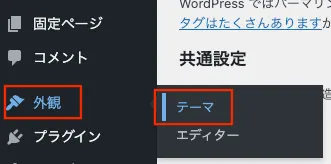
無料テーマなら「Lightning」
有料テーマなら「SWELL」
がおすすめです。
他にもビジネス向けやブログ向けなど、目的に応じたテーマがたくさんありますので、自分のサイトに合ったものを選んでください。
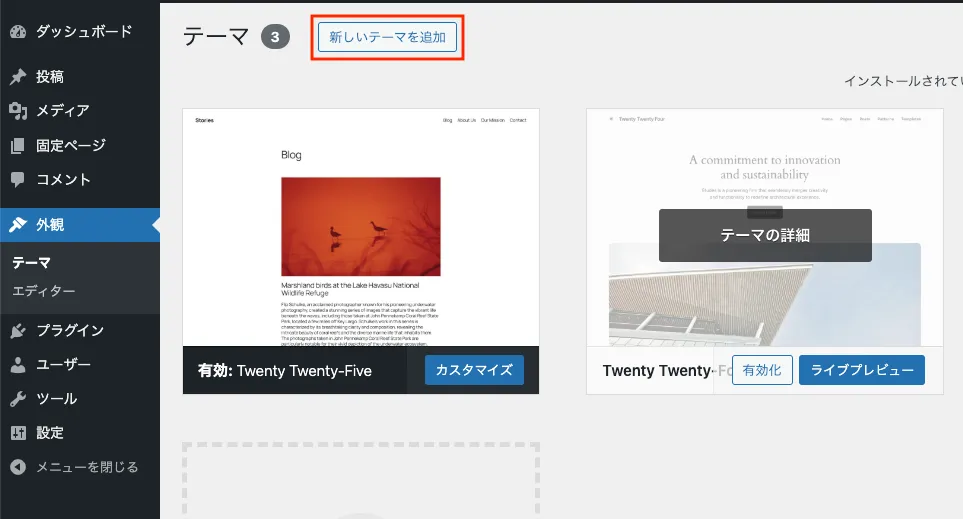
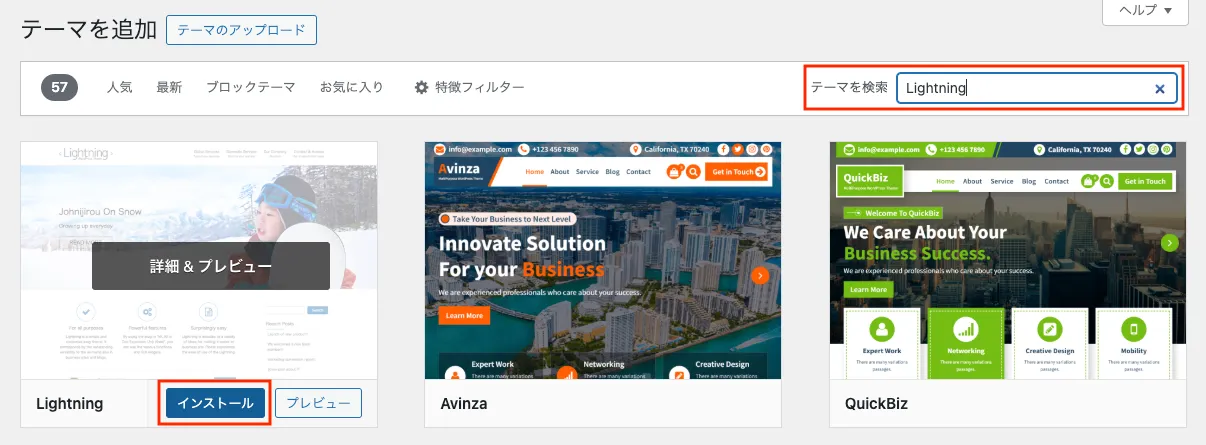
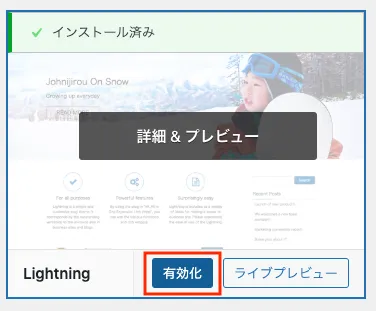
色やフォント、ロゴの設定などを自分好みに変更し、サイトに独自性を持たせましょう。
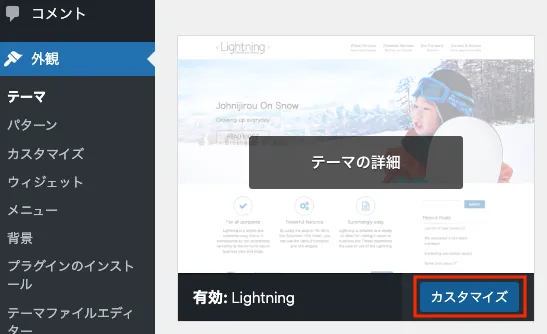
テーマの設定をしっかり行うことで、訪問者にとって魅力的なサイトデザインにすることができます。
また、テーマによってはモバイル対応のものも多く、スマートフォンからの閲覧でも使いやすくなるように工夫されています。
現在、多くのユーザーがスマートフォンからサイトを訪れるため、モバイル対応は非常に重要です。
モバイルフレンドリーなサイトは、読み込み速度が速く、操作がしやすいため、訪問者がストレスなく利用でき、離脱率を下げる効果があります。
プラグインのインストールで機能を拡張
WordPressの初期設定で必要不可欠なのがプラグインのインストールです。
プラグインを使うことで、サイトの機能を簡単に拡張できます。
例えば、セキュリティ対策やSEO対策、お問い合わせフォームの追加などが可能です。
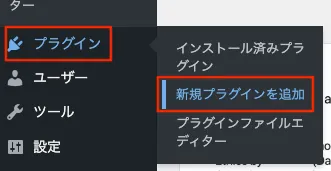
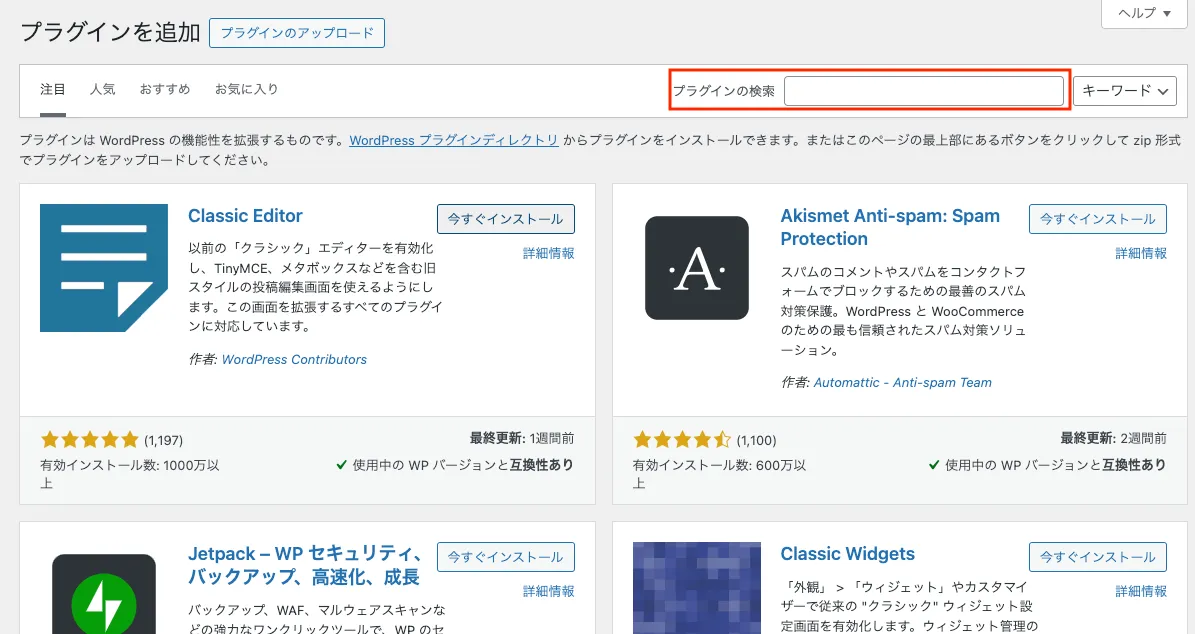
プラグインを上手に活用することで、WordPressの標準機能では実現できないさまざまな機能を追加し、サイトをより便利で安全にすることができます。
例えば、WooCommerceを使えば簡単にネットショップを立ち上げられ、商品の在庫管理や決済機能も導入できます。
また、Elementorを使えば、ドラッグアンドドロップで簡単にページのデザインをカスタマイズすることができ、コーディングの知識がなくても美しいページを作成できます。
また、訪問者にとっても使いやすいサイトにすることができるため、プラグインの選定は慎重に行いましょう。
サイトの表示設定を整えよう
最後に、サイトの表示設定を確認します。
ホームページとしてどのページを表示するかを設定することで、訪問者にとって使いやすいサイトにすることができます。
この設定によって、訪問者が最初に目にするページを自由に決めることができます。
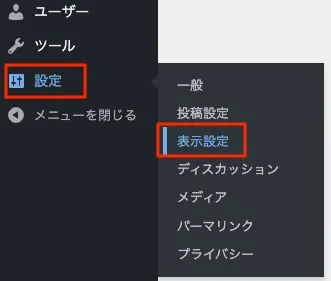
- 最新の投稿一覧を表示する場合は「最新の投稿」を選びます。
ブログとして運営する場合に適しています。 - 特定の固定ページをホームページにしたい場合は、「固定ページ」を選び、表示するページを選択します。
- 例えば、企業サイトなどでトップページなど最初に見せたい場合は、固定ページを選びます。
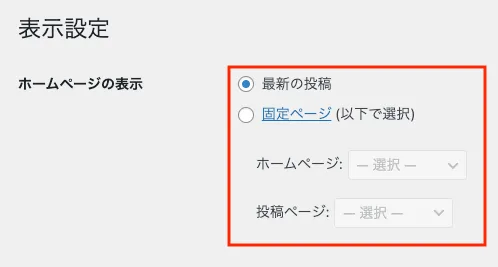
この設定を行うことで、訪問者が最初に見るページをあなたの意図に沿ってコントロールすることができます。
これにより、サイトの目的に応じて最適な情報を提供し、訪問者に良い印象を与えることができます。
WordPress初期設定の次のステップ
これでWordPressの初期設定は完了です。
これらの設定をしっかりと行うことで、サイトのセキュリティや使いやすさが向上し、訪問者にとっても魅力的なサイトになります。
また、SEO対策やセキュリティ対策も同時に行うことで、検索エンジンにも好まれるサイトを作ることができます。
次のステップとして、サイトのトップページの作成や企業情報ページなどを作成、記事を投稿し、コンテンツを充実させていきましょう。
また、SNSと連携してサイトへのアクセスを増やしたり、さらにプラグインを活用して機能を強化することもおすすめです。
さらに詳細なカスタマイズを行って、より充実したコンテンツを提供していきましょう。
まとめ
WordPressの初期設定をしっかりと行うことで、サイトの基本的な使いやすさと安全性を確保し、SEO効果を高めることができます。
一般設定からパーマリンク設定、テーマの設定、プラグインのインストール、SSL設定、表示設定まで、これらのステップを踏むことで、サイトは訪問者にとっても、検索エンジンにとっても魅力的なものになります。
初期設定を終えたら、次はコンテンツの充実やSNSとの連携、さらなるカスタマイズに取り組みましょう。
これにより、訪問者に価値のある情報を提供し、サイトの成長を促進することができます。