福島県須賀川市 / Web制作・システム開発・AI社員構築

須賀川市のWeb集客支援 お問い合わせ
CodeClimb
  • サービス
    • WEB制作
    • システム開発
    • AI社員構築
  • 料金
  • 制作実績
  • 代表・会社概要
  • ブログ
  • FAQ
お問い合わせ
メニュー
  • サービス
    • WEB制作
    • システム開発
    • AI社員構築
  • 料金
  • 制作実績
  • 代表・会社概要
  • ブログ
  • FAQ
お問い合わせする

【Windows】Git Bashインストール完全版!ダウンロードからインストール確認まで徹底解説

2025 12/18
IT・ツールTips
2025-12-18
「【Windows】Git Bashインストール完全版!ダウンロードからインストール確認まで徹底解説」のアイキャッチ画像

普段はMacを使って開発をしている私ですが、先日仕事の都合でWindows PCを使うことになりました。
「まあ、OSが違ってもGitコマンド叩くだけだし余裕だろう」と高をくくっていたのですが、いざコマンドプロンプトを開いて唖然としました。

「いつものLinuxコマンドが……使えない!?」

ls や rm といった、手足のように使っていたコマンドがWindows標準のターミナルでは通じず、冷や汗をかいた経験があります。
そんな時に私を救ってくれたのが、今回ご紹介する「Git Bash」です。

この記事では、Windowsで開発を行うなら必須と言える「Git Bash(Git for Windows)」の導入方法を、初心者の方向けに丁寧に解説します。
独自の設定は行わず、最も使われている標準的な設定でインストールを進めますので、エラーが出た際もネットで情報が見つけやすく安心です。

目次

Git Bashとは?なぜWindowsでこれが必要なのか

まず大前提としてお伝えしたいのが、Git BashはWindows専用のツールであるということです。
MacやLinuxには標準でUNIX系のターミナルが備わっていますが、Windowsは仕組みが異なります。

Git Bashを導入することで、以下のメリットが得られます。

  • Linuxコマンドが使える
    • ls(ファイル一覧)や cd(移動)など、エンジニア共通言語とも言えるコマンドがWindowsでもそのまま使えます。
  • Git操作が快適になる
    • コマンドラインでのGit操作に最適化されており、色分けなどで現在の状態が見やすくなります。

私のように「普段はMacだけど、Windowsも触る必要がある」という方や、「これからプログラミングを始める」というWindowsユーザーにとって、最強の味方となってくれます。

ステップ1:Git for Windowsのダウンロード

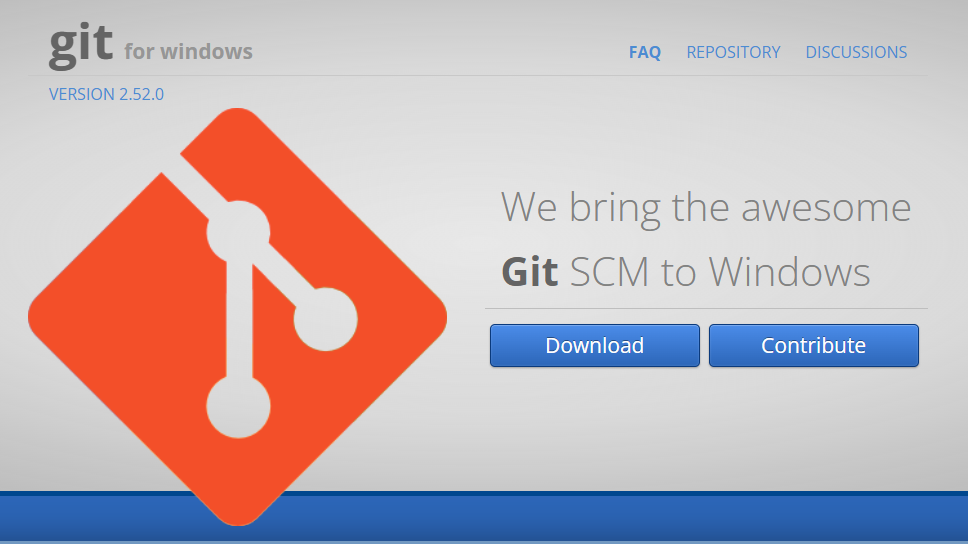
まずはインストーラーを公式サイトからダウンロードしましょう。
https://gitforwindows.org/

画面に表示されている「Download」をクリックします。
「【Windows】GitHubのSSH接続で挫折しない!Git Bashを使った設定手順を完全図解」の関連画像

    ステップ2:失敗しないインストーラーの設定手順

    ダウンロードした .exe ファイルをダブルクリックしてインストーラーを起動します。

    Git for Windowsのインストール画面は英語で、しかも選択肢がたくさんあるため、初心者の最初の「挫折ポイント」になりがちです。
    今回は「最もメジャーでトラブルが少ない設定」で進めていきます。
    迷ったら、基本的に「Next」を押していけば大丈夫ですが、重要なポイントだけ解説します。

    STEP
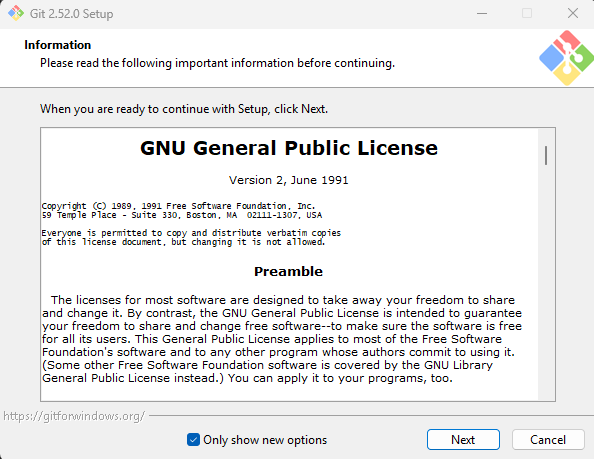
    ライセンスとインストール先の確認

    最初にライセンス契約書が表示されます。
    「Next」をクリックします。

    「【Windows】Git Bashインストール完全版!ダウンロードからインストール確認まで徹底解説」の関連画像
    STEP
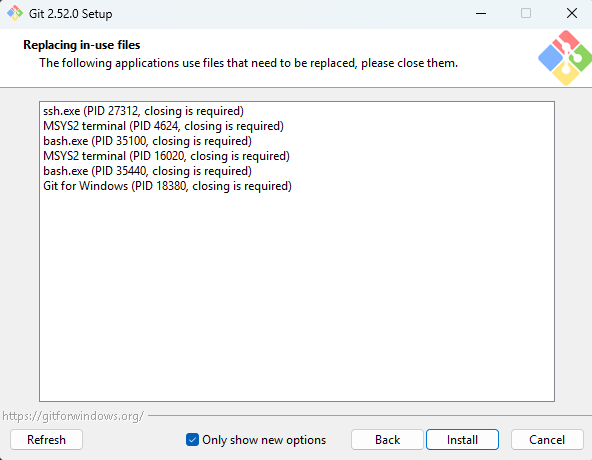
    インストール先フォルダの選択

    デフォルトのまま「Install」で進みます。

    「【Windows】Git Bashインストール完全版!ダウンロードからインストール確認まで徹底解説」の関連画像
    STEP
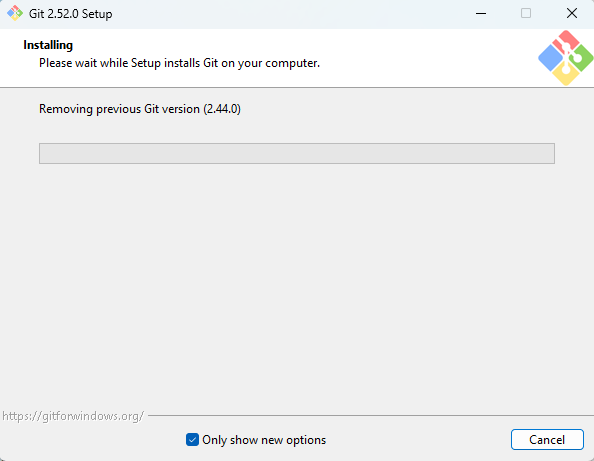
    インストール

    「Install」を押すとインストールが始まります。

    「【Windows】Git Bashインストール完全版!ダウンロードからインストール確認まで徹底解説」の関連画像
    STEP
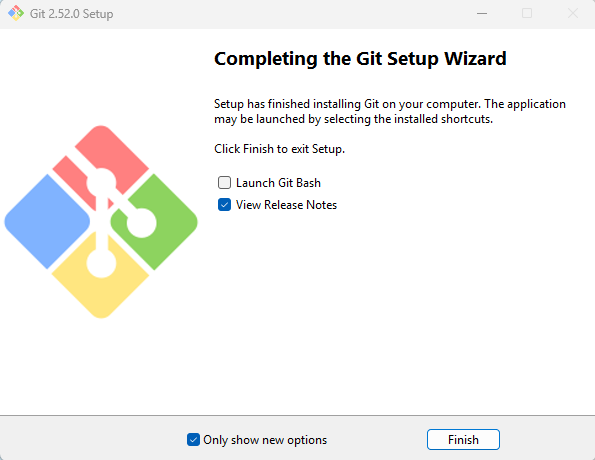
    インストール完了

    「Finish」を押して完了します。

    Launch Git Bash:今すぐ Git Bash を起動(必要ならチェック)
    View Release Notes:更新内容を表示(不要ならチェック外してOK)

    「【Windows】Git Bashインストール完全版!ダウンロードからインストール確認まで徹底解説」の関連画像
    STEP
    インストール確認

    インストールが完了したら、正しく導入できたか確認してみましょう。

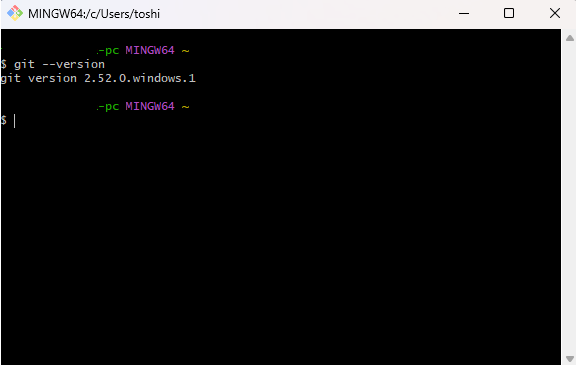
    1. Windowsのスタートメニューから「Git Bash」を探して起動します。
    2. 黒い画面(ターミナル)が表示されたら、以下のコマンドを入力してEnterキーを押してください。
    git --version

    画面に git version 2.xx.x.windows.x のようにバージョン番号が表示されれば、インストールは成功です!
    「【Windows】Git Bashインストール完全版!ダウンロードからインストール確認まで徹底解説」の関連画像

    まとめ:これでWindowsでも快適なGitライフを

    お疲れ様でした!これでWindows環境にGit Bashが導入され、開発を始める準備が整いました。

    私も最初はWindowsのコマンド操作に戸惑いましたが、Git Bashを入れてからはMacと同じ感覚でスムーズに作業できるようになり、開発効率が劇的に戻りました。
    環境構築は地味な作業ですが、ここを標準的な方法でしっかり固めておくことで、将来エラーが起きた際もスムーズに解決策が見つかるはずです。

    さあ、これで準備万端です。
    楽しいプログラミングの世界へ飛び込みましょう!

    IT・ツールTips
    よかったらシェアしてね!
    • URLをコピーしました!
    • URLをコピーしました!
    • 【Windows】GitHubのSSH接続で挫折しない!Git Bashを使った設定手順を完全図解
    • 【画像付きステップで解説】共有されたAppSheetアプリを自分のアカウントにコピーする方法|テンプレート活用・納品アプリの受け取り方

    関連記事

    • Google Analytics・Search Consoleの閲覧権限を追加する方法
      2026-07-16
    • 「Windows「半角/全角」キーのストレスを30秒で解消する方法【Mac併用者必見】」のアイキャッチ画像
      Windows「半角/全角」キーのストレスを30秒で解消する方法【Mac併用者必見】
      2026-02-03
    • 「【Windows】GitHubのSSH接続で挫折しない!Git Bashを使った設定手順を完全図解」のアイキャッチ画像
      【Windows】GitHubのSSH接続で挫折しない!Git Bashを使った設定手順を完全図解
      2025-12-18
    • 「Googleアカウント2段階認証の解除方法と必要なケース」のアイキャッチ画像
      Googleアカウント2段階認証の解除方法と必要なケース
      2025-05-10
    新着記事
    • 中小企業の業務システム開発は何から始めるべきか【2026】|失敗しない1業務目の決め方
    • AI導入で任せない業務4分類【2026】|外部送信・認証・課金・削除を先に分ける
    • AppSheet納品前に確認すべき権限と運用ルール【2026】|共有・データ制限・引き継ぎのチェックリスト
    人気記事
    • 「【画像付きステップで解説】共有されたAppSheetアプリを自分のアカウントにコピーする方法|テンプレート活用・納品アプリの受け取り方」のアイキャッチ画像
      【画像付きステップで解説】共有されたAppSheetアプリを自分のアカウントにコピーする方法|テンプレート活用・納品アプリの受け取り方
      2025-12-25
    • 「【Windows】Git Bashインストール完全版!ダウンロードからインストール確認まで徹底解説」のアイキャッチ画像
      【Windows】Git Bashインストール完全版!ダウンロードからインストール確認まで徹底解説
      2025-12-18
    • 「Googleアカウント2段階認証の解除方法と必要なケース」のアイキャッチ画像
      Googleアカウント2段階認証の解除方法と必要なケース
      2025-05-10
    • 「【Windows】GitHubのSSH接続で挫折しない!Git Bashを使った設定手順を完全図解」のアイキャッチ画像
      【Windows】GitHubのSSH接続で挫折しない!Git Bashを使った設定手順を完全図解
      2025-12-18
    • 「Windows「半角/全角」キーのストレスを30秒で解消する方法【Mac併用者必見】」のアイキャッチ画像
      Google Workspace 料金プランを徹底比較して自社に最適なエディションを賢く選ぶための完全ガイド
      2026-02-03
    1. ホーム
    2. IT・ツールTips
    3. 【Windows】Git Bashインストール完全版!ダウンロードからインストール確認まで徹底解説
    CodeClimb

    福島県須賀川市を拠点に、地方の小規模企業のWeb制作・システム開発・AI社員構築を、現場で使われる形まで一緒に設計する相談相手です。AIに任せきりにせず、御社だけで回せる状態まで伴走します。

    対応エリア: 福島県内(須賀川・郡山中心) / 全国オンライン対応
    受付時間: 平日 9:00-18:00 / お問い合わせフォームから受付

    料金公開 代表が直接担当 受付 9:00-18:00 48時間以内返信目安

    Services

    • サービス一覧
    • Web制作
    • システム開発
    • AI社員構築
    • 料金

    Company

    • 代表・会社概要
    • 制作実績
    • お知らせ
    • お問い合わせ

    Area

    • 須賀川市のWeb集客支援
    • 対応エリア一覧

    Contents

    • ブログ
    • FAQ

    Legal

    • プライバシーポリシー
    • 特定商取引法に基づく表記
    CONTACT

    相談内容が固まっていなくても大丈夫です。現状をそのままお聞かせください。

    お問い合わせする

    © 2026 CodeClimb. All rights reserved.

    Web / System / AI implementation partner in Sukagawa, Fukushima.

    目次