あなたは今日、何回やらかしましたか?
「さて、メールを打つか」と思ってキーボードに向かう。カタカタと打ち込む。画面を見る。
「jkdふぁjfdsl;あ」
……は?
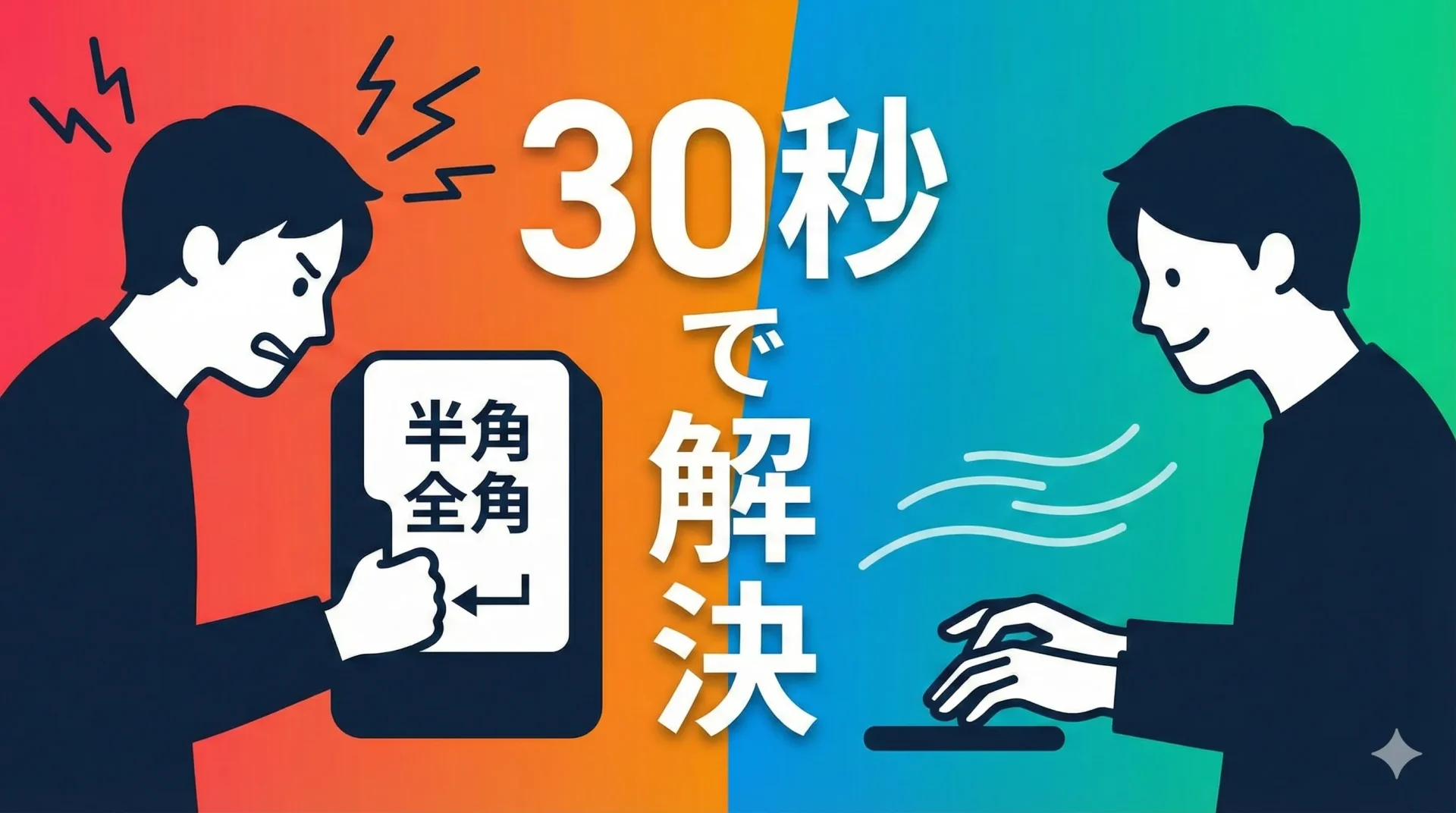
頭の中で組み立てた完璧な日本語が、意味不明のアルファベットの羅列に変わっている。あの「半角/全角」キー、またやられた。
私は普段Macを使っていて、会社ではWindowsを使っています。だからこそ、この問題が本当に多い。Macには「半角/全角」キーなんて存在しないんです。スペースキーの左右にある「英数」「かな」キーで、押せば確実にその入力モードになる。トグル式じゃない。迷いがない。
それに慣れた指が、会社のWindowsに向かった瞬間、悲劇が始まります。
「今、日本語入力ONだっけ?OFFだっけ?」
この確認作業が発生する時点で、もう負けなんです。
ちなみに私が会社のWindowsで最初にやることは、この入力切り替えの設定と、もう一つGit Bashのインストールです。どちらも「Macなら当たり前にできること」をWindowsで取り戻す作業で、詰まるポイントもよく似ています。
なぜ「半角/全角」キーはストレスなのか
犯人はこいつです。Windowsキーボード左上に鎮座する「半角/全角」キー。
こいつの厄介なところは、押すたびに効果が変わること。いわゆるトグル式です。1回押せばON、もう1回押せばOFF。つまり「今どっちの状態か」を常に把握していなければならない。
画面右下のIMEアイコンを見れば「あ」か「A」かで判断できます。でも、それを視認して、判断して、という脳のプロセスは確実に発生している。塵も積もれば、です。
さらに厄介なのが、このキーの位置。ホームポジションから絶妙に遠い。切り替えるたびに指を伸ばして「よっこいしょ」と押しに行く。地味に指のポジションが崩れる。
一方、Macはどうか。
スペースキーの左に「英数」、右に「かな」。押せば確実にその状態になる。今がONだろうがOFFだろうが関係ない。「英数」を押せば絶対に英数入力、「かな」を押せば絶対に日本語入力。そして親指で押せる位置にある。ホームポジションを崩す必要がない。
この差、Mac使いがWindowsを触ると本当に痛感します。というか、Macに慣れているからこそ「なんでWindowsはこうじゃないんだ」とイライラが増幅される。
結論:WindowsをMac方式に変えればいい
で、ある日気づいたんです。
WindowsをMacと同じ方式に変えてしまえばいいじゃないか、と。
よく見ると、WindowsのJISキーボードにもスペースキーの左右にキーがある。左側に「無変換」、右側に「変換」。普段ほとんど使わないこの2つのキーを、Macの「英数」「かな」と同じ役割に割り当ててしまえばいい。
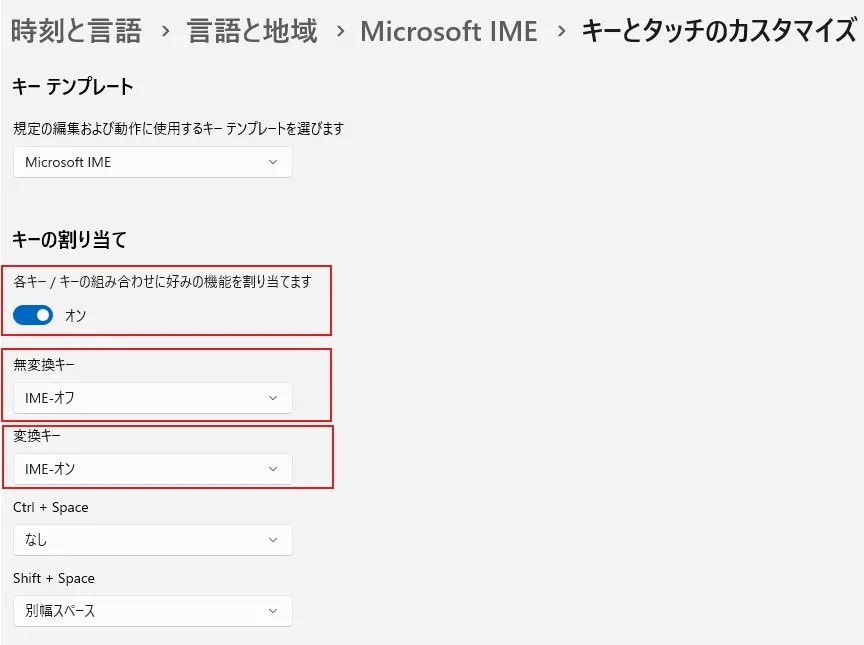
「無変換」キーを押したら日本語入力OFF。 「変換」キーを押したら日本語入力ON。
これだけで、あのトグル式の呪縛から解放されます。
しかも設定は30秒で終わります。初めてでも迷いません。
「半角/全角」キーのストレス設定を解消する設定手順
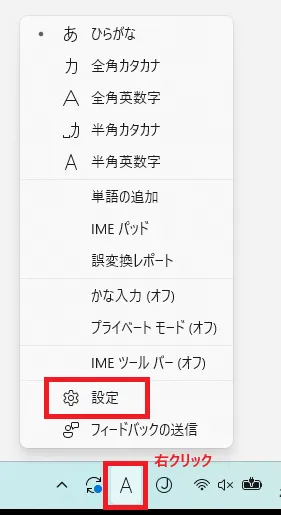
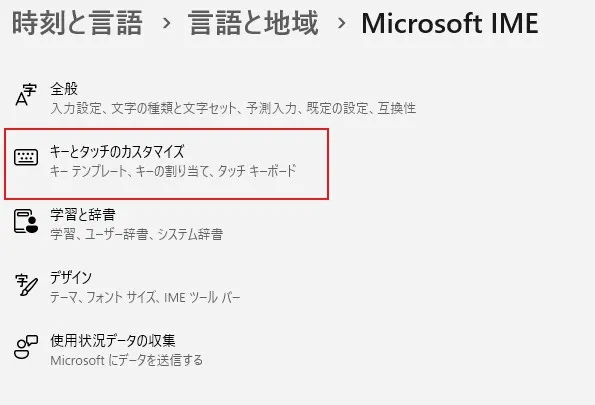
キーの割り当てを「オン」にして、無変換キー「IME-オフ」、変換キー「IME-オン」に変更します。
設定後の世界
設定が終わったら、試しに何か打ってみてください。
日本語を打ちたければ、まず「変換」キー(スペース右側)を押してから入力。英数を打ちたければ「無変換」キー(スペース左側)を押してから入力。
何回押しても、効果は同じ。
今がONだろうがOFFだろうが関係ない。押した瞬間に確定する。この安心感、一度味わうと戻れません。
しかも、この設定の素晴らしいところは今までの使い勝手を一切壊さないこと。
従来の「半角/全角」キーも今まで通り使えます。日本語入力中の「変換」「無変換」の本来の機能(変換候補の選択やカタカナ変換など)もそのまま。つまり、メリットだけを追加して、デメリットはゼロ。
Mac使いが会社のWindowsで感じていた、あの小さな、でも確実に存在していたストレス。これが消えます。
たかが数秒、されど数秒
「そんな数秒のことで大げさな」と思うかもしれません。
でも計算してみてください。1日5回、5秒のロスが発生するとして、年間で約2時間半。10年で25時間。それが人生レベルで積み重なったら?
時間の問題だけじゃありません。あの「また間違えた」という小さなネガティブ感情。それが1日に何度も、何年も繰り返される。これがゼロになる価値は、数字以上のものがあります。
最後に
この設定、知ってしまえば「なんで最初からこうなってないの?」と思うレベルです。
私みたいにMacとWindowsを行き来する人間にとっては、もはや必須の設定。
会社のPCでまずやることリストの最上位に入りました。
同じ「まずやることリスト」に入っているのが、Git Bashの導入と、その次に必ず来るGitHubのSSH接続設定です。開発に関わる仕事なら、この3つを済ませておくと会社のWindowsがようやく自分の道具になります。
小さいけど確実に存在していたプチストレスが、30秒の設定で人生から一つ消えます。
この記事を読んだらぜひすぐに設定をしてみてください。
こうした「1回5秒、でも毎日起きる」ロスは、キーボードだけの話ではありません。CodeClimbでは、転記や確認のような細かい手作業を仕組みで消す業務システム開発を手がけていて、実際にどこまで減らせたかは制作実績にまとめています。自社のどの作業が対象になるか分からない段階でも、お問い合わせから気軽にご相談ください。