福島県須賀川市 / Web制作・システム開発・AI社員構築

須賀川市のWeb集客支援 お問い合わせ
CodeClimb
  • サービス
    • WEB制作
    • システム開発
    • AI社員構築
  • 料金
  • 制作実績
  • 代表・会社概要
  • ブログ
  • FAQ
お問い合わせ
メニュー
  • サービス
    • WEB制作
    • システム開発
    • AI社員構築
  • 料金
  • 制作実績
  • 代表・会社概要
  • ブログ
  • FAQ
お問い合わせする

Google Analytics・Search Consoleの閲覧権限を追加する方法

2026 7/16
IT・ツールTips
2026-07-16

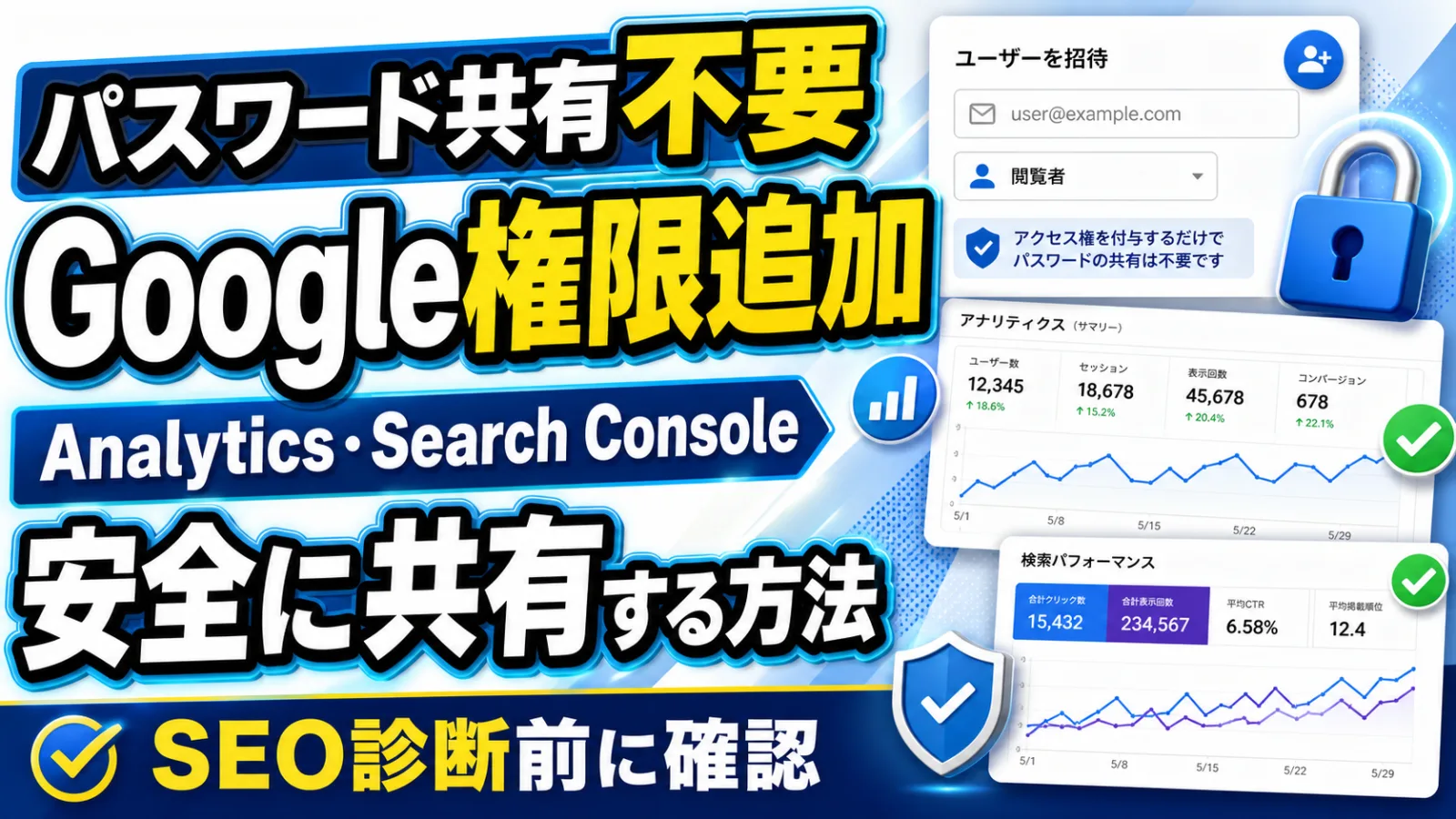
SEO診断やサイト改善の調査では、Google AnalyticsとGoogle Search Consoleの確認が必要になることがあります。

このとき、GoogleアカウントのIDやパスワードを共有する必要はありません。

安全な方法は、調査担当者のGoogleアカウントを、各サービスにユーザーとして追加することです。

この記事では、Google AnalyticsとGoogle Search Consoleに閲覧権限を追加する手順を説明します。
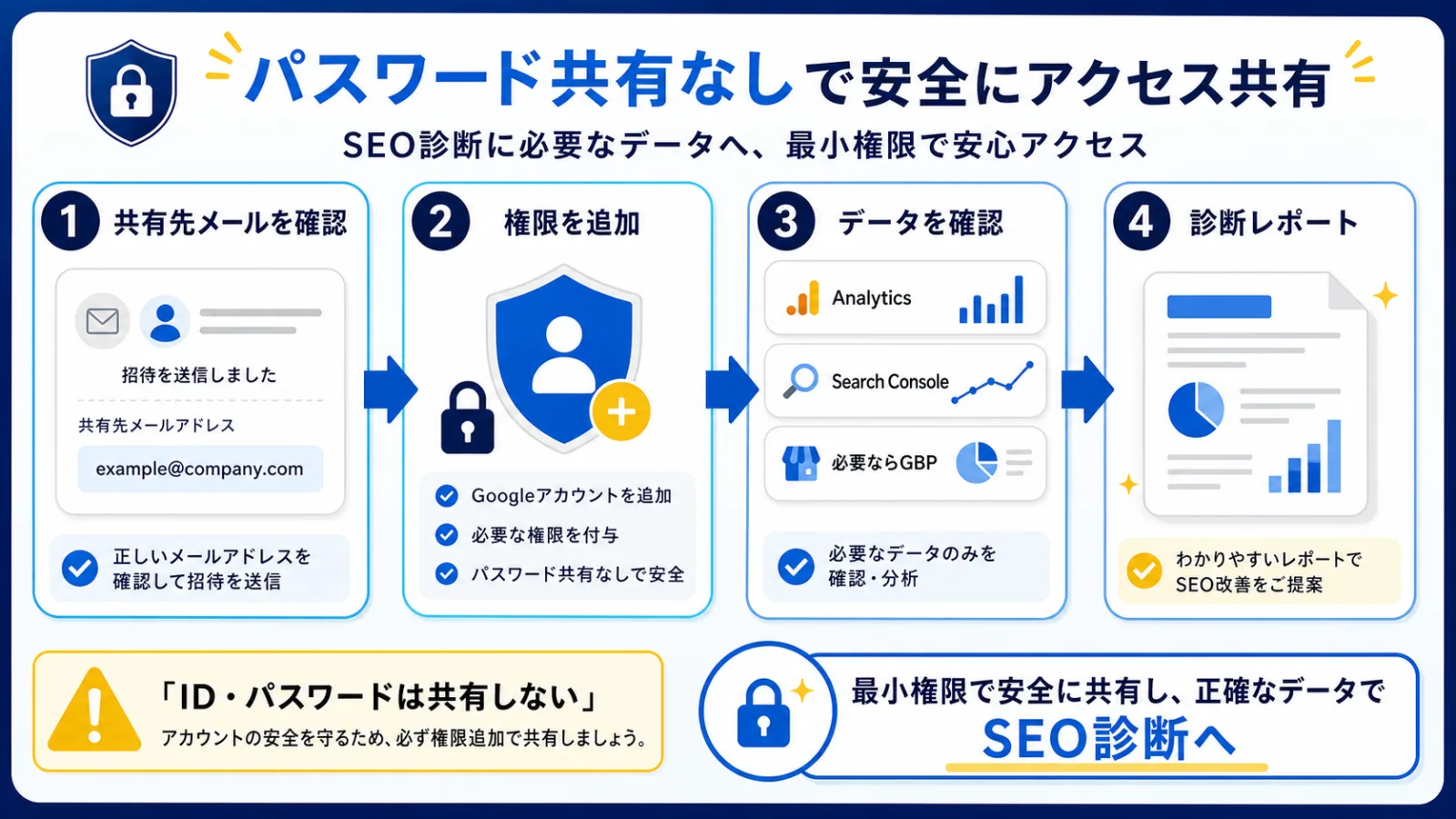
Google AnalyticsとSearch Consoleに閲覧権限を追加する流れ
目次

事前に確認すること

権限付与の前に、次の2点をご確認ください。

  • 追加するGoogleアカウントのメールアドレス
  • 自分がAnalyticsやSearch Consoleの管理権限を持っているか

CodeClimbへ権限を共有する場合は、別途お伝えするGoogleアカウントを追加してください。

パスワードの共有は不要です。

Google Analyticsの権限を追加する方法

Google Analyticsでは、アカウント単位またはプロパティ単位でアクセス権を追加できます。

SEO診断やサイト改善調査では、通常は対象サイトのプロパティに閲覧権限を追加すれば十分です。
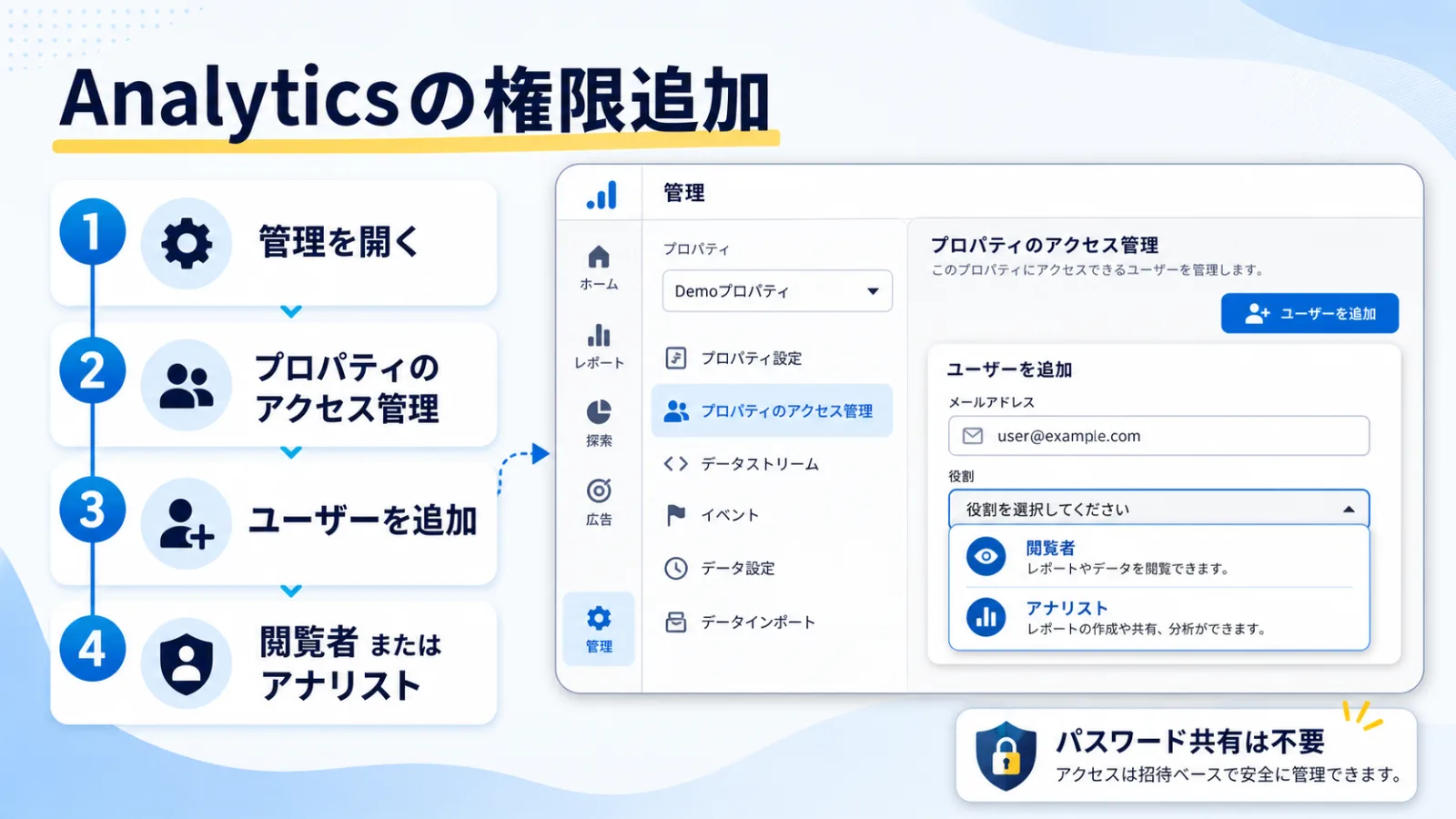
Google Analyticsでプロパティのアクセス管理からユーザーを追加する流れ

手順1. Google Analyticsを開く

Google Analyticsにログインし、対象サイトのプロパティを開きます。

左下の歯車アイコンから、管理画面を開きます。
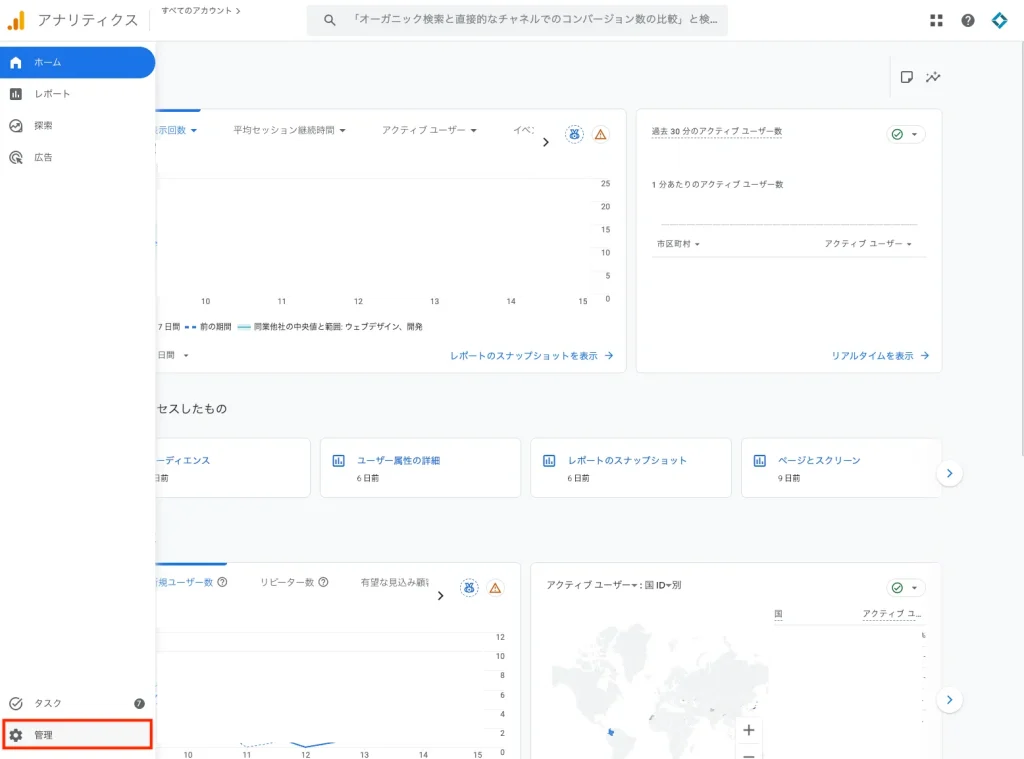
Google Analytics・Search Consoleの閲覧権限を追加する方法の解説画像 1

手順2. プロパティのアクセス管理を開く

管理画面の「プロパティ」欄にある「プロパティのアクセス管理」を開きます。

アカウント全体を共有したい場合は「アカウントのアクセス管理」でも可能ですが、通常はプロパティ単位がおすすめです。
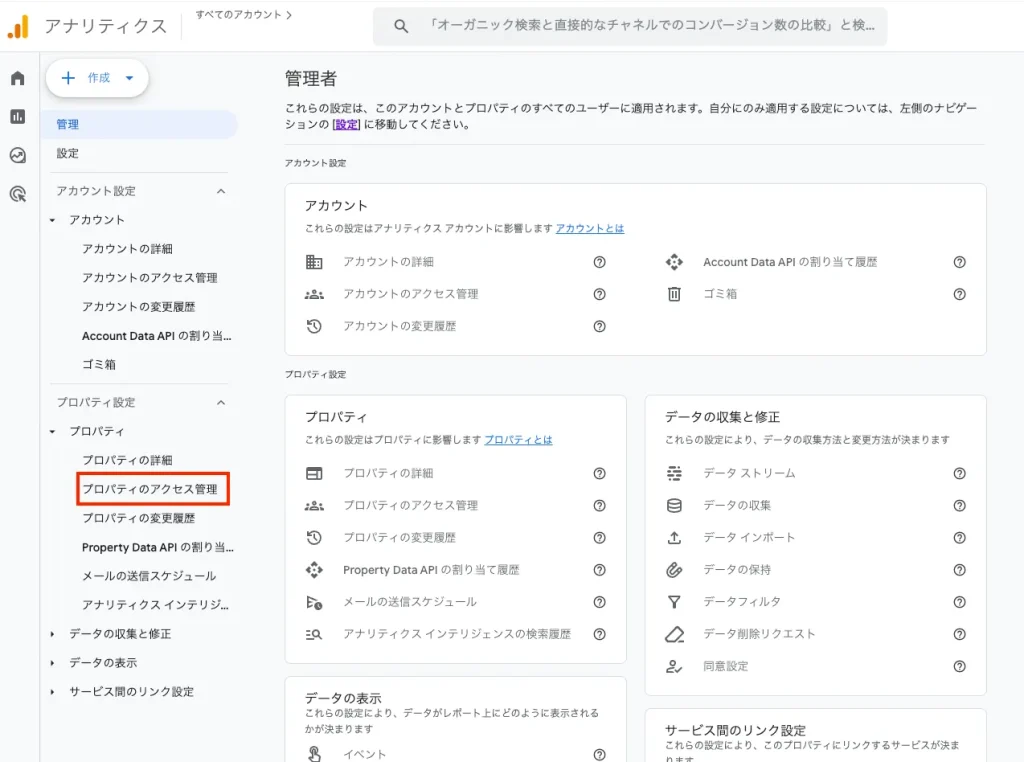
Google Analytics・Search Consoleの閲覧権限を追加する方法の解説画像 3

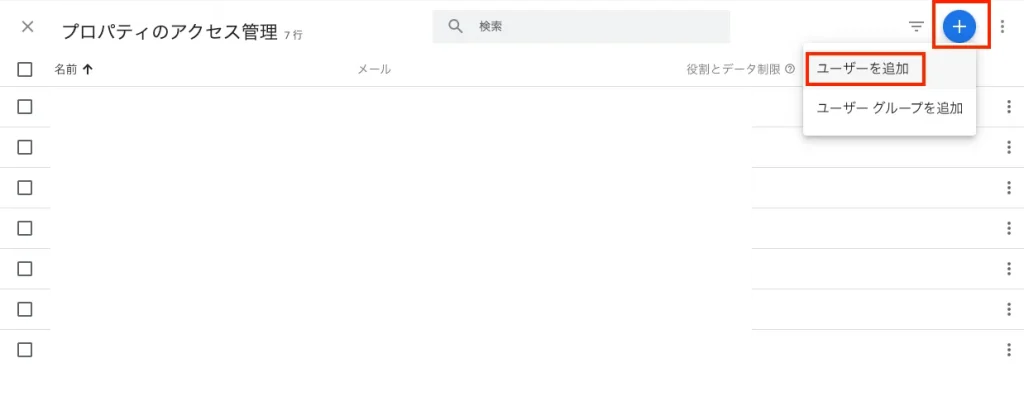
手順3. ユーザーを追加する

画面右上の追加ボタンから、新しいユーザーを追加します。

追加するGoogleアカウントのメールアドレスを入力してください。
Google Analytics・Search Consoleの閲覧権限を追加する方法の解説画像 5

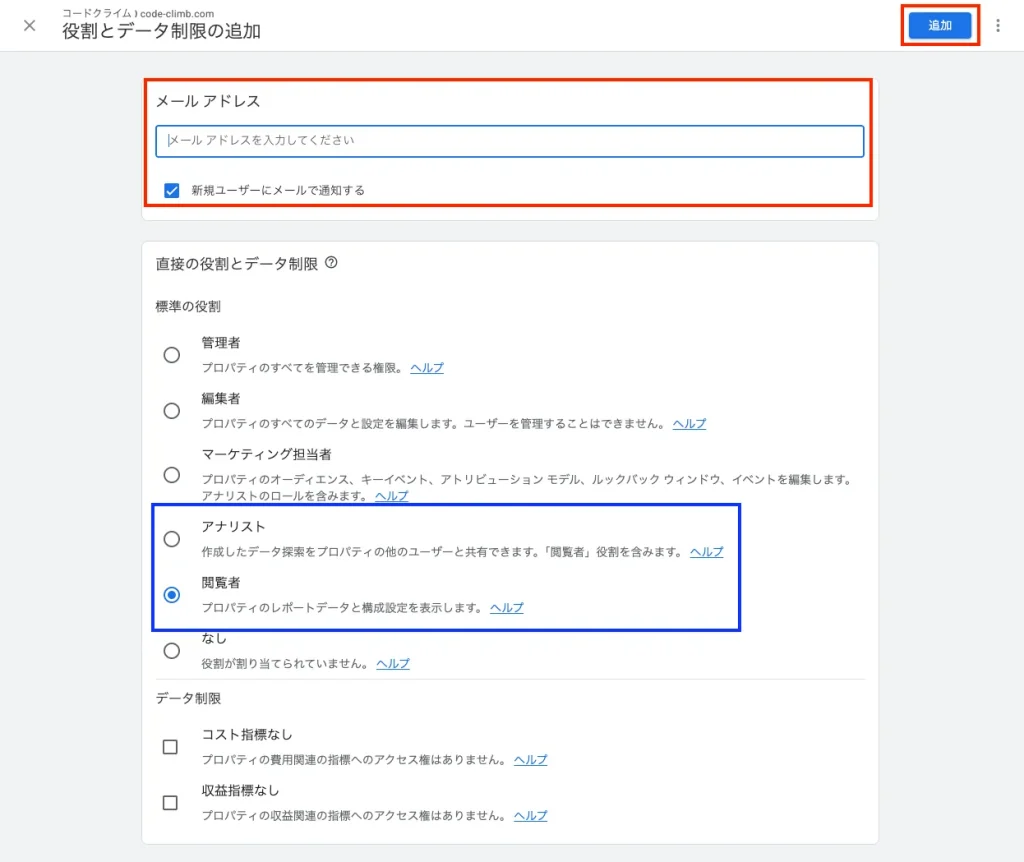
手順4. 権限を選択する

調査用であれば、まずは「閲覧者」または「アナリスト」権限で問題ありません。

レポートの確認やデータ探索まで必要な場合は「アナリスト」を選択してください。

ユーザー管理や設定変更が必要ない限り、「管理者」を付与する必要はありません。
Google Analytics・Search Consoleの閲覧権限を追加する方法の解説画像 7

手順5. 追加を完了する

内容を確認し、追加を完了します。

これで、追加されたGoogleアカウントからAnalyticsのデータを確認できるようになります。

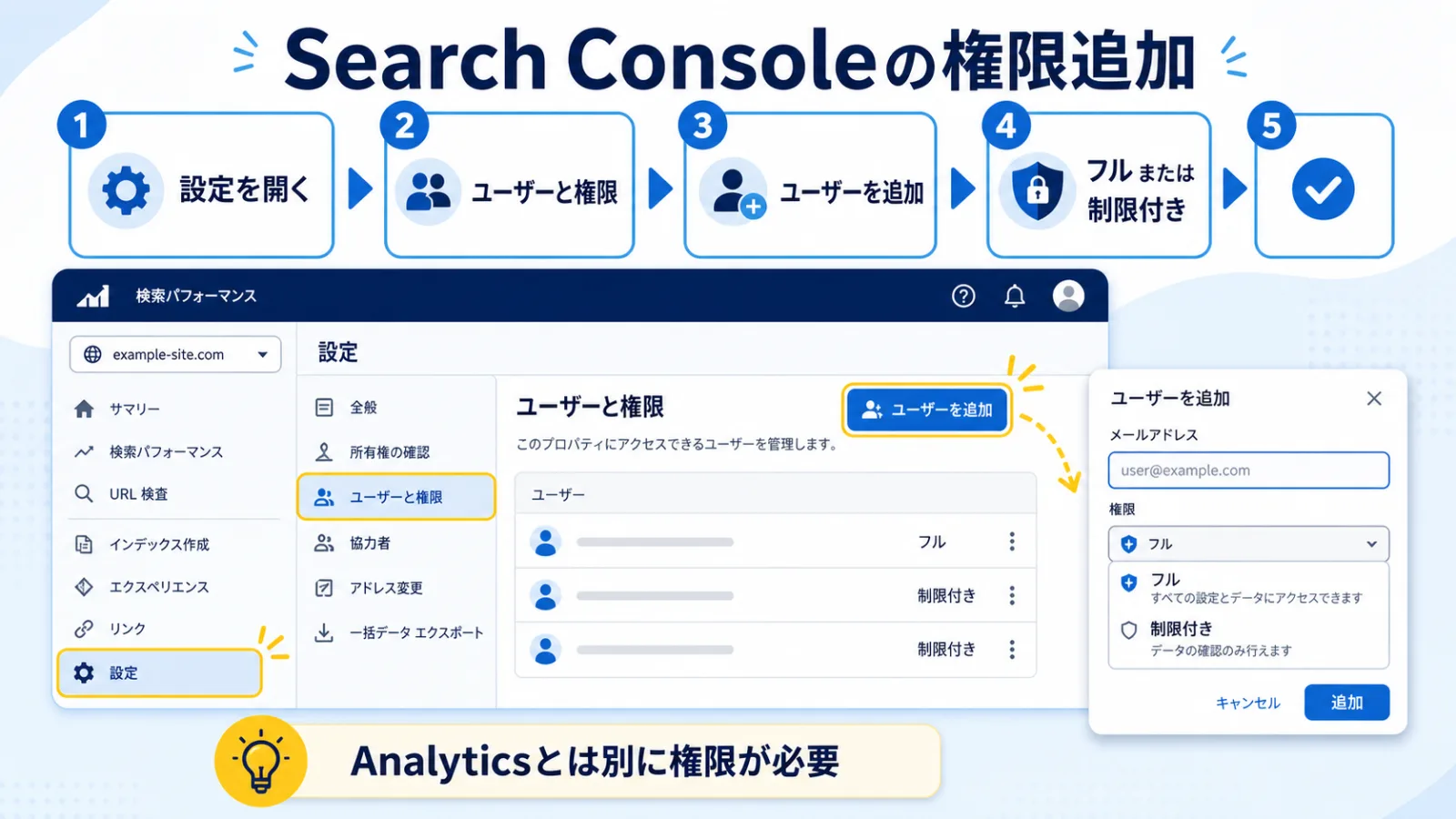
Google Search Consoleの権限を追加する方法

Search ConsoleはAnalyticsとは別サービスです。

Analyticsの権限があるだけでは、Search Consoleを見られるとは限りません。

同じGoogleアカウントにAnalyticsとSearch Consoleの両方の権限を追加すれば、同じログインで両方確認できます。
Google Search Consoleで設定からユーザーと権限を開きユーザーを追加する流れ

手順1. Search Consoleを開く

Google Search Consoleにログインし、対象サイトのプロパティを開きます。

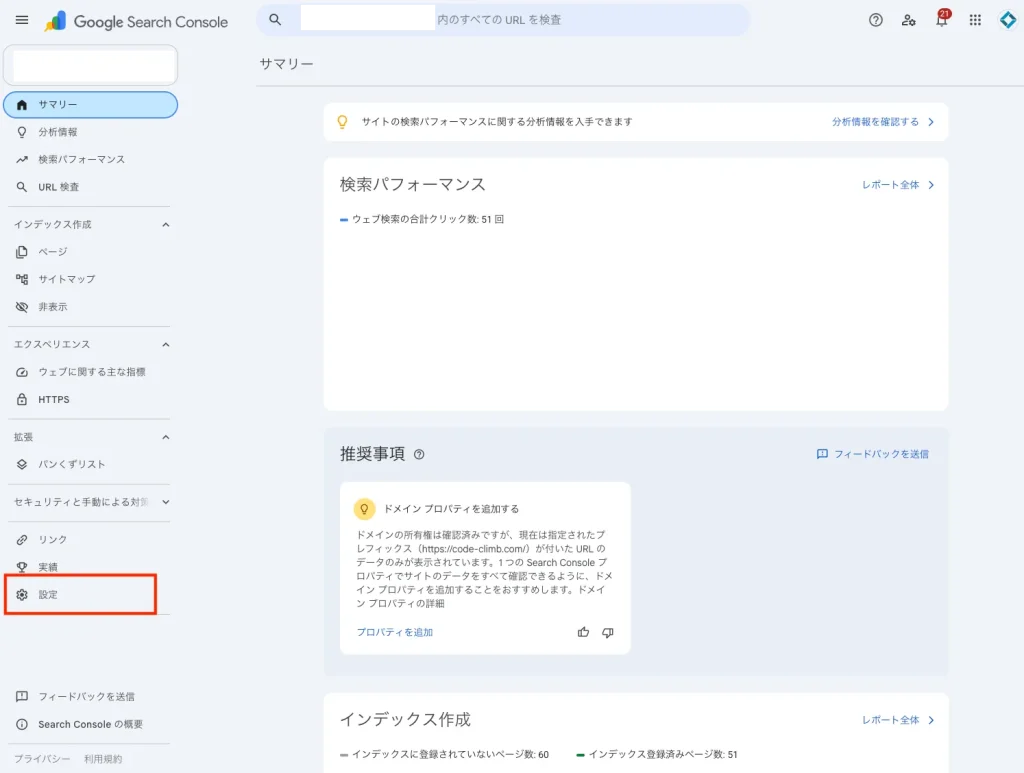
手順2. 設定を開く

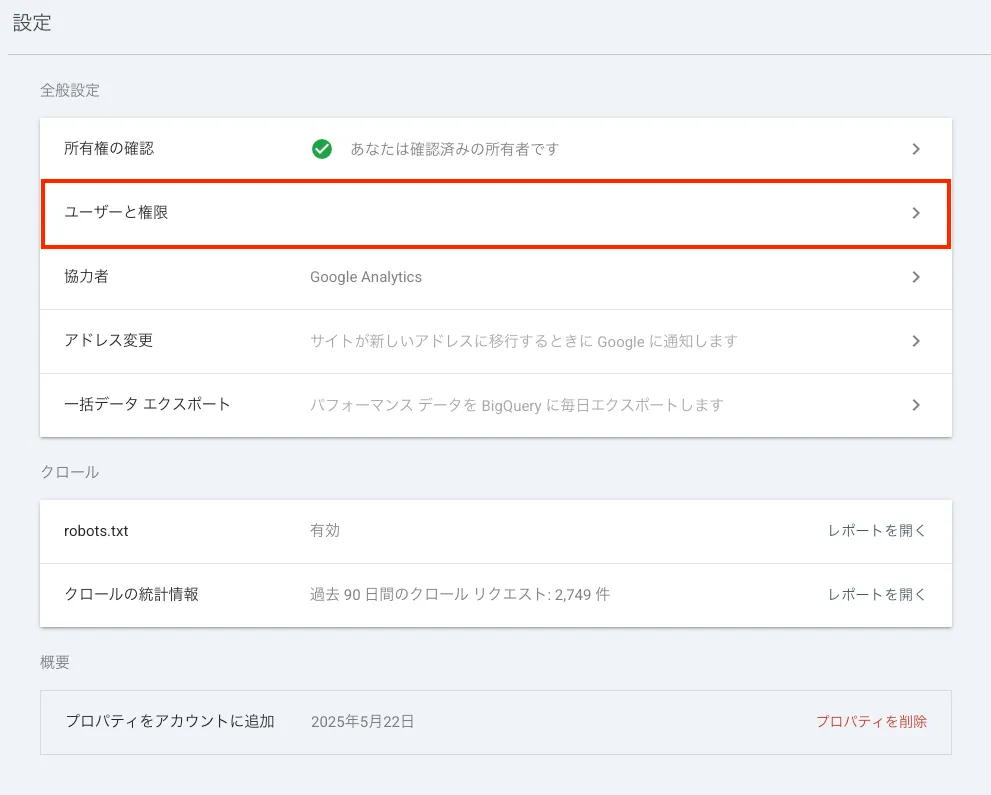
左メニュー下部の「設定」を開きます。
Google Analytics・Search Consoleの閲覧権限を追加する方法の解説画像 9

手順3. ユーザーと権限を開く

設定画面から「ユーザーと権限」を開きます。

この項目が表示されない場合は、現在ログインしているGoogleアカウントが所有者ではない可能性があります。
Google Analytics・Search Consoleの閲覧権限を追加する方法の解説画像 11

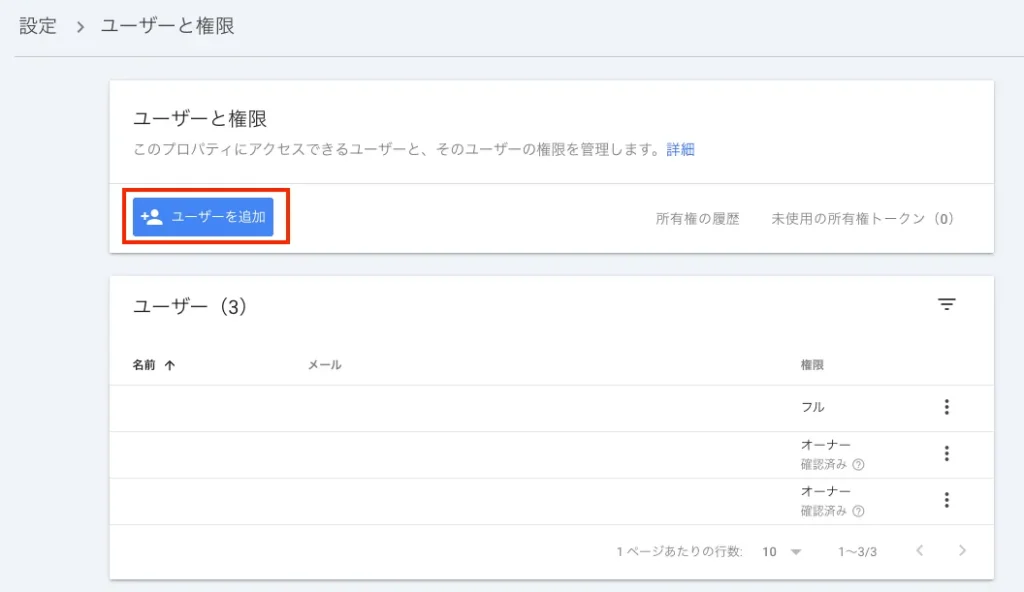
手順4. ユーザーを追加する

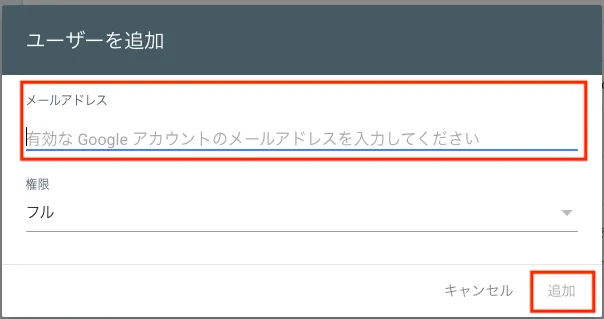
「ユーザーを追加」をクリックし、追加するGoogleアカウントのメールアドレスを入力します。
Google Analytics・Search Consoleの閲覧権限を追加する方法の解説画像 13

手順5. 権限を選択する

診断では「フル」権限があると、各レポートを確認しやすくなります。

閲覧中心であれば「制限付き」でも確認できる項目はありますが、調査範囲が狭くなる場合があります。

所有者権限は通常不要です。
Google Analytics・Search Consoleの閲覧権限を追加する方法の解説画像 15

手順6. 追加を完了する

保存すると、追加されたGoogleアカウントでSearch Consoleを確認できるようになります。

Googleビジネスプロフィールも確認する場合

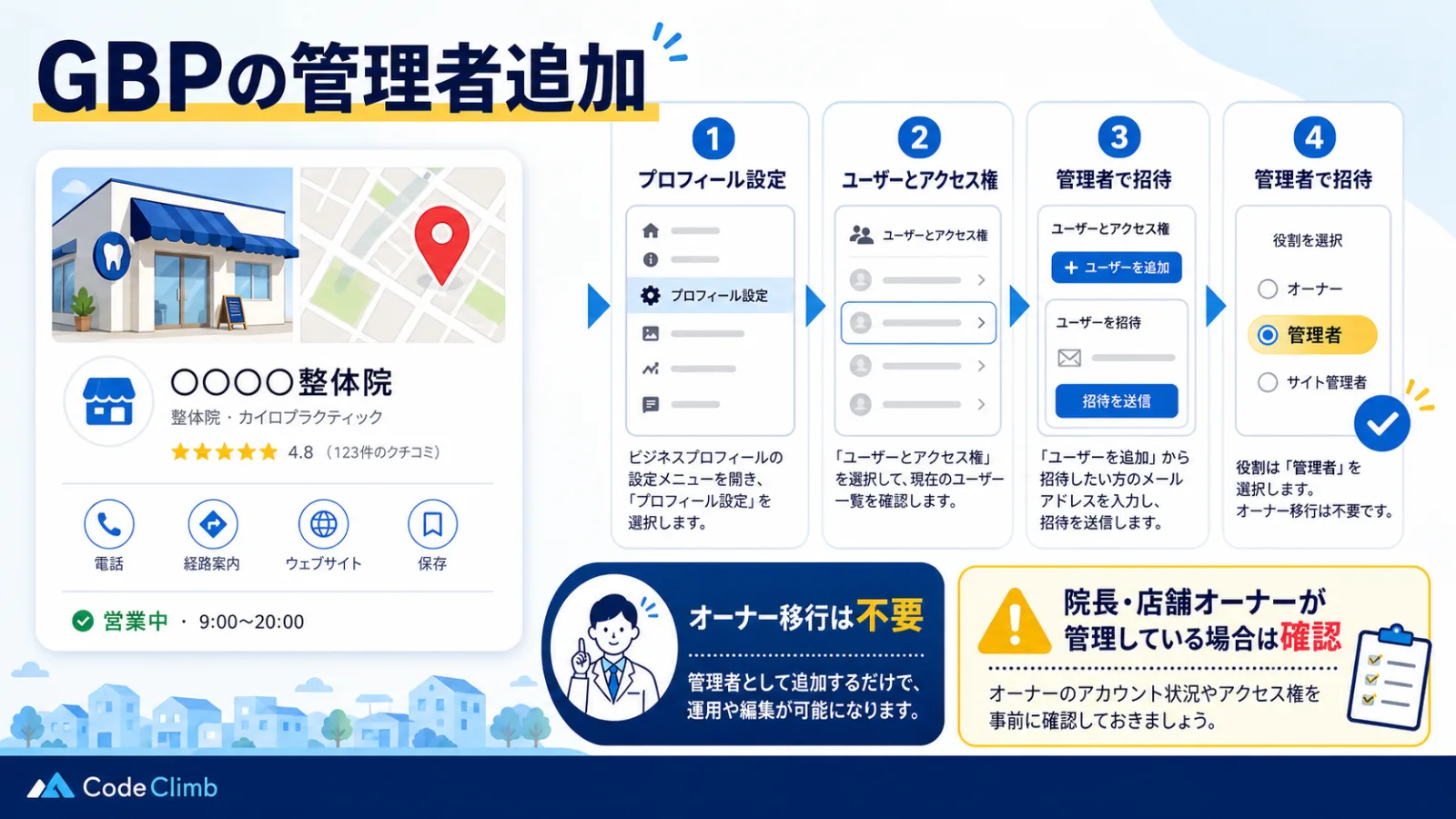
MEO対策やGoogleマップ経由の集客状況を確認する場合は、Googleビジネスプロフィールの権限も必要です。

Googleビジネスプロフィールは、院長先生や店舗オーナー様が直接管理しているケースも多いです。

その場合は、現在の管理者から調査担当者のGoogleアカウントを「管理者」として招待していただきます。
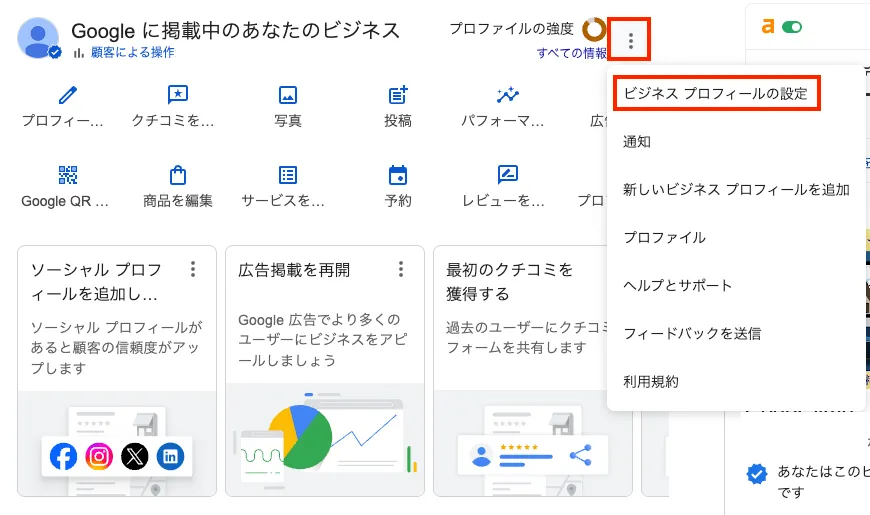
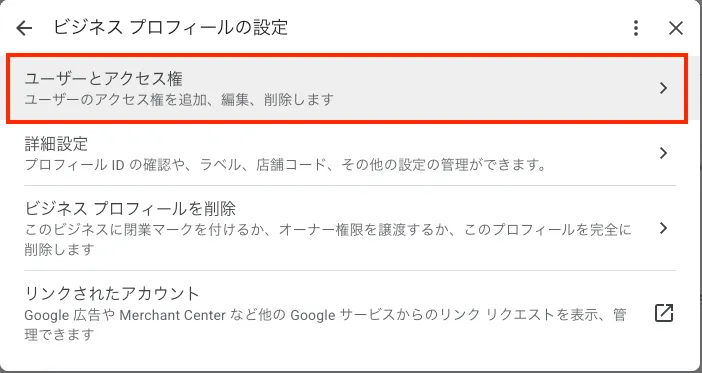
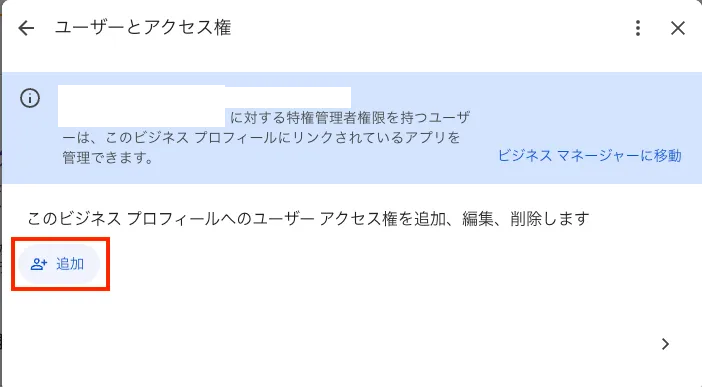
Googleビジネスプロフィールで管理者を追加する流れ

手順の概要

STEP
Googleビジネスプロフィールから「ビジネスプロフィールの設定」を開く
Google Analytics・Search Consoleの閲覧権限を追加する方法の解説画像 17
STEP
「ユーザーとアクセス権」を開く
Google Analytics・Search Consoleの閲覧権限を追加する方法の解説画像 19
STEP
「ユーザーとアクセス権」画面で追加をクリック
Google Analytics・Search Consoleの閲覧権限を追加する方法の解説画像 21
STEP
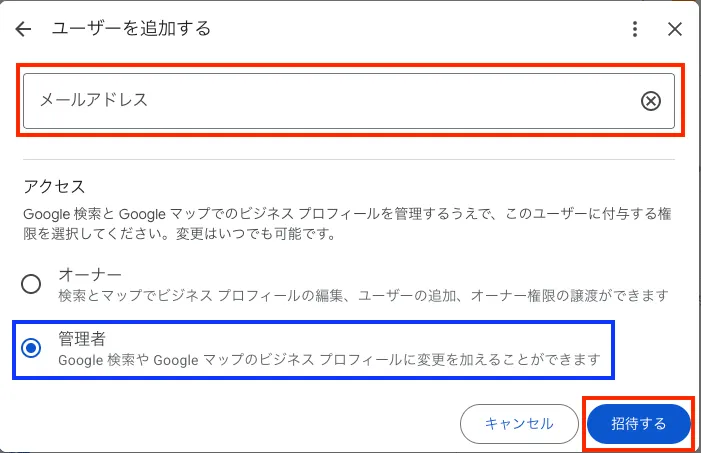
招待する

メールアドレスを入力し、「管理者」を選択して招待する

Google Analytics・Search Consoleの閲覧権限を追加する方法の解説画像 23

通常の調査や運用補助であれば、「管理者」で十分です。

メインのオーナー権限を移す必要はありません。

よくある質問

AnalyticsのIDとパスワードを共有すればよいですか?

共有しないでください。

GoogleアカウントのID・パスワードではなく、各サービスにユーザーとして追加する形が安全です。

Analyticsの権限を追加すれば、Search Consoleも見られますか?

必ず見られるわけではありません。

AnalyticsとSearch Consoleは別サービスです。

同じGoogleアカウントに、AnalyticsとSearch Consoleの両方の権限が付与されている場合は、同じログインで両方確認できます。

どの権限を付ければよいですか?

目安は次の通りです。

サービス推奨権限備考
Google Analytics閲覧者またはアナリストデータ確認中心なら閲覧者、分析作業まで行うならアナリスト
Google Search Consoleフル診断ではフルが見やすい。所有者は通常不要
Googleビジネスプロフィール管理者MEO調査や投稿・写真・口コミ返信補助を行う場合

作業後に権限を外せますか?

外せます。

調査完了後、各サービスのユーザー管理画面から該当アカウントを削除してください。

まとめ

Google AnalyticsやSearch Consoleの確認では、パスワード共有は不要です。

調査担当者のGoogleアカウントを、必要なサービスにユーザーとして追加することで、安全にデータを共有できます。

SEO診断やサイト改善では、Search Consoleで検索語句やクリック状況を確認し、Analyticsでサイト内の行動を確認します。

MEOまで見る場合は、Googleビジネスプロフィールの権限も追加すると、電話、経路案内、サイトクリック、口コミなどの状況も確認できます。

必要な権限だけを付与し、作業完了後は不要な権限を削除する運用がおすすめです。

参考

  • Google Search Console ヘルプ「所有者、ユーザー、権限の管理」
  • Google Analytics ヘルプ「アクセス権とデータ制限の管理」
  • Google ビジネスプロフィール ヘルプ「ビジネス プロフィールのオーナーと管理者を管理する」

IT・ツールTips
よかったらシェアしてね!
  • URLをコピーしました!
  • URLをコピーしました!
  • Search ConsoleでAI露出をどう見るか【2026】|順位だけで判断しない見方
  • AI検索対応でllms.txtより先に見直す5つ【2026】|地方企業サイトが先に直す順番

関連記事

  • 「Windows「半角/全角」キーのストレスを30秒で解消する方法【Mac併用者必見】」のアイキャッチ画像
    Windows「半角/全角」キーのストレスを30秒で解消する方法【Mac併用者必見】
    2026-02-03
  • 「【Windows】Git Bashインストール完全版!ダウンロードからインストール確認まで徹底解説」のアイキャッチ画像
    【Windows】Git Bashインストール完全版!ダウンロードからインストール確認まで徹底解説
    2025-12-18
  • 「【Windows】GitHubのSSH接続で挫折しない!Git Bashを使った設定手順を完全図解」のアイキャッチ画像
    【Windows】GitHubのSSH接続で挫折しない!Git Bashを使った設定手順を完全図解
    2025-12-18
  • 「Googleアカウント2段階認証の解除方法と必要なケース」のアイキャッチ画像
    Googleアカウント2段階認証の解除方法と必要なケース
    2025-05-10
新着記事
  • AppSheet納品前に確認すべき権限と運用ルール【2026】|共有・データ制限・引き継ぎのチェックリスト
  • AI検索対応でllms.txtより先に見直す5つ【2026】|地方企業サイトが先に直す順番
  • Google Analytics・Search Consoleの閲覧権限を追加する方法
人気記事
  • 「【Windows】Git Bashインストール完全版!ダウンロードからインストール確認まで徹底解説」のアイキャッチ画像
    【Windows】Git Bashインストール完全版!ダウンロードからインストール確認まで徹底解説
    2025-12-18
  • 「【画像付きステップで解説】共有されたAppSheetアプリを自分のアカウントにコピーする方法|テンプレート活用・納品アプリの受け取り方」のアイキャッチ画像
    【画像付きステップで解説】共有されたAppSheetアプリを自分のアカウントにコピーする方法|テンプレート活用・納品アプリの受け取り方
    2025-12-25
  • 「Googleアカウント2段階認証の解除方法と必要なケース」のアイキャッチ画像
    Googleアカウント2段階認証の解除方法と必要なケース
    2025-05-10
  • 「【Windows】GitHubのSSH接続で挫折しない!Git Bashを使った設定手順を完全図解」のアイキャッチ画像
    【Windows】GitHubのSSH接続で挫折しない!Git Bashを使った設定手順を完全図解
    2025-12-18
  • 「Windows「半角/全角」キーのストレスを30秒で解消する方法【Mac併用者必見】」のアイキャッチ画像
    Google Workspace 料金プランを徹底比較して自社に最適なエディションを賢く選ぶための完全ガイド
    2026-02-03
  1. ホーム
  2. IT・ツールTips
  3. Google Analytics・Search Consoleの閲覧権限を追加する方法
CodeClimb

福島県須賀川市を拠点に、地方の小規模企業のWeb制作・システム開発・AI社員構築を、現場で使われる形まで一緒に設計する相談相手です。AIに任せきりにせず、御社だけで回せる状態まで伴走します。

対応エリア: 福島県内(須賀川・郡山中心) / 全国オンライン対応
受付時間: 平日 9:00-18:00 / お問い合わせフォームから受付

料金公開 代表が直接担当 受付 9:00-18:00 48時間以内返信目安

Services

  • サービス一覧
  • Web制作
  • システム開発
  • AI社員構築
  • 料金

Company

  • 代表・会社概要
  • 制作実績
  • お知らせ
  • お問い合わせ

Area

  • 須賀川市のWeb集客支援
  • 対応エリア一覧

Contents

  • ブログ
  • FAQ

Legal

  • プライバシーポリシー
  • 特定商取引法に基づく表記
CONTACT

相談内容が固まっていなくても大丈夫です。現状をそのままお聞かせください。

お問い合わせする

© 2026 CodeClimb. All rights reserved.

Web / System / AI implementation partner in Sukagawa, Fukushima.

目次