広告、SNS、Googleマップ、MEO対策用のリンクなど、流入元ごとにURLパラメータを付けているサイトは多いです。
たとえば、次のようなURLです。
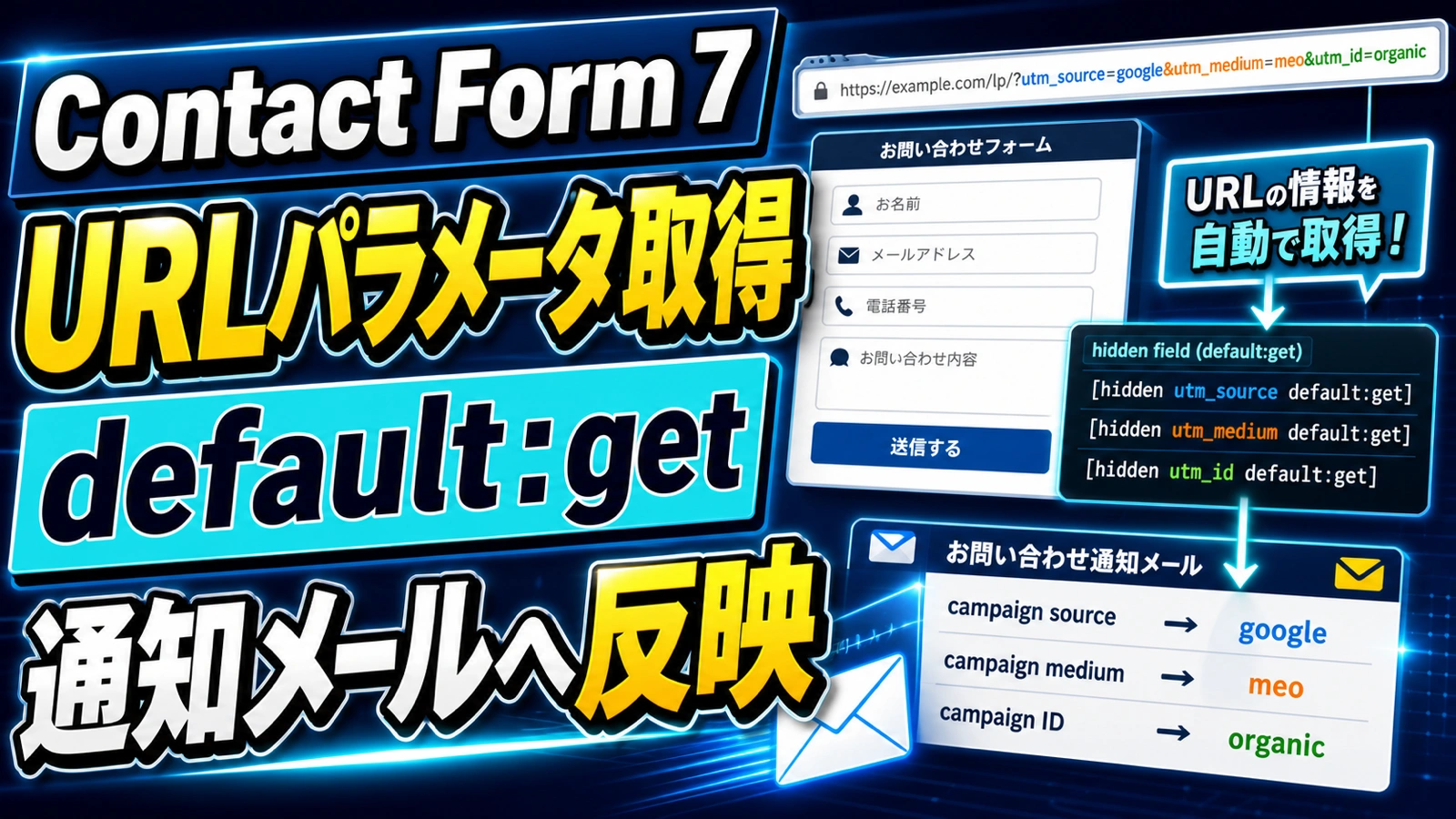
https://example.com/contact/?utm_source=google&utm_medium=meo&utm_id=organicこのURLから問い合わせが入ったとき、管理者宛の通知メールに次のように出せると、どこからコンバージョンしたかを確認できます。
campaign ID = organic
campaign Medium = meo
campaign source = google
ところが、Contact Form 7の設定を間違えると、どのURLから問い合わせても毎回同じ値が届きます。
よくある原因は次の2つです。
- hiddenフィールドに固定値を入れている
- URL側のパラメータ名と、Contact Form 7側の項目名が違う

この記事では、Contact Form 7でURLパラメータを取得し、通知メールに反映する方法を実務目線で整理します。
問い合わせの入口が複数ある会社ほど、この設定の有無で見える景色が変わります。一般・物流・不動産で問い合わせ先が分かれるサイトの問い合わせ導線を整理した事例でも、どの入口から届いた問い合わせかを通知の時点で判別できるようにしています。
1. Contact Form 7ではURLパラメータを `default:get` で取得できる
Contact Form 7には、フォーム項目の初期値をURLパラメータから取得する機能があります。
使うのは `default:get` です。
公式ドキュメントでも、`default:get` を指定するとHTTP GET変数から値を取得できると説明されています。
たとえば、フォーム側に次の項目があるとします。
[text your-name default:get]この状態で、フォームページに次のURLでアクセスします。
https://example.com/contact/?your-name=Taroすると、`your-name` というURLパラメータの値が、フォーム項目 `your-name` に入ります。
重要なのは、URLパラメータ名とフォーム項目名を揃えることです。
URL側: ?your-name=Taro
CF7側: [text your-name default:get]
この名前がずれていると、値は入りません。
2. UTMパラメータをhiddenで受け取り、通知メールに出す基本設定
広告流入情報は、ユーザーに入力させる項目ではありません。
そのため、Contact Form 7では `hidden` フィールドを使います。
たとえば、次の3つを取得したい場合です。
utm_source=google
utm_medium=meo
utm_id=organic
フォームタブに、次のhiddenフィールドを追加します。
[hidden utm_source default:get]
[hidden utm_medium default:get]
[hidden utm_id default:get]
これで、URLに付いている `utm_source`、`utm_medium`、`utm_id` をContact Form 7が受け取れるようになります。
次に、メールタブの本文へメールタグを追加します。
【広告流入情報】
campaign ID = [utm_id]
campaign Medium = [utm_medium]
campaign source = [utm_source]
これで、問い合わせ通知メールにURLパラメータの値が出ます。

整理すると、対応関係はこうです。
| 取得したい値 | URLパラメータ | CF7フォームタグ | メール本文タグ |
|---|---|---|---|
| 流入元 | `utm_source` | `[hidden utm_source default:get]` | `[utm_source]` |
| メディア | `utm_medium` | `[hidden utm_medium default:get]` | `[utm_medium]` |
| キャンペーンID | `utm_id` | `[hidden utm_id default:get]` | `[utm_id]` |
URLパラメータ名、hiddenの名前、メールタグの名前を揃えることが基本です。
3. よくある失敗: hiddenに固定値を入れている
Contact Form 7で広告流入情報をメールに出す設定をしていても、毎回同じ値が届くことがあります。
その場合、フォーム側が次のようになっていないか確認してください。
[hidden campaign_id "bridge_lp_4josei"]
[hidden campaign_medium "display"]
[hidden campaign_source "meta"]
この書き方は、hiddenフィールドに固定値を入れています。
つまり、どのURLから問い合わせても、必ず次の値が送信されます。
campaign ID = bridge_lp_4josei
campaign Medium = display
campaign source = meta
広告ごとに流入情報を変えたい場合、この設定では目的を満たせません。
URLパラメータから取得するには、固定値ではなく `default:get` を使います。
[hidden utm_id default:get]
[hidden utm_medium default:get]
[hidden utm_source default:get]
そして、メール本文側も次のように変更します。
campaign ID = [utm_id]
campaign Medium = [utm_medium]
campaign source = [utm_source]
固定値を使うのは、「このフォームは必ずこのLPから来た問い合わせとして扱う」といったケースです。
広告・SNS・Googleマップなど、URLごとに値を変えたい場合は、固定値ではなくURLパラメータ取得にします。
4. よくある失敗: URL側とCF7側のパラメータ名が違う
もう一つ多いのが、パラメータ名の不一致です。
たとえば、URL側がこうなっているとします。
https://example.com/contact/?utm_source=google&utm_medium=meo&utm_id=organicこの場合、Contact Form 7側も `utm_source`、`utm_medium`、`utm_id` という名前で受け取る必要があります。
次のように、CF7側だけ `campaign_source` という名前にしていると、値は入りません。
[hidden campaign_source default:get]なぜなら、URLには `campaign_source` というパラメータが存在しないからです。
この場合は、どちらかに統一します。
URL側を変えない場合
URLが `utm_source` のままなら、CF7側を `utm_source` にします。
[hidden utm_source default:get]CF7側を変えない場合
CF7側を `campaign_source` のまま使うなら、URL側も `campaign_source` にします。
https://example.com/contact/?campaign_source=google実務では、Googleアナリティクスや広告管理の運用に合わせて、`utm_source`、`utm_medium`、`utm_campaign`、`utm_id` などを使うことが多いです。
そのため、まずは「現在使っている広告URLのパラメータ名」を確認し、それにCF7側を合わせるのが安全です。

5. 実装手順: フォームとメールを修正する
ここからは、具体的な設定手順です。
手順1. 取得したいURLパラメータを決める
まず、広告URLやSNS投稿URLに付けるパラメータを決めます。
例:
utm_source=google
utm_medium=meo
utm_id=organic
この3つを通知メールに出すとします。
手順2. Contact Form 7のフォームタブにhiddenを追加する
フォームタブの送信ボタンより上に、次の3行を追加します。
[hidden utm_source default:get]
[hidden utm_medium default:get]
[hidden utm_id default:get]
追加位置は、フォームの最後の方で構いません。
例:
[text* your-name "お名前"]
[email* your-email "メールアドレス"]
[textarea your-message "お問い合わせ内容"]

[hidden utm_source default:get]
[hidden utm_medium default:get]
[hidden utm_id default:get]

[submit "送信する"]
手順3. メールタブにメールタグを追加する
管理者宛メールの本文に、次のように追加します。
【広告流入情報】
campaign ID = [utm_id]
campaign Medium = [utm_medium]
campaign source = [utm_source]
これで設定は完了です。
手順4. テストURLで送信する
次のようなURLでフォームページを開きます。
https://example.com/contact/?utm_source=google&utm_medium=meo&utm_id=organicフォームを送信し、管理者宛メールに次の値が出ているか確認します。
campaign ID = organic
campaign Medium = meo
campaign source = google
この値が出ていれば、URLパラメータの取得はできています。
6. 値が入らないときのチェックリスト
設定しても通知メールに値が入らない場合は、次の順番で確認してください。
1. URLにパラメータが付いているか
まず、フォームページを開いたときのURLに、実際にパラメータが付いているか確認します。
OK: /contact/?utm_source=google&utm_medium=meo&utm_id=organic
NG: /contact/
`/contact/` だけになっている場合、Contact Form 7は値を取得できません。
2. URLパラメータ名とhidden名が一致しているか
次のように名前がずれていると、値は入りません。
URL: ?utm_source=google
CF7: [hidden campaign_source default:get]
この場合は、次のように揃えます。
URL: ?utm_source=google
CF7: [hidden utm_source default:get]
3. メール本文のタグ名が正しいか
フォーム側で `utm_source` と定義した場合、メール側は `[utm_source]` です。
フォーム: [hidden utm_source default:get]
メール: [utm_source]
メール側だけ `[campaign_source]` と書いても、値は出ません。
4. 確認画面プラグインやキャッシュの影響がないか
確認画面プラグイン、キャッシュプラグイン、独自テーマのJavaScriptが入っている場合、値の受け渡しに影響することがあります。
まずはキャッシュを削除し、シークレットウィンドウでテストしてください。
それでも値が入らない場合は、確認画面プラグインやフォーム周りのカスタマイズを切り分けます。
5. URLの途中でパラメータが消えていないか
広告のリンク先がLPで、そこからフォームページへ移動する導線の場合、フォームページに移動した時点でUTMパラメータが消えていることがあります。
例:
広告URL: /lp/?utm_source=google&utm_medium=meo&utm_id=organic
フォームURL: /contact/
この場合、フォームページのURLにはパラメータがないため、Contact Form 7だけでは値を取得できません。

7. ページ遷移でパラメータが消える場合の考え方
フォームが同じページにある場合は、`default:get` だけで対応できます。
/lp-form/?utm_source=google&utm_medium=meo&utm_id=organic一方で、次のような導線では追加対応が必要です。
広告 → LP → フォームページLPにはUTMパラメータが付いていても、フォームページへ移動したときにURLが `/contact/` だけになると、Contact Form 7は値を取得できません。
この場合の対応は主に3つです。
対応1. フォームページへのリンクにもパラメータを引き継ぐ
LP内のボタンリンクを、パラメータ付きでフォームページへ渡す方法です。
/contact/?utm_source=google&utm_medium=meo&utm_id=organicただし、流入元ごとにボタンURLを書き換える必要があるため、広告数が多い場合は管理が面倒になります。
対応2. JavaScriptでURLパラメータを引き継ぐ
LPで受け取ったパラメータを、フォームへのリンクに自動で付け直す方法です。
サイト構成が単純なら、この方法で対応できます。
対応3. CookieやsessionStorageに保存して、フォームでhiddenへ入れる
広告からLPに来たタイミングでUTMパラメータを保存し、フォームページでhiddenフィールドへ入れる方法です。
複数ページを回遊してから問い合わせる導線では、この方法が現実的です。
ただし、これはContact Form 7の標準設定だけではなく、テーマ側のJavaScriptやプラグイン実装が必要になります。
まずは、フォームページのURLにパラメータが残っているか確認する。
ここが切り分けの出発点です。
8. hidden値を使うときの注意点
hiddenフィールドは、画面上には表示されません。
ただし、「ユーザーから完全に隠せる安全な値」ではありません。
ブラウザの開発者ツールを使えば、hiddenの値は確認・変更できます。
そのため、hiddenフィールドは次のような用途に使うのが安全です。
- 広告流入元の記録
- ページ名やLP名の記録
- 問い合わせ分類の補助
- 社内確認用のメモ情報
逆に、次の用途には使わないでください。
- 金額の確定
- 権限判定
- 本人確認
- セキュリティ上重要な情報
広告流入の確認や、問い合わせの分類には便利です。
なお、記録用途で使うなら、通知メールだけで完結させないほうが後で困りません。Contact Form 7の問い合わせをGoogleスプレッドシートへ自動保存する設定をあわせて入れておくと、流入元ごとの件数をそのまま集計できます。
しかし、重要な判定に使う値は、サーバー側で確認する設計にする必要があります。
フォームで受け取った値を、そのまま見積や受付の判定に使いたくなった時点で、それはフォームの守備範囲を超えています。入力から処理までを一本につなぎたい場合は、業務システムとして組むほうが結果的に手戻りが少なくなります。
まとめ
Contact Form 7でURLパラメータを通知メールに反映するには、`hidden` と `default:get` を使います。
基本形は次の3行です。
[hidden utm_source default:get]
[hidden utm_medium default:get]
[hidden utm_id default:get]
メール本文には、次のように出します。
【広告流入情報】
campaign ID = [utm_id]
campaign Medium = [utm_medium]
campaign source = [utm_source]
設定時に見るべきポイントは4つです。
1. URLパラメータ名とCF7の項目名を揃える `utm_source` を取得したいなら、hiddenも `utm_source` にする。
2. 固定値にしない `[hidden campaign_source “meta”]` のように書くと、毎回同じ値になる。
3. メールタグ名も揃える フォーム側が `utm_source` なら、メール側は `[utm_source]`。
4. フォームページのURLにパラメータが残っているか確認する LPから別ページのフォームへ遷移する場合、パラメータが消えていることがある。

Contact Form 7のフォーム修正、広告流入計測、LPから問い合わせフォームへのパラメータ引き継ぎで困っている場合は、現在のフォーム設定とURL設計を確認した上で対応できます。
参照
- Contact Form 7公式: Getting default values from the context
https://contactform7.com/getting-default-values-from-the-context/
- Contact Form 7公式: Hidden field