福島県須賀川市 / Web制作・システム開発・AI社員構築

須賀川市のWeb集客支援 お問い合わせ
CodeClimb
  • サービス
    • WEB制作
    • システム開発
    • AI社員構築
  • 料金
  • 制作実績
  • 代表・会社概要
  • ブログ
  • FAQ
お問い合わせ
メニュー
  • サービス
    • WEB制作
    • システム開発
    • AI社員構築
  • 料金
  • 制作実績
  • 代表・会社概要
  • ブログ
  • FAQ
お問い合わせする

WordPress初期設定で絶対に確認したい重要ポイントと手順を徹底解説

2024 12/05
WordPress・Web技術
2024-12-032024-12-05
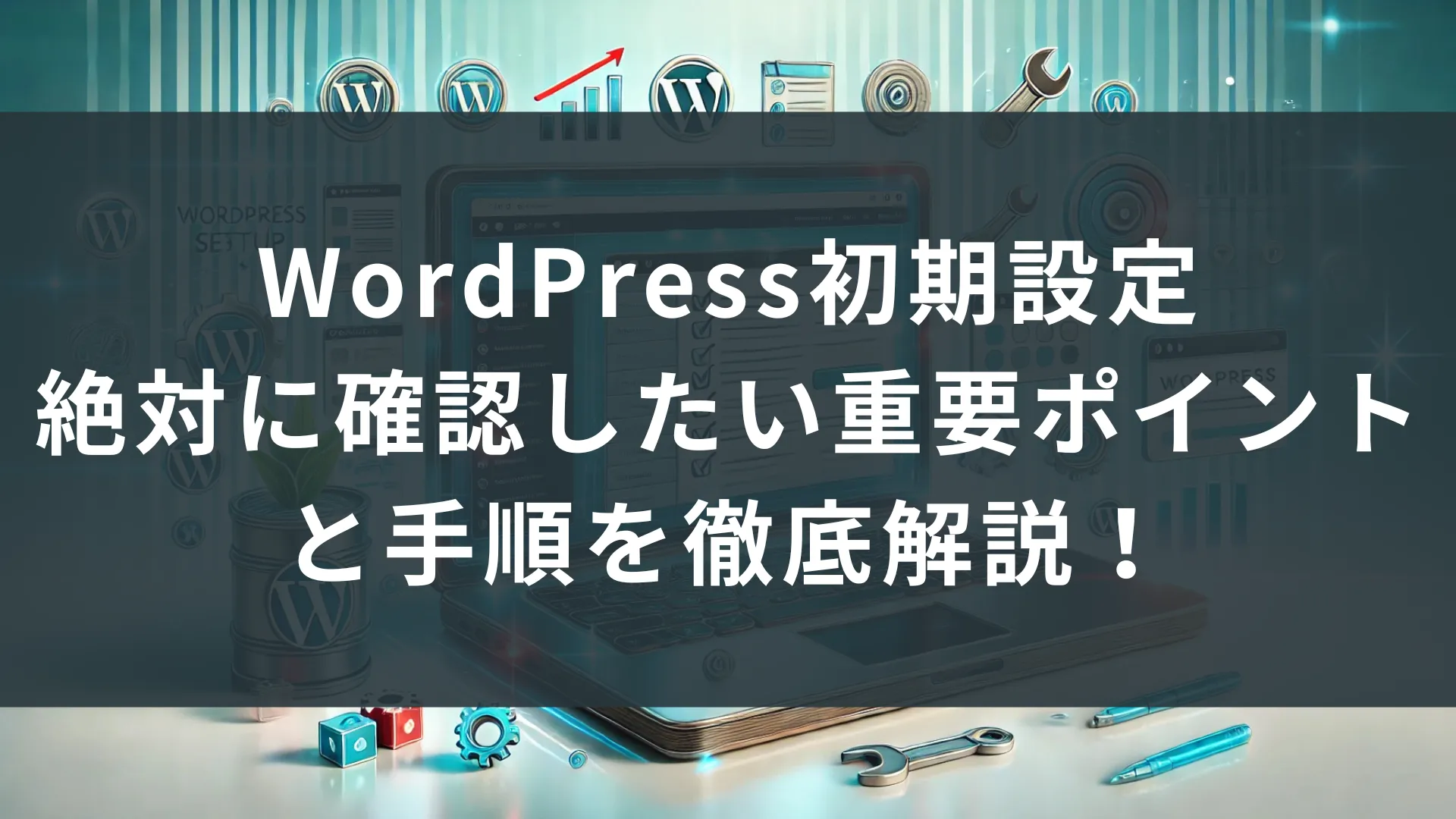
「WordPress初期設定で絶対に確認したい重要ポイントと手順を徹底解説」のアイキャッチ画像

WordPressをインストールしたら、まずは初期設定を行うことが重要です。
初期設定を正しく行うことで、サイトの使いやすさが向上し、訪問者にとって魅力的なサイトになります。
この記事では、WordPressの初期設定で特に重要なポイントをわかりやすく解説します。
初心者の方でも安心して設定できるよう、ステップごとに説明していきますので、一緒に進めていきましょう。

目次

一般設定を確認

まずはWordPressの一般設定から始めましょう。
サイト名やキャッチフレーズなど、基本情報を整えることで、訪問者にとってわかりやすく信頼感のあるサイトを作ることができます。

手順

STEP
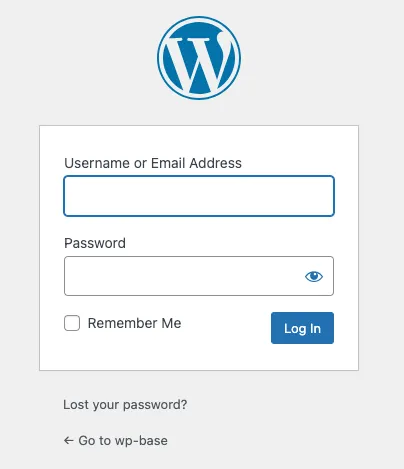
WordPressの管理画面にログイン

ログインページのURLは https://あなたのサイトのURL/wp-admin です。
「WordPress初期設定で絶対に確認したい重要ポイントと手順を徹底解説」の手順解説画像
STEP
WordPressダッシュボードを日本語に設定
「WordPress初期設定で絶対に確認したい重要ポイントと手順を徹底解説」の手順解説画像

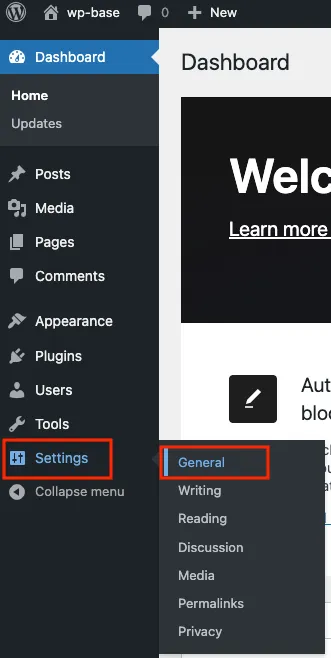
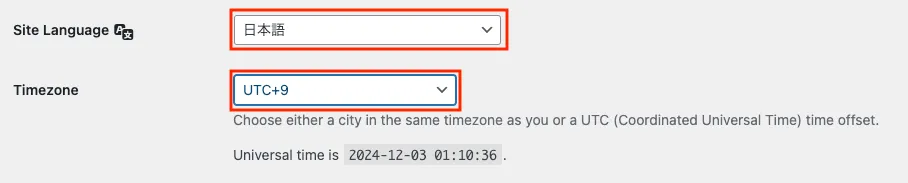
左のメニューから「Settings」→「General」をクリック
Site Languageを「日本語」、Timezoneを「UTC+9」に設定します。
「WordPress初期設定で絶対に確認したい重要ポイントと手順を徹底解説」の手順解説画像

必ず「Save Changes」で保存してください。

「WordPress初期設定で絶対に確認したい重要ポイントと手順を徹底解説」の手順解説画像
STEP
日付形式・時刻形式の設定

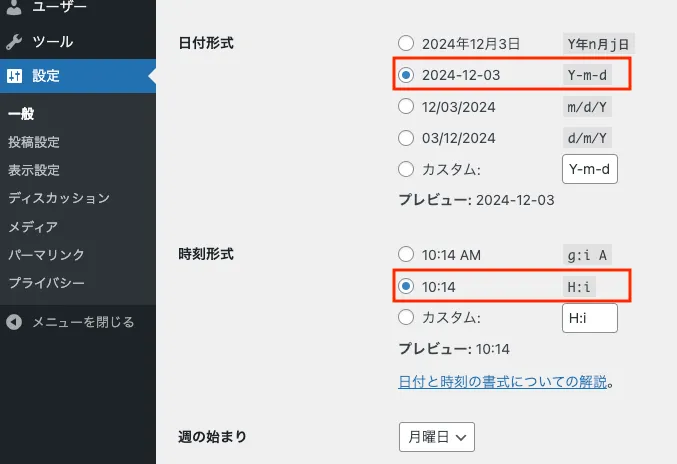
日付形式は「2024-12-03Y-m-d」、時刻形式は「10:14H:i」がおすすめなので、こちらに設定します。
設定後、「変更を保存」を押します。
「WordPress初期設定で絶対に確認したい重要ポイントと手順を徹底解説」の手順解説画像
STEP
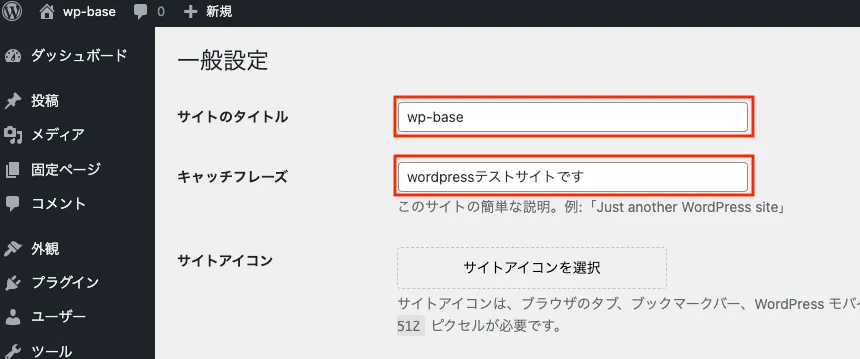
サイトのタイトル と キャッチフレーズ を設定
  • サイトのタイトルは、訪問者にとって覚えやすい名前を付けましょう。例えば、ブログであれば「○○のブログ」といった簡潔なものが良いです。
  • キャッチフレーズは、サイトの内容を簡単に説明するものにします。たとえば、「○○についての最新情報を発信中」や「初心者向けに○○の基礎を解説」など、訪問者にサイトの目的を伝える内容にしましょう。具体的に何を提供するのかを簡潔に示すことで、訪問者にとってわかりやすい印象を与えることができます。
「WordPress初期設定で絶対に確認したい重要ポイントと手順を徹底解説」の手順解説画像

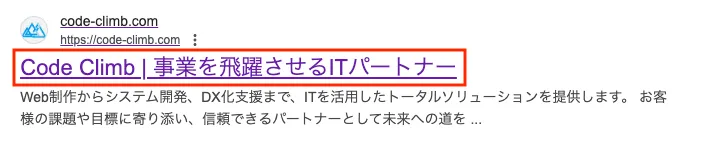
検索された際に、サイト名の横に記載されます。

「WordPress初期設定で絶対に確認したい重要ポイントと手順を徹底解説」の手順解説画像
STEP
WordPressアドレス(URL) と サイトアドレス(URL) を確認

ここで使用するURLは、基本的にはインストール時に設定されていますが、確認しておくことをおすすめします。
SSL設定などを行なっている場合には、「http://」を「https://」に変更します。
設定完了後、サイトが正しく表示されることを確認します。
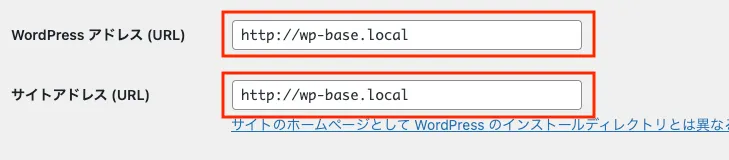
「WordPress初期設定で絶対に確認したい重要ポイントと手順を徹底解説」の手順解説画像

これらの一般設定を行うことで、訪問者にとってわかりやすく魅力的なサイトにすることができます。
また、基本的な情報がきちんと設定されていることで、検索エンジンにも適切に認識されやすくなります。

パーマリンク設定でSEO対策

次に、パーマリンク設定を行います。
パーマリンクとは、投稿やページのURL形式を意味します。
この設定はSEOにも大きく影響し、訪問者がURLを見て内容を理解しやすくなるので、非常に重要です。
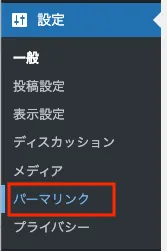
STEP
左のメニューから「設定」→「パーマリンク設定」をクリック
「WordPress初期設定で絶対に確認したい重要ポイントと手順を徹底解説」の手順解説画像
STEP
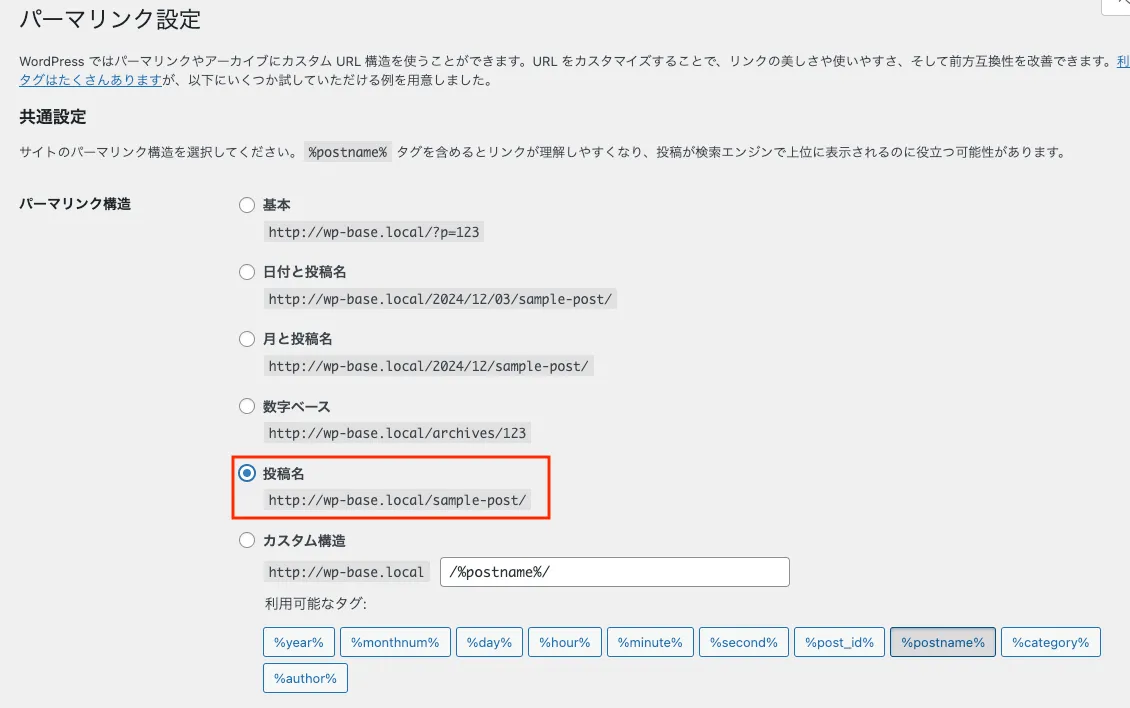
投稿名 を選択
  • これにより、記事のタイトルがそのままURLに反映されるようになります。
  • 例: https://あなたのサイトのURL/記事タイトル という形式で、URLがシンプルで覚えやすくなります。
「WordPress初期設定で絶対に確認したい重要ポイントと手順を徹底解説」の手順解説画像

パーマリンクは必ず英語でつけるようにしましょう。
日本語のままだと変換されて、URLが長くなりユーザーに不審なサイトだと思われる可能性があります。

パーマリンクをいちいち英語で設定するのが面倒という方には、カスタム構造を利用して下記の設定にすることがおすすめです。
「/%year%/%monthnum%/%post_id%/」

パーマリンクを正しく設定することで、検索エンジンに対して記事内容が分かりやすくなり、SEO効果が高まります。また、訪問者にもURLからページの内容が伝わりやすくなるので、使いやすいサイトにすることができます。

テーマの設定とカスタマイズ

次に、サイトの見た目を整えるためにテーマの設定を行います。
WordPressにはテーマがたくさん用意されているので、初心者でも簡単にサイトデザインを変更できます。
テーマはサイトの第一印象を決定づける要素であり、訪問者に対して良い印象を与えるためにも、しっかりと選びましょう。
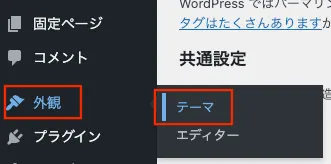
STEP
左のメニューから「外観」→「テーマ」をクリック
「WordPress初期設定で絶対に確認したい重要ポイントと手順を徹底解説」の手順解説画像
STEP
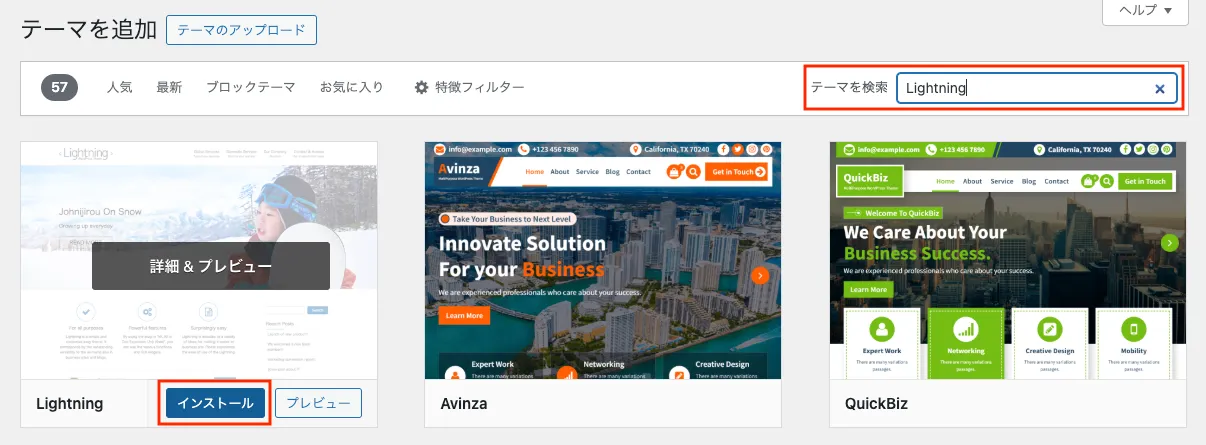
「新しいテーマを追加」をクリックし、好きなテーマを有効化

無料テーマなら「Lightning」
有料テーマなら「SWELL」
がおすすめです。
他にもビジネス向けやブログ向けなど、目的に応じたテーマがたくさんありますので、自分のサイトに合ったものを選んでください。
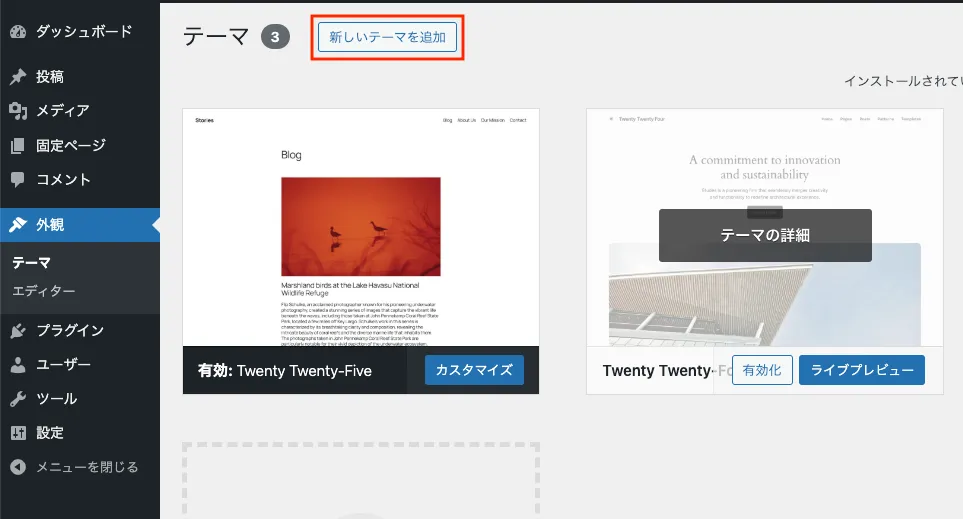
「WordPress初期設定で絶対に確認したい重要ポイントと手順を徹底解説」の手順解説画像
STEP
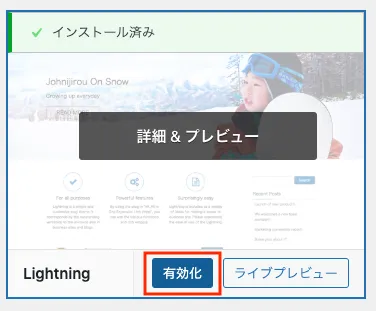
「インストール」をクリックし、「有効化」を押してテーマを適用
「WordPress初期設定で絶対に確認したい重要ポイントと手順を徹底解説」の手順解説画像
STEP
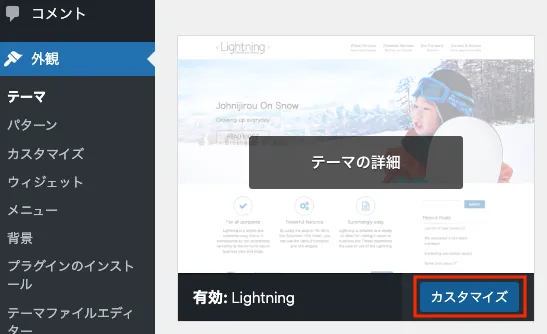
必要に応じて「カスタマイズ」からテーマのデザインを変更

色やフォント、ロゴの設定などを自分好みに変更し、サイトに独自性を持たせましょう。
「WordPress初期設定で絶対に確認したい重要ポイントと手順を徹底解説」の手順解説画像

テーマの設定をしっかり行うことで、訪問者にとって魅力的なサイトデザインにすることができます。
また、テーマによってはモバイル対応のものも多く、スマートフォンからの閲覧でも使いやすくなるように工夫されています。
現在、多くのユーザーがスマートフォンからサイトを訪れるため、モバイル対応は非常に重要です。
モバイルフレンドリーなサイトは、読み込み速度が速く、操作がしやすいため、訪問者がストレスなく利用でき、離脱率を下げる効果があります。

プラグインのインストールで機能を拡張

WordPressの初期設定で必要不可欠なのがプラグインのインストールです。
プラグインを使うことで、サイトの機能を簡単に拡張できます。
例えば、セキュリティ対策やSEO対策、お問い合わせフォームの追加などが可能です。
STEP
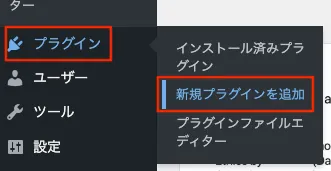
左のメニューから「プラグイン」→「新規追加」をクリック
「WordPress初期設定で絶対に確認したい重要ポイントと手順を徹底解説」の手順解説画像
STEP
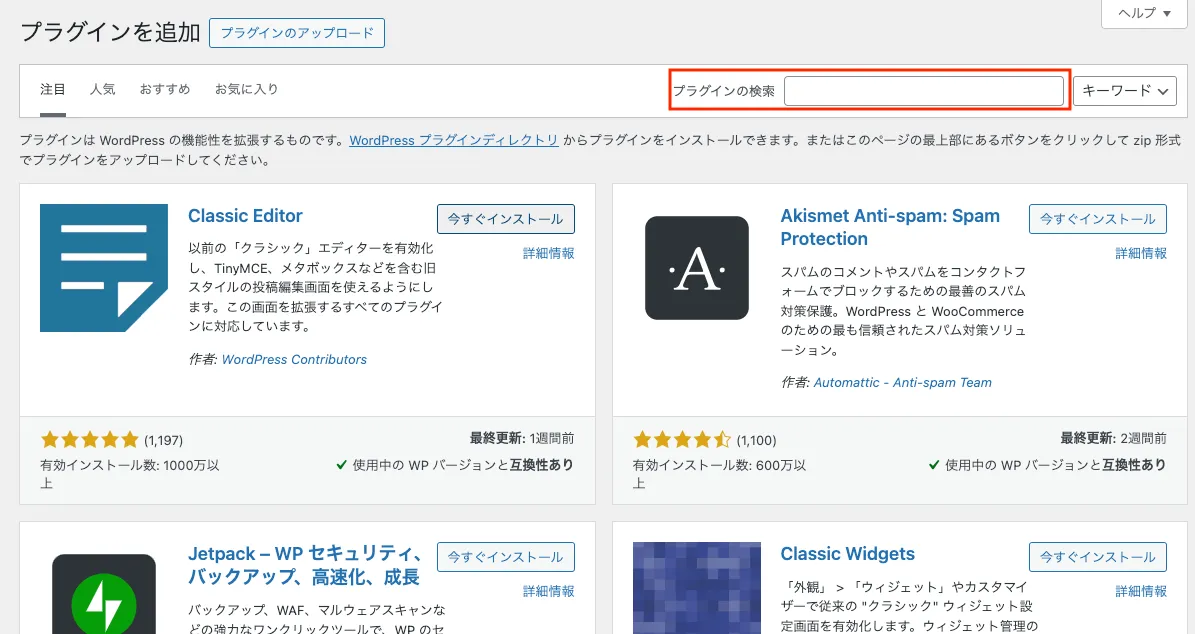
必要なプラグインを検索し、インストール
「WordPress初期設定で絶対に確認したい重要ポイントと手順を徹底解説」の手順解説画像

プラグインを上手に活用することで、WordPressの標準機能では実現できないさまざまな機能を追加し、サイトをより便利で安全にすることができます。
例えば、WooCommerceを使えば簡単にネットショップを立ち上げられ、商品の在庫管理や決済機能も導入できます。
また、Elementorを使えば、ドラッグアンドドロップで簡単にページのデザインをカスタマイズすることができ、コーディングの知識がなくても美しいページを作成できます。
また、訪問者にとっても使いやすいサイトにすることができるため、プラグインの選定は慎重に行いましょう。

サイトの表示設定を整えよう

最後に、サイトの表示設定を確認します。
ホームページとしてどのページを表示するかを設定することで、訪問者にとって使いやすいサイトにすることができます。
この設定によって、訪問者が最初に目にするページを自由に決めることができます。
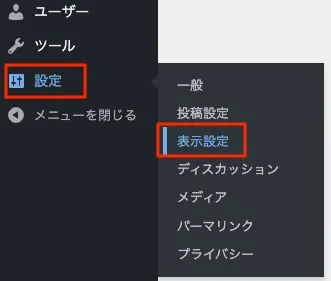
STEP
左のメニューから「設定」→「表示設定」をクリック
「WordPress初期設定で絶対に確認したい重要ポイントと手順を徹底解説」の手順解説画像
STEP
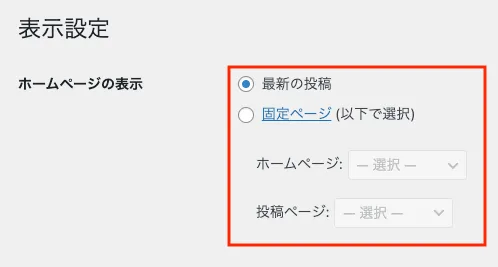
ホームページの表示 の項目で表示形式を選択
  • 最新の投稿一覧を表示する場合は「最新の投稿」を選びます。
    ブログとして運営する場合に適しています。
  • 特定の固定ページをホームページにしたい場合は、「固定ページ」を選び、表示するページを選択します。
  • 例えば、企業サイトなどでトップページなど最初に見せたい場合は、固定ページを選びます。
「WordPress初期設定で絶対に確認したい重要ポイントと手順を徹底解説」の手順解説画像

この設定を行うことで、訪問者が最初に見るページをあなたの意図に沿ってコントロールすることができます。
これにより、サイトの目的に応じて最適な情報を提供し、訪問者に良い印象を与えることができます。

WordPress初期設定の次のステップ

これでWordPressの初期設定は完了です。
これらの設定をしっかりと行うことで、サイトのセキュリティや使いやすさが向上し、訪問者にとっても魅力的なサイトになります。
また、SEO対策やセキュリティ対策も同時に行うことで、検索エンジンにも好まれるサイトを作ることができます。

次のステップとして、サイトのトップページの作成や企業情報ページなどを作成、記事を投稿し、コンテンツを充実させていきましょう。
また、SNSと連携してサイトへのアクセスを増やしたり、さらにプラグインを活用して機能を強化することもおすすめです。
さらに詳細なカスタマイズを行って、より充実したコンテンツを提供していきましょう。

まとめ

WordPressの初期設定をしっかりと行うことで、サイトの基本的な使いやすさと安全性を確保し、SEO効果を高めることができます。
一般設定からパーマリンク設定、テーマの設定、プラグインのインストール、SSL設定、表示設定まで、これらのステップを踏むことで、サイトは訪問者にとっても、検索エンジンにとっても魅力的なものになります。
初期設定を終えたら、次はコンテンツの充実やSNSとの連携、さらなるカスタマイズに取り組みましょう。
これにより、訪問者に価値のある情報を提供し、サイトの成長を促進することができます。

WordPress・Web技術
WordPress
よかったらシェアしてね!
  • URLをコピーしました!
  • URLをコピーしました!
  • reCAPTCHA2とreCAPTCHA3の違いをわかりやすく解説!どちらを使うべきか迷ったら
  • WordPressプラグインSEO SIMPLE PACKを使ったSEO対策の設定方法と活用ガイド

関連記事

  • 「Contact Form 7の問い合わせをGoogleスプレッドシートに自動保存する方法|初心者向け完全ガイド」のアイキャッチ画像
    Contact Form 7の問い合わせをGoogleスプレッドシートに自動保存する方法|初心者向け完全ガイド
    2026-01-10
  • 「完全網羅 WordPressホームページ制作の全ステップ 企画準備から公開後の運用保守まで徹底解説ガイド」のアイキャッチ画像
    完全網羅 WordPressホームページ制作の全ステップ 企画準備から公開後の運用保守まで徹底解説ガイド
    2025-05-01
  • 「初心者向けWordPress完全入門ガイド 基本的な仕組みから使い方 メリット デメリットまで徹底解説」のアイキャッチ画像
    初心者向けWordPress完全入門ガイド 基本的な仕組みから使い方 メリット デメリットまで徹底解説
    2025-05-01
  • 「集客できるホームページ制作で成功を掴む!企画段階で絶対に押さえるべき5つの秘訣と戦略的アプローチ」のアイキャッチ画像
    WordPress Wix Jimdo Shopify徹底比較 あなたのビジネスに最適なホームページ作成ツールはどれ? 機能 費用 使いやすさで選ぶCMSガイド
    2025-05-01
  • 「なぜ圧倒的多数の企業がホームページ制作にWordPressを選ぶのか 導入メリット5選とその理由を徹底深掘り解説」のアイキャッチ画像
    なぜ圧倒的多数の企業がホームページ制作にWordPressを選ぶのか 導入メリット5選とその理由を徹底深掘り解説
    2025-05-01
  • 「WordPressプラグインSEO SIMPLE PACKを使ったSEO対策の設定方法と活用ガイド」のアイキャッチ画像
    WordPressプラグインSEO SIMPLE PACKを使ったSEO対策の設定方法と活用ガイド
    2024-12-03
  • 「reCAPTCHA2とreCAPTCHA3の違いをわかりやすく解説!どちらを使うべきか迷ったら」のアイキャッチ画像
    reCAPTCHA2とreCAPTCHA3の違いをわかりやすく解説!どちらを使うべきか迷ったら
    2024-11-30
  • 「reCAPTCHAを導入する理由を簡単に解説!セキュリティと使いやすさを両立するための大事なポイント」のアイキャッチ画像
    reCAPTCHAを導入する理由を簡単に解説!セキュリティと使いやすさを両立するための大事なポイント
    2024-11-30
新着記事
  • AppSheet納品前に確認すべき権限と運用ルール【2026】|共有・データ制限・引き継ぎのチェックリスト
  • AI検索対応でllms.txtより先に見直す5つ【2026】|地方企業サイトが先に直す順番
  • Google Analytics・Search Consoleの閲覧権限を追加する方法
人気記事
  • 「【Windows】Git Bashインストール完全版!ダウンロードからインストール確認まで徹底解説」のアイキャッチ画像
    【Windows】Git Bashインストール完全版!ダウンロードからインストール確認まで徹底解説
    2025-12-18
  • 「【画像付きステップで解説】共有されたAppSheetアプリを自分のアカウントにコピーする方法|テンプレート活用・納品アプリの受け取り方」のアイキャッチ画像
    【画像付きステップで解説】共有されたAppSheetアプリを自分のアカウントにコピーする方法|テンプレート活用・納品アプリの受け取り方
    2025-12-25
  • 「Googleアカウント2段階認証の解除方法と必要なケース」のアイキャッチ画像
    Googleアカウント2段階認証の解除方法と必要なケース
    2025-05-10
  • 「【Windows】GitHubのSSH接続で挫折しない!Git Bashを使った設定手順を完全図解」のアイキャッチ画像
    【Windows】GitHubのSSH接続で挫折しない!Git Bashを使った設定手順を完全図解
    2025-12-18
  • 「Windows「半角/全角」キーのストレスを30秒で解消する方法【Mac併用者必見】」のアイキャッチ画像
    Google Workspace 料金プランを徹底比較して自社に最適なエディションを賢く選ぶための完全ガイド
    2026-02-03
  1. ホーム
  2. WordPress・Web技術
  3. WordPress初期設定で絶対に確認したい重要ポイントと手順を徹底解説
CodeClimb

福島県須賀川市を拠点に、地方の小規模企業のWeb制作・システム開発・AI社員構築を、現場で使われる形まで一緒に設計する相談相手です。AIに任せきりにせず、御社だけで回せる状態まで伴走します。

対応エリア: 福島県内(須賀川・郡山中心) / 全国オンライン対応
受付時間: 平日 9:00-18:00 / お問い合わせフォームから受付

料金公開 代表が直接担当 受付 9:00-18:00 48時間以内返信目安

Services

  • サービス一覧
  • Web制作
  • システム開発
  • AI社員構築
  • 料金

Company

  • 代表・会社概要
  • 制作実績
  • お知らせ
  • お問い合わせ

Area

  • 須賀川市のWeb集客支援
  • 対応エリア一覧

Contents

  • ブログ
  • FAQ

Legal

  • プライバシーポリシー
  • 特定商取引法に基づく表記
CONTACT

相談内容が固まっていなくても大丈夫です。現状をそのままお聞かせください。

お問い合わせする

© 2026 CodeClimb. All rights reserved.

Web / System / AI implementation partner in Sukagawa, Fukushima.

目次