
ChatGPTの新しいエージェント「dots」について、こんな声を聞きます。
「会話していないあいだもAIが勝手に動き続けるって、どこまで任せて大丈夫なんでしょうか」
「社員が個人の判断で使い始める前に、会社として何を決めておけばいいのか分かりません」
「会話は上限に数えないと聞いたけれど、結局どれくらい費用や上限がかかるのかが見えません」
結論を先に言います
ChatGPTのdotsとは、目標を渡すと会話のあいだも作業を続け、結果や、判断が必要な事柄があれば向こうから連絡してくる、GPT-6 Astraで動く常時稼働のエージェントです。クラウド上に専用のコンピューターとブラウザを持っています。
なので、いま考えるべきは「何をさせるか」より、何を任せないか、そして誰に・どの接続まで許すかを先に決めることかなと思います。
この記事で持ち帰れること
- dotsが、これまでのChatGPT・ChatGPT Work・Codexと何が違うのか
- 対象プランと、使い始めるための条件
- 動く前に「進める/承認を求める/人に渡す」を判定する仕組みと、カスタムルールの位置づけ
- 管理者がワークスペースの権限で先に決めること(ローカルPC接続・Slack・カスタムルール)
- 部署別の使いどころと、常時稼働のAIを入れる前に書き出しておくこと
dotsとは:会話の外でも動き続けるエージェント

OpenAIのChatGPT Learnのページ「Meet dots」(https://learn.chatgpt.com/docs/dots)は、dotsを、ツールやプロジェクトをまたいで仕事を進め続ける常時稼働のエージェントだと説明しています。作業中も話しかけることができ、結果や、利用者の判断が必要な事柄があれば向こうから連絡してくる、という位置づけです。
同じページによると、dotsはGPT-6 Astraで動き、クラウド上に専用のコンピューターとブラウザを持っています。そのため、利用者のコンピューターの電源が切れていても作業を続けられるとされています。調査、データの分析、文書の準備、ソフトウェアの開発ができ、過去の会話や利用者の好みから関係する文脈を使う、と書かれています。
発表は、2026年9月29日のDevDay 2026です。ChatGPT Learnの「DevDay 2026」(https://learn.chatgpt.com/docs/whats-new/devday-2026)では、dotsは継続的な責任を引き受ける常時稼働のエージェントとして紹介されています。目標を渡し、自分で何をしてよいかを決めておくと、接続したアプリをまたいで作業し、会話のあいだも進め、結果を確認のために持ってくる。判断が要るときは連絡してくる、という説明です。
「Meet dots」に書かれている、もう少し具体的な動き方は次のとおりです。
- 毎回の決まったスケジュールを組まなくても、dots自身がいつ止まり、いつ再開するかを決められる
- バックグラウンドのエージェントを使って、複数の作業を並行して進められる
- ChatGPTのほか、Slack、Teams、通話から同じdotsに話しかけられる。場所を変えても新しいdotsにはならず、記憶もリセットされない
- ウェブサイトのログインが必要なときは、サインインの依頼を送ってくる。認証情報は会話の外のブラウザに渡る
- 止めたいときは「Pause」で現在の主な作業を止める。ただし、作業を止めても、すでに完了した操作は元に戻らない
Slack・Teamsについては、ページによって書き方が違う点に注意が必要です。「Meet dots」はMicrosoft Teamsからもメッセージを送れると書いていますが、管理者向けの「Manage dots permissions and capabilities」(https://learn.chatgpt.com/docs/enterprise/dots-admin-guide)は、Microsoft Teamsでの利用は招待制のアルファ版に限られるとしています。Teamsで使うつもりなら、自社のワークスペースで実際に使えるかを確かめてから計画したほうが安全です。
ChatGPT・Work・Codexとの違い
「Meet dots」には、dotsとChatGPT Work・Codexの使い分けが載っています。要約すると次のとおりです。
| 使うもの | 向いている場面(公式ページの記載) |
|---|---|
| ChatGPT | 答え・説明・アイデアがほしいとき、会話の中で下書きを手伝ってほしいとき |
| ChatGPT Work | 調査・分析・ファイル作成などのタスクを、いますぐ、または予定を組んで任せたいとき |
| Codex | ソフトウェアを作る・直す・テストする・レビューするなど、コードや開発ツールを直接扱うとき |
| dots | 続いていく責任を追いかけさせ、状況が変わるたびに次の手を考えさせ、会話のあいだもフォローさせたいとき |
dotsはChatGPT WorkやCodexにタスクを任せることもできる、と同じページにあります。つまり、dotsは個々の作業をする道具というより、作業を割り振り、進み具合を追いかける役として置かれていると読めます。
ページが勧めている始め方は、定期的に確認や更新が必要な仕事から始め、その責任と必要な資料を渡し、最初の結果を見て直すことです。最初の結果で抜けている点を直してから、任せる範囲を広げる、と書かれています。
対象プランと、使い始めるための条件
「Meet dots」の「availability and access」には、対象と条件が次のように書かれています。
| 項目 | 公式ページの記載 |
|---|---|
| Pro 100・Pro 200・Pro 500 | 18歳以上で、欧州経済領域(EEA)・英国・スイス以外の利用者 |
| Business Premium | 世界中で順次展開 |
| Enterprise | 世界中で順次展開。既定ではオフで、ワークスペースの管理者が有効にする必要がある |
| 展開の仕方 | 対象のアカウントに段階的に展開。対象のプランでもすぐには表示されないことがある |
| 作成できる場所 | デスクトップアプリか、デスクトップのブラウザのChatGPT。モバイルのウェブ版は非対応 |
上限の扱いについては、dotsとの会話はChatGPTの利用上限に数えない一方で、dotsがChatGPT WorkやCodexで始めたり管理したりするタスクは、それぞれの製品の利用上限に通常どおり数える、と書かれています。プランには、より深い作業のための利用枠が含まれていて、提供開始から最初の1か月は上限が拡張される、という記載もあります。
「会話は上限に数えない」の部分だけを読むと使い放題に見えますが、実際の重い作業はWorkやCodexの側で数えられます。作業を任せる量が増えるほど、WorkやCodexの上限に近づくと考えておくのがよさそうです。
何を任せないか:承認の仕組みとカスタムルール
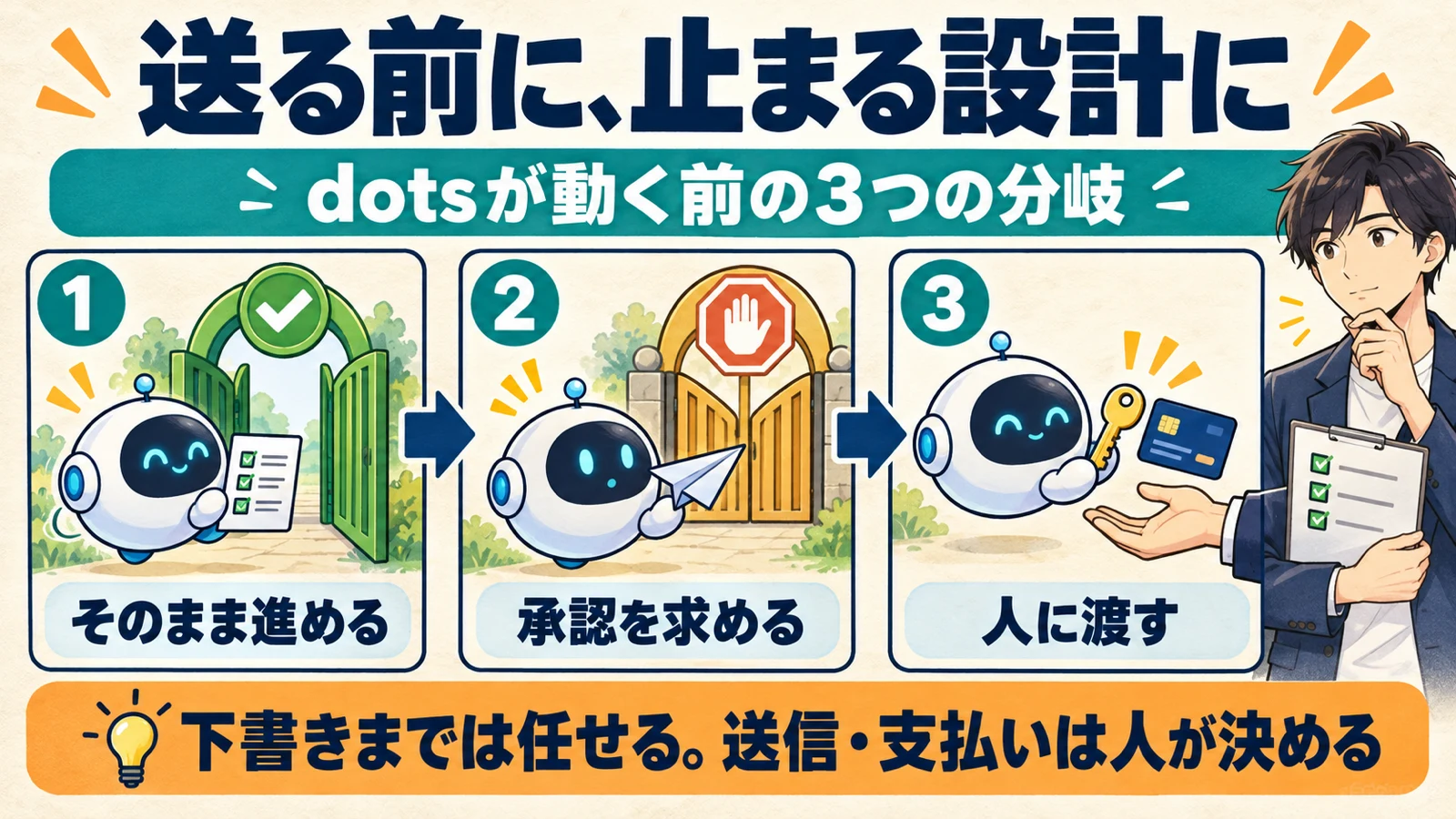
「Meet dots」によると、組み込みの安全対策、既存のChatGPTのアプリ権限、自動の承認チェックが、最初から適用されます。アカウントに影響する操作や情報の共有の前には、dotsがそのまま進めてよいか、利用者の承認が必要か、その手順を利用者に渡すべきかを判定する、と書かれています。
そのうえで、利用者は「送る前に下書きを見せて」のような指示を加えられます。カスタムルールは、より具体的な継続的な境界を決めるための任意の設定です。ただし、指示もカスタムルールも、組み込みの安全要件を上書きすることはできないとされています。
管理者向けの「Manage dots permissions and capabilities」には、もう一歩踏み込んだ説明があります。
- 自動のレビュー(Auto-review)は、提案された操作を、利用者の指示・カスタムルール・安全要件に照らして確認する
- メッセージの下書きを作ったことは、送信を許可したことにはならない
- 既定のルールは、dotsがいつ実行でき、いつ確認が必要で、いつ利用者の操作が必要かを決めていて、カスタムルールがオフでも適用される
- カスタムルールをオフにしても、すべての操作で確認が求められるようになるわけではない
- 組み込みの安全対策は、悪意のある指示から守る助けになり、監視で安全上の懸念が見つかれば作業を一時停止または停止できる
- 先回りの調査(proactive research)は、接続したアプリを読むための制限されたツールを使い、メッセージの送信、内容の変更、ブラウザやコンピューターの操作はできない
つまり、「判定してくれる仕組みがあるから全部任せてよい」とは書かれていません。同じページは、重要な結果は頼る前に確認するよう求めています。「Meet dots」も、dotsは間違えることがあると明記しています。
管理者が先に決めること
Enterpriseのワークスペースでは、dotsは既定でオフです。「Manage dots permissions and capabilities」によると、管理者は「Workspace settings > Permissions & roles」で、ワークスペースの既定値か、グループに割り当てたカスタムロールを使って、誰がdotsを使えるかを決めます。
| 権限の項目 | 公式ページの記載 |
|---|---|
| Use dots (Beta) | 既定で使わせるならワークスペースの既定値で有効にする。そうでなければカスタムロールで付与する |
| Add dots to Slack | メンバーがdotsをSlackに追加できるようにする |
| Allow local computer access | dotsがメンバーのローカルのコンピューターを使えるようにする。別途、管理者のオプトインが必要 |
| Use custom rules for dots | メンバーが自分のdotsのルールを追加・編集できるようにする |
| Cloud computer capabilities | Cloud browser use、Cloud network access、Cloud computer useを、ポリシーが許す範囲で有効にする |
同じページには、管理者が見落としやすい点もいくつか書かれています。
- 権限を付与しても、サービスへの接続やコンピューターへのアクセスが有効になるわけではない。Slackやローカルのコンピューターの設定はメンバーが行う
- dotsへのアクセスは、アプリやウェブサイトへのアクセスを与えるものではない
- Enterpriseのモデルの制御や既定値は、dotsには適用されない
- dotsは接続したアプリの情報を含めて記憶を保存できる。アプリの接続を外しても、すでに取得した情報は削除されない
- dotsのアクセスを取り消しても、アプリの接続を外すことやウェブサイトからのサインアウトの代わりにはならない
ローカルのPCに接続するときの注意
ChatGPT Learnの「Local computer access for Work Cloud and dots」(https://learn.chatgpt.com/docs/enterprise/cloud-local-access)は、ローカルのコンピューターへのアクセスを、WorkとdotsでそれぞれPermissions & rolesから別々に有効にすると説明しています。
dotsの場合の手順は、「Use Dots」の下で「Allow local computer access」をオンにし、利用者にChatGPTのデスクトップアプリをバージョン26.929以上へ更新してもらい、利用者がデスクトップアプリのdotsの詳細から「Computers」を開いて、自分のコンピューターで「Allow」を選ぶ流れです。
いちばん大事なのは、データの扱いについての記載です。ローカルにアクセスするWorkとdotsも、クラウドで作業の調整を行います。そのため、会話・ツールの結果・その他の作業の文脈は、接続したコンピューターの中だけに留まらないと明記されています。さらに、どちらも厳密なゼロデータ保持は提供しない、とも書かれています。
使えないワークスペースもあります。同じページによると、dotsはFedRAMPのワークスペース、EKMを使うワークスペース、推論のデータ所在地をAE(UAE)にしているワークスペースでは使えません。また、Enterpriseのベータ期間中、dotsはデータ所在地・推論の所在地に対応していないとされています。
部署別の使いどころ(ここからは弊社の考え)
ここは公式の記載ではなく、承認の仕組みがあること、作業を止めても完了済みの操作は戻らないことを前提に、弊社が部署ごとに当てはめた考えです。
| 部署・業務 | 任せやすいこと | 先に決めておくこと |
|---|---|---|
| 経営・企画 | 進行中の案件の決めごと・締切・返事待ちを一覧にして、締切が危ないときだけ知らせてもらう | 返信は下書きまで。送るのは人 |
| 営業 | 提案書の席数や条件が変わったときに数字を更新し、次に決めることを持ってきてもらう | 金額や契約条件を、お客様へ送る前に誰が確認するか |
| 広報・マーケ | 取材や発表の素材から、キャプションや告知文の下書きを作ってもらう | 公開ボタンは人が押す。公開先のアカウントにはつながない |
| 情シス | 検証用の環境で、承認の出方とActivityでの記録の見え方を確かめる | ローカルPCの接続とSlackへの追加を、誰に許すか |
CodeClimbの見解
ここまでは出典に書かれていることを並べました。ここからは弊社の解釈と経験で、出典のある事実とは分けて書きます。
まず正直に書いておくと、弊社はdotsそのものは、まだ使っていません。 なので、使い込んだ感想ではなく、「人が寝ているあいだに動くAI」を自社で運用してきた立場からの考えです。
弊社では、Claude Codeの定期ジョブとして、毎晩のSEO分析や記事の制作を、人が見ていない時間帯に動かしています。そこで最初に決めたのは、戻せない操作をAIに単独でさせないことでした。たとえば記事の公開は、出典の到達や事実の突き合わせを機械でチェックする専用の仕組みを通ったものだけにして、それ以外の経路での公開は拒否する作りにしています。固定ページやタグ管理の変更のように、影響が大きい操作もガードで止めています。
運用してみて分かったのは、AIは指示どおりには動くけれど、「この操作は戻せない」という重みは、こちらが先に書いておかないと区別してくれない、ということです。dotsには自動で承認を判定する仕組みがありますが、それでもどの操作が戻せないかを一番知っているのは、その業務をしている人だと考えています。
正直、dotsのような常時稼働のAIで一番こわいのは、AIが間違えることそのものより、誰も見ていない時間に、戻せない操作が進んでしまうことかなと思います。なので、弊社が支援するなら、入れる前に次の順番で決めます。
- 任せたい業務を書き出し、そのなかで人が判断している場面(送る・払う・約束する・公開する)に印をつける
- 印をつけた場面は「下書きまで」と決め、カスタムルールと指示の両方に書く
- dotsに渡すアプリの接続を、その業務に必要なものだけに絞る。接続を外しても取得済みの情報は残る前提で考える
- ローカルPCの接続は、まず許可しない。必要になったら、作業の文脈がクラウドを通ることを社内で合意してから許す
- 最初の1か月は、Activityで実際の動きを見て、ルールを足していく
「どこまでをAIに任せるか」の考え方は「GPT-6 Astraに業務を任せる範囲」に、社内でエージェントを選ぶときの比較は「社内AIエージェント、契約済みのツールで始める」にまとめています。ChatGPTに自動で処理を走らせる話は「ChatGPTのプラグインとMCPイベントで自動実行」を、弊社のエージェント運用の全体像は「Claude CodeのAIエージェントで業務を回す」をご覧ください。
よくある質問
Q. dotsに頼んだ作業は、どこで確認・停止できますか
「Meet dots」によると、デスクトップアプリでdotsのプロフィールを開き「Activity」から、任せたタスクの進み具合・結果・入力の依頼を確認できます。「Pause」は現在の主な作業を止めるもので、任せたタスクはActivityで、繰り返しのタスクは「Scheduled」で、それぞれ別に止めます。通話を終えても、任せた作業が止まるとは限りません。
Q. 管理者は、dotsが何をしたかを後から調べられますか
「Manage dots permissions and capabilities」では、対応しているCompliance APIの記録で、利用者のメッセージとdotsの返答を調べられるとされています。ただし、監査に使う前に、記録がどこまでカバーしているかを確かめるよう書かれています。
Q. dotsにアクセスを許すと、Gmailや社内のアプリにも自動でつながりますか
つながりません。「Manage dots permissions and capabilities」は、dotsへのアクセスはアプリやウェブサイトへのアクセスを与えるものではなく、アプリの接続には認可が必要だとしています。「Meet dots」にも、メッセージの経路をつないでも、アプリやコンピューターへのアクセスが自動で付くわけではないと書かれています。
まとめ
ChatGPTのdotsは、GPT-6 Astraで動く常時稼働のエージェントです。クラウド上の専用のコンピューターとブラウザで、会話のあいだも作業を続け、結果や、判断が必要な事柄があれば向こうから連絡してきます。対象はPro・Business Premium・Enterpriseで、段階的に展開されています。Enterpriseでは既定でオフです。
動く前には「進める/承認を求める/人に渡す」の判定がありますが、作業を止めても完了済みの操作は戻りませんし、ローカルPCにつなげば作業の文脈はクラウドを通ります。入れる前に、どの操作が戻せないかを書き出し、誰に・どの接続まで許すかを決めておく。この順番がいいかなと思います。
常時稼働のAIを、業務に安全に組み込みませんか
CodeClimbは、AIツールを売る側ではなく、業務に合わせて仕組みを作る側の会社です。自社でも、人が見ていない時間に動くAIを、戻せない操作は止める設計で毎晩運用しています。
「dotsやエージェントを入れたいが、何を任せて何を止めるかが決まっていない」という段階からでも構いません。AI活用支援のサービス内容をご覧いただいたうえで、お問い合わせから今の状況をお聞かせください。
出典
https://learn.chatgpt.com/docs/dots | ChatGPT Learn(OpenAI) | 参照 2026-10-10
https://learn.chatgpt.com/docs/whats-new/devday-2026 | ChatGPT Learn(OpenAI) | 2026年9月
https://learn.chatgpt.com/docs/enterprise/dots-admin-guide | ChatGPT Learn(OpenAI) | 参照 2026-10-10
https://learn.chatgpt.com/docs/enterprise/cloud-local-access | ChatGPT Learn(OpenAI) | 参照 2026-10-10