
スプレッドシートがGeminiで「業務アプリ」になると聞いて、社内からはこんな声が出ているのではないでしょうか。
「案件の一覧をカンバンにできるなら、わざわざ業務システムを入れなくてもいいのでは、と思い始めています」
「見た目はすごく便利そうです。ただ、誰がどこまで見られるのかが分からないまま使っていいのか不安です」
「うちのアカウントで本当に使えるのかが分かりません。プランなのか言語なのか、条件がよく見えないんですよね」
結論を先に言います
Sheets canvasとは、Googleスプレッドシートのデータを、Geminiへの指示だけでカンバンやダッシュボードのような読み書きできるミニアプリに変えるGoogleの新機能です。元のシートとはリアルタイムに同期します。
業務で任せやすいのは、すでにシートにあるデータの「見せ方」のほうです。一方で、canvasへのアクセスはスプレッドシートへのアクセスと同じで、作成回数には月ごとの上限があります。人ごとに見せる範囲を分けたい、承認や入力ルールを守らせたい、という段階に来たら、それは業務システムで持つべき仕事かなと思います。
この記事で持ち帰れること
- Sheets canvasで何ができるようになったのか(公式発表の範囲で)
- 対象プランと、月ごとの作成回数の上限
- 言語の設定など、使えるかどうかを分ける条件
- canvasが使えない可能性があるケース(モバイルアプリ、100万セル超など)
- 業務で任せやすいことと、業務システムに移すべき境目
- 部署別の使いどころ
Sheets canvasで何ができるようになったのか
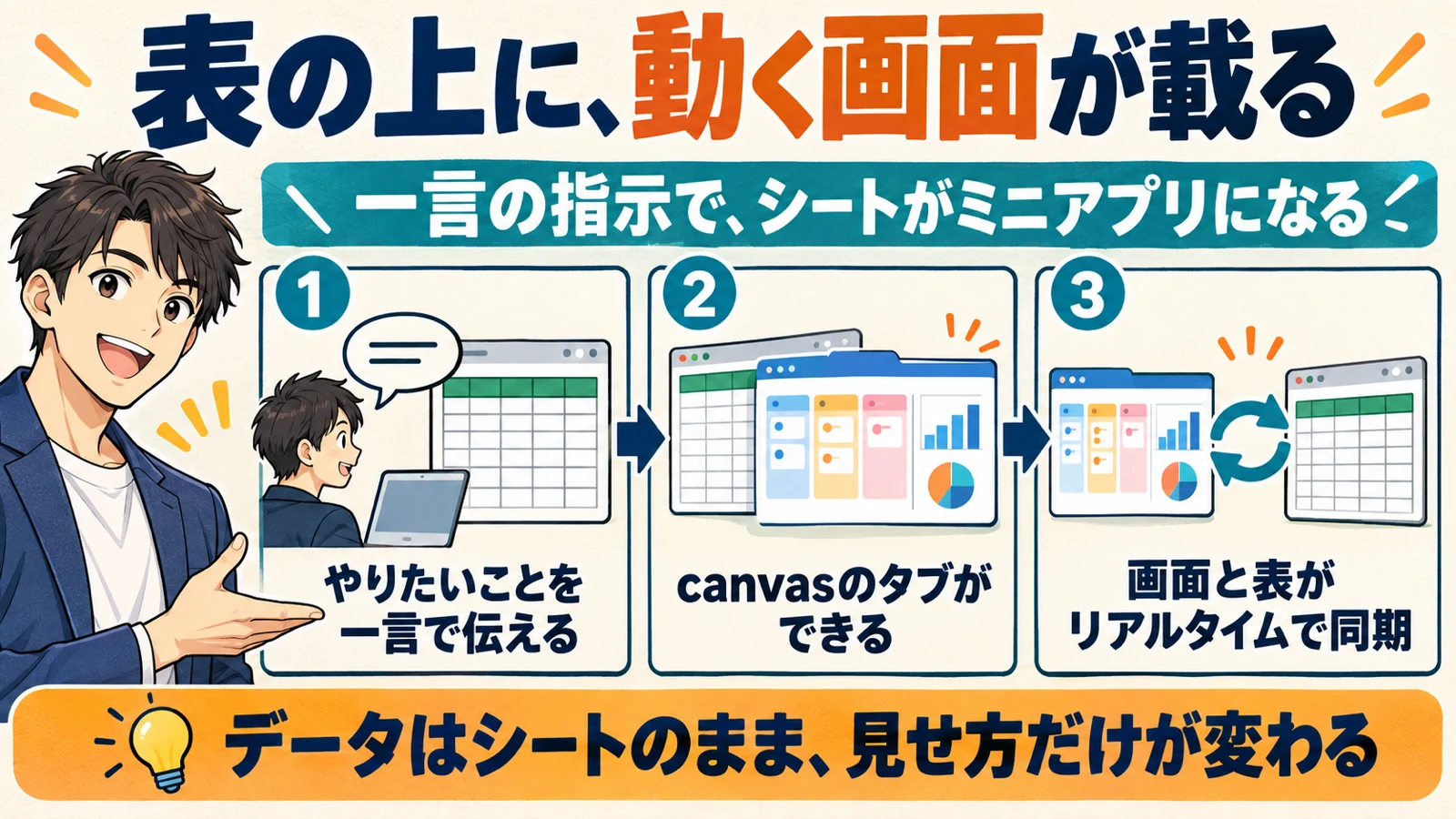
Google Workspace Updatesの発表(2026年8月13日、https://workspaceupdates.googleblog.com/2026/08/use-google-sheets-canvas-to-visualize-data.html)では、Sheets canvasは a new Gemini-powered capability that transforms your spreadsheets into custom, interactive, read-write applications using simple natural language prompts と説明されています。自然な言葉で指示するだけで、スプレッドシートを読み書きできるアプリに変える機能、ということです。
同じ発表には、主な機能として次の4つが挙げられています。
- End-to-end creation:コーディングや数式、サードパーティのツールなしに、1回の自然言語の指示で高度な可視化を作れる
- Fully read-write:canvas上でタスクカードを動かしたり新しい項目を足したりすると、元のシートがすぐに更新される。逆に、元のシートの更新もリアルタイムでcanvasに反映される
- Flexible adjustments:レイアウト・デザイン・機能などを、Geminiへの追加の指示で直し続けられる
- Familiar sharing tools:Googleスプレッドシートの中に作られるため、スプレッドシートと同じ共有設定を引き継ぐ
Google Workspace Blogの記事(2026年9月11日、https://workspace.google.com/blog/product-announcements/turn-your-data-into-action-6-mini-apps-you-can-create-with-sheets-canvas)によると、Sheets canvasには Gemini 3.8 Flash モデルが使われています。同じ記事では、作れるミニアプリの例として次の6つが紹介されています。
| 例 | 公式記事での説明(要約) |
|---|---|
| カンバンボード | タスク管理表を状態別の列に並べ、カードを動かすと元のセルが自動で更新される |
| 経営向けダッシュボード | スコアカード・推移・フィルターでまとめ、元データが変わるとリアルタイムで同期する |
| 財務シナリオモデル | 前提を動かして影響を見る。元の数式を変えたり壊したりせずに試せる |
| イベントの予定表 | 予定をタイムラインに並べ、カードを動かして時間を調整すると中央の予定表にも反映される |
| 優先度マトリクス | 優先度と工数の2×2に並べ、スコアを動かすと象限が移る |
| ブレスト板 | アイデアをカードで分類し、投票や担当の割り当てができ、元のシートに同期する |
2026年10月2日のWorkspace Drops(https://workspace.google.com/blog/product-announcements/september-2026-workspace-feature-drop)では、Changes to your canvas or sheet are synced between the canvas and the original sheet in real time. と、Since it lives as a tab in Google Sheets, your canvas can be shared with anyone, just like a regular sheet. と書かれています。canvasはスプレッドシートの「タブ」として存在し、通常のシートと同じように共有できる、ということです。
始め方について、9月11日の記事は Insert > Create a canvas から始めると案内しています。Googleのヘルプ「Create a Sheets canvas」(https://support.google.com/docs/answer/17035851?hl=en)では、パソコンでスプレッドシートを開き、サイドパネルの Tools > Create canvas、メニューバーの Insert > Create a canvas、下部バーの Canvas menu > Create a canvas のいずれかから作成すると書かれています。
使えるかどうかを分ける条件
ここは導入前にいちばん確認しておきたいところです。条件が複数の公式ページに分かれて書かれているので、まとめておきます。
対象プランと、月ごとの作成回数
8月13日のWorkspace Updatesでは、対象として Business Standard and Plus、Enterprise Standard and Plus、個人向けの Google AI Pro and Ultra、教育向けアドオンの Google AI Pro for Education、AIアドオンの AI Expanded Access が挙げられています。あわせて Creating and editing Sheets canvases is subject to per-user usage limits. とあり、作成と編集にはユーザーごとの利用上限があります。
その上限は、Google Workspaceのヘルプ「AI Expanded Access」(https://knowledge.workspace.google.com/admin/generative-ai/workspace-with-gemini/ai-expanded-access?hl=en)の表に、Google Sheetsの Create a canvas の行として載っています。
| エディション・アドオン | Create a canvas の上限(公式ヘルプの表) |
|---|---|
| Business Starter | No access |
| Business Standard / Plus、Enterprise Standard / Plus | 60 per month |
| AI Expanded Access | 100 per month |
同じページには、AI Expanded Accessは Business Standard、Business Plus、Enterprise Standard、Enterprise Plus のアドオンとして提供されるとも書かれています。
言語の条件
8月13日のWorkspace Updatesには、Note: This feature is currently only available on the web to accounts with language set to English. とあります。Googleのヘルプ「Create a Sheets canvas」の冒頭にも、This feature is available in English. と書かれています。2026年10月4日にこのヘルプを開いた時点でも、この記載のままでした。
The Keywordの発表(2026年8月13日、https://blog.google/products-and-platforms/products/workspace/sheets-canvas-for-google-sheets-spreadsheets/)でも、Sheets canvas is now available globally in English to Google AI Pro and Ultra subscribers. と、英語での提供であることが書かれています。
管理者とユーザー側の前提
8月13日のWorkspace Updatesでは、管理者向けに This feature will be available by default to users with Gemini in Sheets enabled. とあります。Gemini in Sheetsが有効なユーザーには、既定で使える状態になるということです。ユーザー側は You must have Workspace smart features enabled とあり、Workspaceのスマート機能を有効にしておく必要があります。
展開時期は、Rapid Releaseのドメインが2026年8月10日から、Scheduled Releaseのドメインが2026年8月31日から、と書かれています。
canvasが使えない可能性があるケース
ヘルプ「Create a Sheets canvas」には、Canvas may not be available if: として、canvasが使えない可能性がある場合が次のように挙げられています。
- モバイル端末のSheetsアプリを使っている
- 元データのタブのデータ量が100万セルを超えている(まだサポートされていない)
- Sheetsでダウンロード・コピー・印刷ができない設定になっている
- サードパーティのストレージやオフラインのドキュメントを使っている
このうち最後の項目については、同じ箇所に You can only use canvas for files stored in Google Drive. とも書かれています。
同じヘルプには、Canvases only use data from a single Sheet tab. ともあります。1つのcanvasが使うデータは、1つのシートタブだけです。
権限はスプレッドシートと同じ
ここが、業務で使うときにいちばん効いてくる部分かなと思います。
ヘルプ「Create a Sheets canvas」には、共有について Access to canvas is the same as the spreadsheet access. と書かれています。編集については、If you have edit access, you can edit, delete, or add data directly within the canvas as an alternative to the grid view. とあり、続けて If you have comment or view access, you can’t modify the canvas. とあります。
つまり、canvasのために別の権限を設定する仕組みは、少なくともこのヘルプには書かれていません。スプレッドシートを編集できる人は、canvasからもデータを編集・削除・追加できる。閲覧やコメントだけの人は、canvasを変更できない。という関係です。
9月11日のGoogle Workspace Blogも、Because everything lives within your sheet, these apps are simple to share using standard file permissions と、通常のファイル権限で共有できることを利点として挙げています。
業務システムに移すべき境目
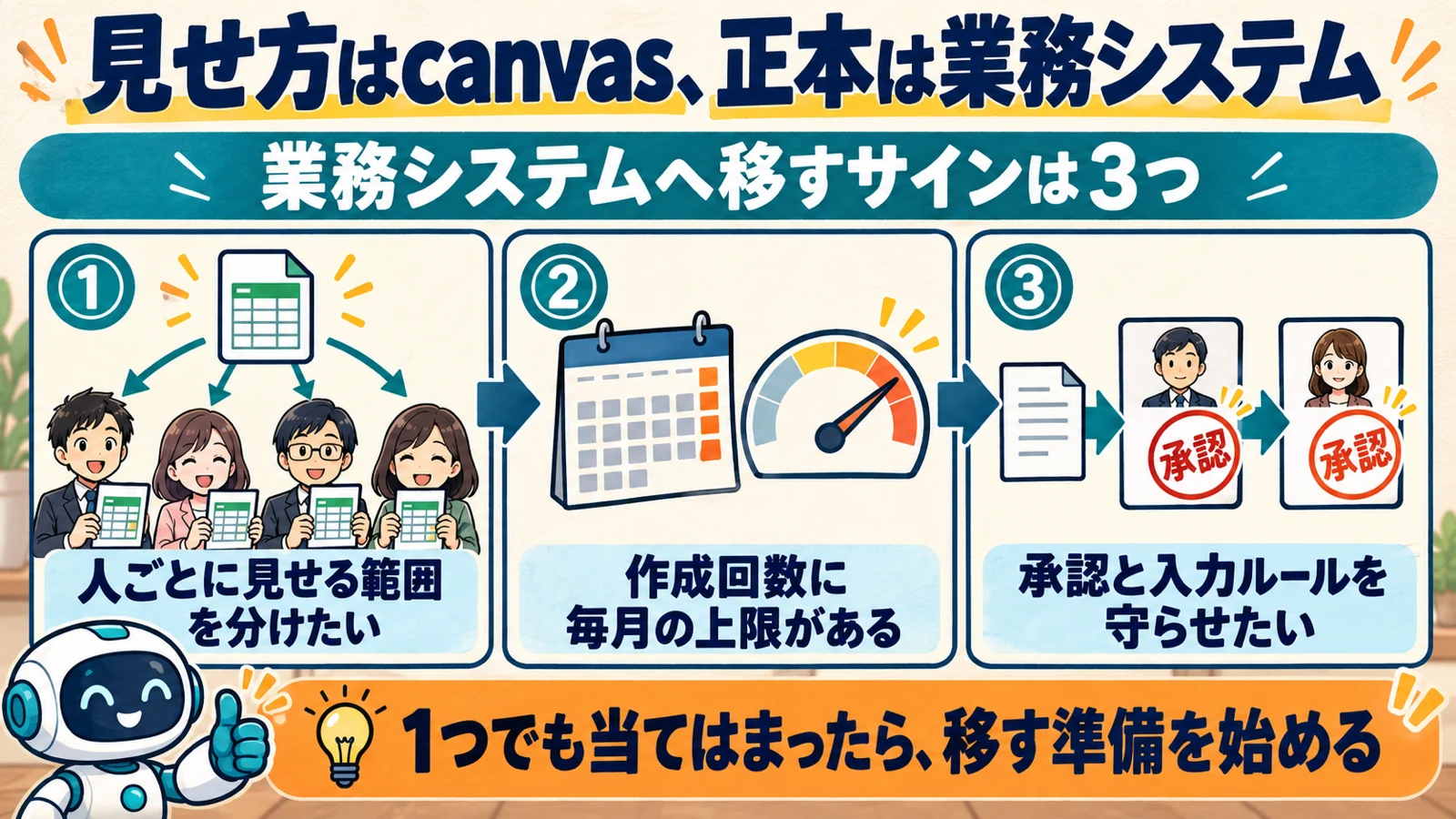
ここからは、上の公式の条件をもとにした弊社の整理です。
| 確認すること | Sheets canvasに任せやすい | 業務システムに移す準備を始める |
|---|---|---|
| 見せる範囲 | 共有している全員が同じデータを見てよい | 人や部署ごとに見せる範囲を分けたい |
| 編集の範囲 | 編集できる人を、シート全体の編集権限で決めてよい | 項目ごと・状態ごとに「誰が直せるか」を決めたい |
| 作る回数 | 作成・修正が月の上限に収まる | 多くの人が日常的に作り直す |
| データの量と置き場所 | 1タブで、100万セル以内に収まる | 複数のタブや複数のファイルにまたがる |
| 使う場所 | パソコンのブラウザで見られればよい | 現場でスマートフォンのアプリから入力したい |
| ルール | 入力の形式が多少揺れても困らない | 承認・必須項目・入力ルールを必ず守らせたい |
左の列に収まっているうちは、canvasはかなり強力な道具だと思います。右の列が1つでも出てきたら、それは「見せ方」ではなく「データの持ち方」の問題になってきます。台帳が複数人・複数部署にまたがったときの考え方は、脱Excelの移行先を比較して決める記事で、権限と同時編集の軸で整理しています。
部署別の使いどころ(ここからは弊社の考え)
| 部署 | canvasに任せやすいこと | 業務システムで持つべきこと |
|---|---|---|
| 経営・管理部門 | 月次の数字をまとめたダッシュボード | 数字の元になる売上・原価の入力と締め |
| 営業 | 案件一覧のカンバン化・進捗の見える化 | 顧客情報の権限管理、見積から請求までの流れ |
| 総務・人事 | 研修やイベントの予定表 | 個人情報を含む台帳と、見せる範囲の分離 |
| 製造・倉庫 | 作業の優先度マトリクス | 拠点ごとの在庫数の入力と、入力ルールの統一 |
| 企画・プロジェクト | ブレスト板・タスクのカンバン | 複数部署にまたがる承認の流れ |
どの部署でも共通するのは、元データがすでにシートにあって、それを「見やすくしたい」という仕事はcanvasに向いている、ということです。逆に、入力そのものを正しくさせたい仕事は業務システムの領分だと考えています。
複数拠点の在庫をkintoneで一元管理した案件では、拠点ごとに別ファイルができて集計できない状態を、7つのアプリに分けた構成で「誰が入力しても同じ形式になる」ようにしました。詳しくはkintoneによる在庫管理の制作事例に書いています。見せ方を整える前に、入力の形を1つにそろえた例です。
CodeClimbの見解
ここまでは公式の発表とヘルプに書かれていることを並べました。ここからは弊社の解釈と経験で、出典のある事実とは分けて書きます。
正直、「見せ方を作る手間」がほぼ無くなるのは大きいと思います。これまでカンバンやダッシュボードを作ろうとすると、ピボットテーブルを組むか、別のツールを入れるか、Google Apps Scriptで画面を書くかでした。それが一言の指示で、しかも元のシートと同期した形でできる。データがすでにシートにある会社にとっては、試さない理由はあまりないかなと思います。
一方で、権限がシートと同じというのは、業務では両刃だと考えています。設定が増えないのは楽ですが、裏を返すと、canvasの中で「この人にはこの行だけ見せる」という見せ分けを作る方法は、今回参照した公式ページには見当たりませんでした。見せる範囲を分けたいなら、データそのものを分けるか、権限を細かく持てる仕組みに移すしかない、というのが今の弊社の理解です。
GASやフォーム連携と同じく、「作った人の手元で回る仕組み」になりやすい点にも注意が要ると思います。作るのが簡単なものほど、誰が作ったcanvasを業務で正式に使うのか、が曖昧になりがちです。Google Apps Scriptで業務システムを作るときの限界はこちらの記事に、フォームとスプレッドシートでの業務改善はこちらの記事に書いていますが、構造は同じです。導入する前に、管理者がGemini in Sheetsをどの範囲で有効にするかと、正式に使うcanvasを誰が持つかは決めておくのがいいかなと思います。
日本語設定の会社は、いまは「待ち」で構わないと思います。公式の記載が英語設定のみである以上、日本語設定のまま業務の前提に組み込むのは早いです。対応が広がったときにすぐ動けるよう、どの表のどの見せ方を変えたいかを先に洗い出しておく、くらいがちょうどいいかなと考えています。
効果は「時間」で出ることが多いです。弊社自身、見積書と請求書づくりは1件15分かかっていたものが、今は1分もかかりません。やったことは高度な仕組みではなく、入力する場所を1か所にして、そこから先を機械に任せただけです。また、あるkintone運用案件では、外部サービス(トヨクモのFormBridge・kViewer・DataCollect)に月9万円かかっていたのを、自社開発のシステムに置き換えて廃止し、年間約108万円を削減しました。足すより、データの置き場所を整えるほうが効くというのが、作る側として何度も見てきた形です。canvasも、データの置き場所が整っている会社ほど効く道具だと思います。
よくある質問
Q. canvasで作ったミニアプリを、取引先など社外の人に見せても大丈夫ですか
ヘルプには、canvasへのアクセスはスプレッドシートへのアクセスと同じだと書かれています。ですので、canvasを見せるということは、元のスプレッドシートを共有するのと同じ扱いになると考えるのが安全かなと思います。見せたくない列や行が同じシートにあるなら、社外向けには別のシートにデータを分けてから作るのがおすすめです。
Q. Excelのファイルでもcanvasは使えますか
ヘルプでは、Excelファイルで Gemini の機能を使う場合は、File > Save as Google Sheets でGoogleスプレッドシートとして保存するよう案内されています。また、ヘルプには You can only use canvas for files stored in Google Drive. とあり、canvasを使えるのはGoogle Driveに保存したファイルです。サードパーティのストレージに保存したファイルやオフラインのドキュメントは、canvasが使えない可能性がある場合として挙げられています。
Q. canvasを作るのをやめたくなったら、元のデータはどうなりますか
ヘルプには、上部のツールバーの Delete canvas でcanvasを削除できること、削除せずに残しておくこともできることが書かれています。元データは View data から確認できます。canvasはシートのタブの1つなので、まずは小さな表で作ってみて、使い方が固まってから本番の表に作る、という順番が安心かなと思います。
まとめ
- Sheets canvasは、Geminiへの指示だけでスプレッドシートを読み書きできるミニアプリに変える機能。元のシートとリアルタイムで同期する
- 公式の例はカンバン・ダッシュボード・財務シナリオ・予定表・優先度マトリクス・ブレスト板の6つ
- 対象はBusiness / Enterprise Standard・Plus、Google AI Pro・Ultra、AI Pro for Education、AI Expanded Access。Business Starterは使えない
- 作成の上限はBusiness / Enterprise Standard・Plusで月60回、AI Expanded Accessで月100回
- 8月13日の発表には、現在は英語設定のアカウントのウェブ版でのみ使えると書かれている。2026年10月4日に開いたヘルプにも「This feature is available in English.」とある
- モバイルのSheetsアプリ、100万セル超、ダウンロード等が無効な設定では、使えない可能性があるとヘルプに書かれている。canvasを使えるのはGoogle Driveに保存したファイルだけで、1つのcanvasは1つのタブのデータだけを使う
- canvasへのアクセスはスプレッドシートと同じ。人ごとに見せる範囲を分けたいなら、業務システムに移す準備を始める
スプレッドシートの次の一手を、一緒に決めませんか
CodeClimbは、ツールを売る側ではなく実際に業務システムを作る側として、スプレッドシートやExcelからの脱却をご支援しています。canvasで十分な業務まで無理にシステム化することはおすすめしません。どこまでを見せ方で解決し、どこからをデータの持ち方で解決するかを、今の業務を見ながら一緒に決める進め方です。
「canvasで足りるのか、システムが要るのか分からない」という段階からでも構いません。業務システム開発・DX支援のサービス内容をご覧いただいたうえで、お問い合わせから今の状況をお聞かせください。
出典
https://workspaceupdates.googleblog.com/2026/08/use-google-sheets-canvas-to-visualize-data.html | Google Workspace Updates | 2026年8月
https://workspace.google.com/blog/product-announcements/turn-your-data-into-action-6-mini-apps-you-can-create-with-sheets-canvas | Google Workspace Blog | 2026年9月
https://workspace.google.com/blog/product-announcements/september-2026-workspace-feature-drop | Google Workspace Blog | 2026年10月
https://blog.google/products-and-platforms/products/workspace/sheets-canvas-for-google-sheets-spreadsheets/ | Google The Keyword | 2026年8月
https://support.google.com/docs/answer/17035851?hl=en | Google ドキュメント エディタ ヘルプ | 参照 2026-10-04
https://knowledge.workspace.google.com/admin/generative-ai/workspace-with-gemini/ai-expanded-access?hl=en | Google Workspace ヘルプ | 参照 2026-10-04