

GoogleドキュメントやスプレッドシートでClaudeが使えるようになった、という話について、こんな声を聞きます。
「社員が勝手にインストールして、社内の資料をAIに読ませてしまわないか心配です」
「Geminiはもう標準で入っているのに、Claudeまで入れる意味があるのか分かりません」
「AIが文書を直接書き換えるなら、誰が何を直したのか後から追えるのか気になります」
結論を先に言います
Claude for Google Workspaceとは、Googleドキュメント・スプレッドシート・スライドの横にClaudeのサイドバーを開き、開いているファイルを読んで、そのまま編集できるアドオンです。いまはベータで、Claudeの有料プランで使えます。
なので、入れる前に考えるべきは「便利かどうか」より、誰に配るか、何につなぐか、どこまで確認なしで直させるかの3つを、管理者が先に決めることかなと思います。
この記事で持ち帰れること
- Claude for Google Workspaceでできることと、Claudeのチャットから編集するコネクタとの違い
- 対象プランと、使い始めるための条件
- Claudeが見る範囲と、どのモードでも止まる操作
- 管理者が先に決める3つのこと(配る範囲・つなぐ範囲・任せる範囲)
- 部署別の使いどころと、入れる前に確かめておくこと
Claude for Google Workspaceとは:ファイルの横で働くアドオン
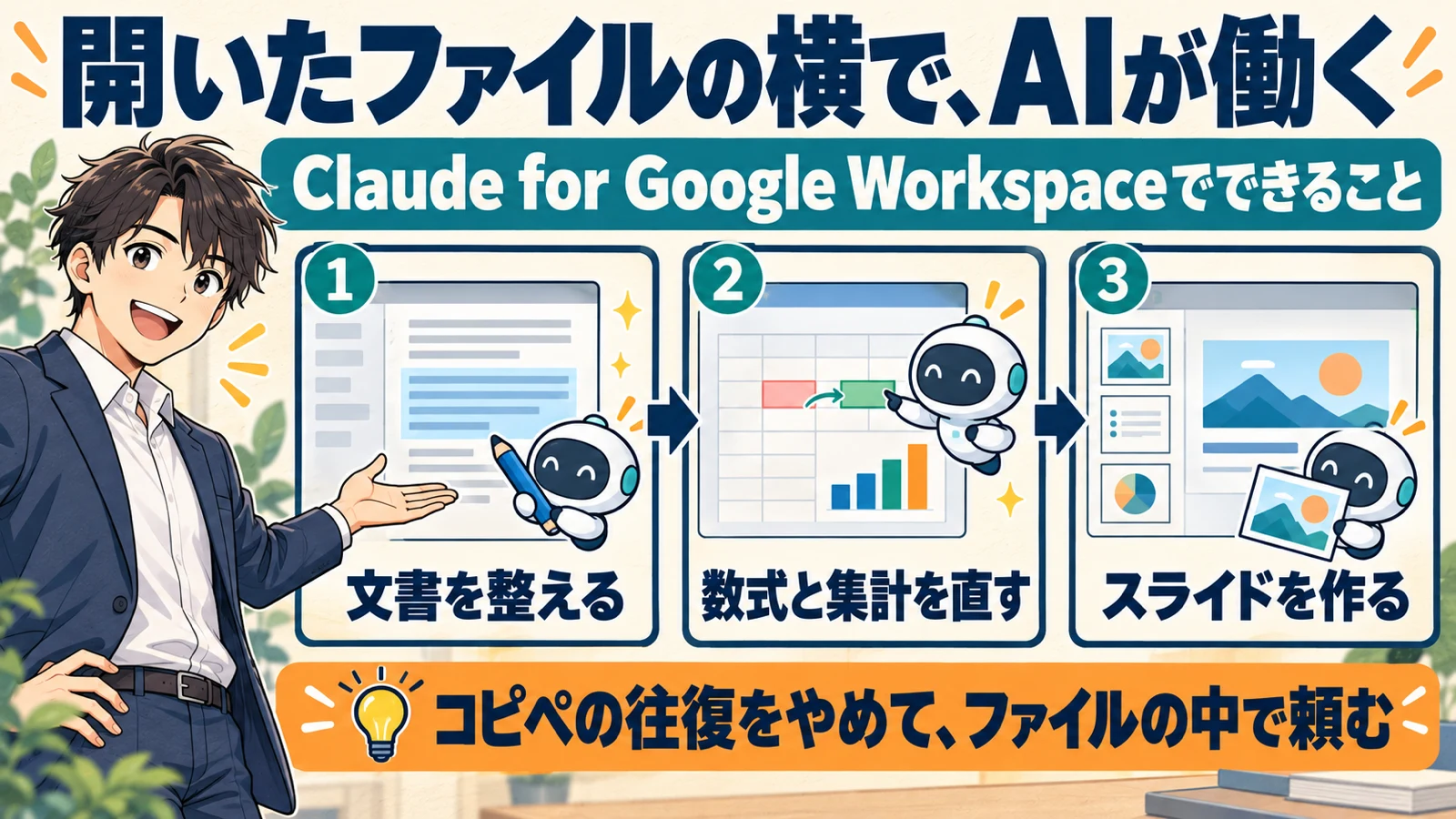
Anthropicは2026年10月6日の公式記事「Claude now works with Google Docs, Sheets, and Slides」(https://claude.com/resources/articles/claude-now-works-in-google-docs-sheets-and-slides)で、Claude for Google Workspaceを、Claudeのすべての有料プランでパブリックベータとして提供を始めたと発表しました。Googleドキュメント・スプレッドシート・スライドにClaudeを追加し、開いているファイルの中でClaudeと作業できるようにするもの、という説明です。
同じ記事によると、アドオンを入れるとClaudeはファイルの横のサイドバーに開くので、アプリやブラウザのタブを切り替えなくて済みます。Claudeは開いている文書・シート・スライドを読み、どの文章・セル・スライドを選んでいるかを見て、ファイルの中で直接変更できる、とされています。
記事に載っているアプリごとの例は次のとおりです。
| アプリ | 公式記事に書かれている例 |
|---|---|
| ドキュメント | 周りの書式を崩さずに、文を直したり見出しのスタイルを変えたりする。大きな書き直しは、サイドバーに提案カードとして出し、適用するか却下するかを選べる |
| スプレッドシート | 数式を書き、ピボットテーブルやスプレッドシートのグラフを作り、新しいタブを追加する。結合やデータの整理では、範囲をPythonに取り込んで結果をシートに書き戻す |
| スライド | 資料のレイアウトとテーマから新しいスライドを作る。重なっている要素やはみ出している要素、読みにくい文字を見つけて知らせる |
ClaudeのアカウントでサインインしていればサイドバーでもClaudeと同じモデル・コネクタ・スキルが使える、とも書かれています。製品ページ「Claude for Google Workspace」(https://claude.com/claude-for-google-workspace)には、うまくいった手順をスキルとして保存すると、チームがドキュメント・スプレッドシート・スライドで同じやり方で実行できる、とあります。
チャットから編集する「コネクタ」とは別物
今回は、アドオンとは別に、Googleドキュメント・スプレッドシート・スライドのコネクタ(ベータ)も出ています。公式記事によると、こちらはClaudeのチャットから始めて、Googleのファイルを作ったり編集したりするものです。新しいファイルが必要なときや、複数のファイルにまたがる作業のときは、Claudeから始めるのが合っている、と書かれています。
| アドオン(サイドバー) | コネクタ(チャットから) | |
|---|---|---|
| 始める場所 | 開いているGoogleのファイル | Claudeのチャット |
| 触れるファイル | 開いたファイル(とオンにしたコネクタ) | Googleドライブの権限で開けるファイル |
| 有効にする人 | 管理者の一括配布、または各自のインストール | Team・Enterpriseでは、オーナーまたはプライマリーオーナーが先に有効にする |
製品ページのよくある質問では、アドオンの中でClaudeが触れられるのはサイドバーと開いたファイル、それにオンにしたコネクタだけだとしています。一方で、ウェブ版やデスクトップ版のClaudeからGoogleのファイルを編集するときは、Googleドライブの権限で許されているファイルなら、どれにでも届くと書かれています。同じ「GoogleでClaude」でも、見える範囲がまったく違う点は押さえておきたいところです。
対象プランと、使い始めるための条件
対象プランは、ページによって書き方が少し違います。公式記事と製品ページは「すべての有料プラン」、ヘルプ記事「Use Claude in Google Docs, Sheets, and Slides」(https://support.claude.com/en/articles/16951679-use-claude-in-google-docs-sheets-and-slides)は「Pro・Max・Team・Enterpriseプランでベータ」と書いています。自社の契約で使えるかは、実際の画面で確かめるのが確実です。
ヘルプ記事に書かれている条件と制限をまとめると、次のとおりです。
| 項目 | ヘルプ記事の記載 |
|---|---|
| 提供の状態 | ベータ |
| Google側の条件 | Google Workspace Marketplaceのアプリのインストールを許可されているGoogleアカウントが必要 |
| ブラウザ | Chrome・Edge・Safari。Firefoxはこのベータでは非対応 |
| サインイン | Claudeのアカウント(SSOを含む)。APIキーやクラウド事業者経由のサインインは非対応 |
| 処理時間 | 1回の長い操作は、最大6分でGoogle側に止められる。大きな作業は段階に分けて頼む |
| サイドバー | 作業中はサイドバーを開いたままにする。閉じると作業が止まる |
インストールは1回で、ドキュメント・スプレッドシート・スライドの3つに追加されます。メニューの「拡張機能 > Claude > Open Claude」から開く流れです。
Claudeが見る範囲と、どのモードでも止まる操作
ヘルプ記事によると、Claudeが読むのは開いているファイルと、選んでいる部分だけです。オンにしたコネクタの内容を除けば、ドライブのほかのファイル、メール、カレンダーは見えないとされています。Googleに求める権限も2つで、サイドバーを表示する権限と、インストールされたファイルを閲覧・管理する権限です。
編集は、ファイルの中で、利用者本人の名前で行われます。Googleが本人の編集として記録するので、「変更履歴」に、自分で直したのと同じように残ると書かれています。元に戻したいときは、元に戻す操作か、変更履歴から前の版を復元します。
どこまで確認してから直させるかは、サイドバーの下のモードで選びます。
| モード | ヘルプ記事の説明 |
|---|---|
| Ask before edits(既定) | これから何をするかを分かりやすく示し、「Allow」を押すまで待つ |
| Accept all edits | 通常の内容の編集は止まらずに行う。リンク、外部の画像、ウェブアドレス、誰かのファイルへのアクセスに関わる操作は、承認を求めて止まる |
さらに、どちらのモードでも、ウェブアドレスからの画像の挿入、リンクの追加、誰かのアクセス権の削除の前には止まって確認を求めます。これらには「Security review」の表示が付き、「常に許可」の選択肢はありません。ファイルを共有する、誰かにアクセス権を与える、オーナーを変える、メニューや定期的な自動処理を作る、といった操作は、頼んでも断られるとされています。
もう1つ大事なのが、ファイルに仕込まれた指示への対策です。ヘルプ記事は、ファイルには他人が書いた指示が、白い文字や小さな文字で隠されていることがあると注意しています。Claudeは文書の内容を命令ではなくデータとして扱うように作られていますが、外部から受け取ったファイルでは特に、Claudeが提案した操作を承認する前に確認するよう求めています。
管理者が先に決める3つのこと
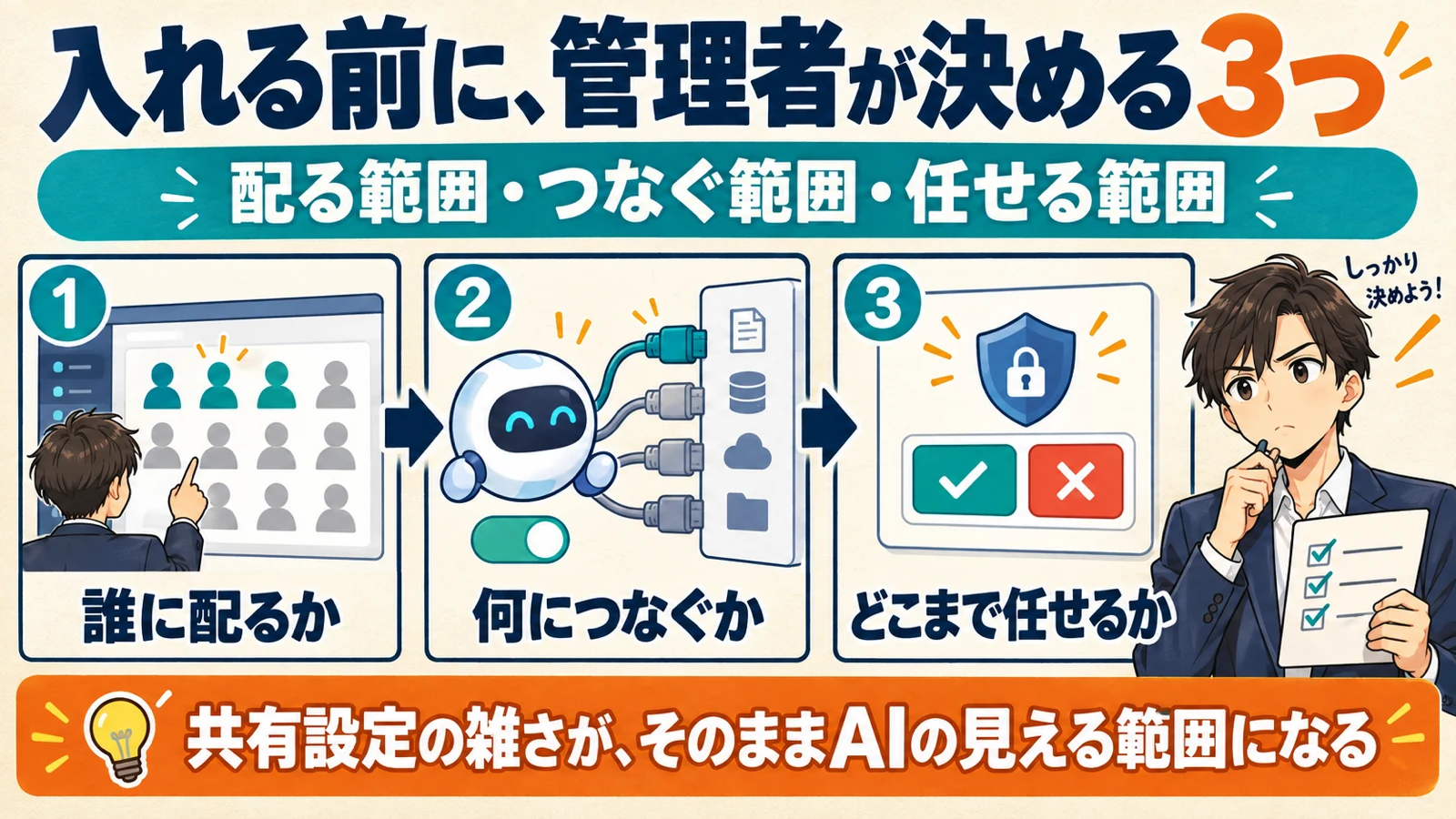
1. 誰に配るか
ヘルプ記事によると、インストールの方法は「自分で入れる」と「組織に一括で入れる」の2つです。どちらが使えるかは、Claudeのプランではなく、Google Workspaceの管理者のMarketplace設定で決まります。
Google Workspaceの特権管理者は、組織の全員、または特定のグループや組織部門を選んで一括でインストールできます。公式記事にも、管理者はGoogle管理コンソールから、ドメイン全体または選んだグループに配布できるとあります。
Marketplaceのアプリを止めている組織には、2つの選択肢があると書かれています。
- Claudeを許可リストに入れて、利用者が自分でインストールできるようにする
- 管理者が一括でインストールする。利用者のインストールを止めていても、管理者による一括インストールは動く
つまり「個人のインストールを止めているから安心」ではなく、誰に配るかは管理者の判断そのもの、ということです。外すときは、Google管理コンソールのMarketplaceアプリの一覧からアンインストールすると、各利用者が次にファイルを再読み込みしたときに外れる、とされています。
2. 何につなぐか
ヘルプ記事では、サイドバーで使えるコネクタ・スキル・モデルは、Claudeの管理者が組織で許可したものを引き継ぐとされています。新しいコネクタはサイドバーではなく、claude.aiで追加します。
ここで分けて考えたいのが、チャットから編集するコネクタです。公式記事によると、Team・Enterpriseでは、オーナーまたはプライマリーオーナーが先にこのコネクタを有効にする必要があります。そして、Claudeのアクセスは既存のGoogleの共有権限どおりになります。
ヘルプ記事のよくある質問にも、Google Drive MCPをつないでいれば、Claudeはそれを使ってほかのファイルも見られる(既定ではオフ)とあります。アドオン単体では開いたファイルだけでも、コネクタをつなぐと見える範囲は広がる、と考えておいたほうがよさそうです。
3. どこまで確認なしで直させるか
既定は「Ask before edits」です。「Accept all edits」でも、リンクやアクセス権に関わる操作は止まりますが、通常の内容の編集は止まらずに進みます。ドキュメントでは、Claude自身の編集は提案ではなく直接の編集として入る、ともヘルプ記事に書かれています。
どの業務なら「Accept all edits」を許すのかは、ツールの側では決まりません。社内で決めておく必要があります。
Enterpriseプランのデータと監査
データの扱いについて、ヘルプ記事は次のように説明しています。
- 開いているファイルの内容、メッセージ、添付ファイルは、回答を作るためにClaudeに送られる
- Team・Enterpriseは組織の商用規約とデータ処理補遺(DPA)、Pro・Maxは消費者向けの規約とプライバシーポリシーに従う
- Anthropicはこの内容をモデルの学習に使わない
- チャットの履歴はブラウザの中にファイルごとに保存され、端末やブラウザをまたいで同期されない
Enterpriseプランでは、Compliance API、顧客管理の暗号鍵(CMEK)、OpenTelemetryの監査エクスポートがアドオンにも適用される、と公式記事にあります。ヘルプ記事によると、Compliance APIでは、プロンプト、回答、ツールの呼び出し、Claudeが行った編集を取得できます。
一方で、ヘルプ記事は、このベータではゼロデータ保持(ZDR)は使えないこと、HIPAAの対象にはならず保護対象の医療情報には使わないことも明記しています。Amazon BedrockやGoogle CloudのVertex AIなど、他社基盤経由の推論にも、このベータは対応していません。
部署別の使いどころ(ここからは弊社の考え)
ここは公式の記載ではなく、ヘルプ記事に載っている依頼の例と、開いたファイルでしか動かないこと、編集が本人の名前で履歴に残ることを前提に、弊社が部署ごとに当てはめた考えです。
| 部署・業務 | 任せやすいこと | 先に決めておくこと |
|---|---|---|
| 経営・企画 | 長い企画書や議事録の要約、次のアクションの表への整理 | 社外に出す前の最終確認を誰がするか |
| 経理・管理 | 合計の計算の経緯の説明、エラーになっている数式の原因探し | 「Accept all edits」は使わず、1件ずつ承認する |
| 営業 | 提案資料の見た目の統一、長すぎるスライドの分割 | お客様からもらったファイルで使うときは、提案された操作を必ず読む |
| 総務・法務 | 契約書の、定義されていない用語の洗い出し | 判断はAIに任せず、指摘の一覧として使う |
| 情シス | 検証用のグループへの一括配布、承認の出方と変更履歴の確認 | 全社に配る前に、ドライブの共有設定を見直す |
CodeClimbの見解
ここまでは出典に書かれていることを並べました。ここからは弊社の解釈と経験で、出典のある事実とは分けて書きます。
まず正直に書いておくと、弊社はClaude for Google Workspaceそのものは、まだ業務で使っていません。 なので、使い込んだ感想ではなく、AIを業務に組み込む支援をしてきた立場からの考えです。
弊社が自社で実感しているのは、「AIが下書きし、人が最後に確認する」形にすると、作業時間が大きく減るということです。たとえば日報・振り返りは、以前は1〜1.5時間かかっていましたが、音声で話してAIにまとめさせる形にしてから30分になりました。ただ、これはAIに任せきりにしたからではなく、最後に人が読んで直すという線を引いたから続いている、と考えています。
Claude for Google Workspaceは、この「下書きはAI、最終確認は人」をファイルの中で回しやすくする道具だと見ています。既定のモードが1件ずつの承認で、編集が本人の名前で変更履歴に残る作りは、まさにその線引きに合っています。
正直、一番気になるのは、AIの精度よりも社内の共有設定の雑さです。チャットから編集するコネクタやドライブの接続を使えば、Claudeが届く範囲は、その人がGoogleドライブで開けるファイルと同じになります。「とりあえず全員に編集権限」「リンクを知っている人は誰でも」のような共有が多い会社ほど、AIの見える範囲も広くなります。
Geminiが標準で入っている会社が、Claudeも併用するケースは増えると思います。そのときに「どちらを入れるか」を先に議論するより、弊社が支援するなら次の順番で決めます。
- ドライブの共有設定を棚卸しし、全員編集や外部共有になっているフォルダを洗い出す
- まずは検証用のグループだけに一括配布し、全社には配らない
- コネクタは業務に必要なものだけ許可し、チャットから編集するコネクタは用途を決めてから有効にする
- 「Accept all edits」を許す業務と許さない業務を書き出す。数字や契約に関わるファイルは1件ずつ承認にする
- 社外から受け取ったファイルでは、提案された操作を読んでから承認する、というルールを周知する
Google Workspace側のAIについては「Google WorkspaceのGemini標準搭載まとめ」に、Microsoft 365でClaudeを使うときの管理者設定は「Microsoft CopilotのClaudeとは?管理者が先に決める3つの設定」にまとめています。スプレッドシートのデータをAIに渡す別の方法は「GoogleスプレッドシートのMCPサーバーとは?」を、AIに任せない線引きの考え方は「AI導入で任せない業務4分類」をご覧ください。
よくある質問
Q. 同じファイルを開いている同僚に、Claudeとの会話は見えますか
見えません。ヘルプ記事によると、会話は利用者のブラウザの中にあります。共同編集者に見えるのは、ファイルの中のClaudeの編集と変更履歴で、それは利用者本人の編集として表示されます。
Q. ドキュメントのコメントや、既存の提案をClaudeに処理させられますか
ヘルプ記事では、ドキュメントのコメントを読む・返信する・解決することはできず、既存の提案を承認・却下することもできないとされています。コメントの内容に対応させたいときは、チャットに貼り付けます。スプレッドシートでは、BigQueryにつながったコネクテッドシートのタブは読めず、通常のタブに抽出してから頼む必要があります。
Q. 参考資料をClaudeに読ませることはできますか
できます。ヘルプ記事によると、サイドバーに参考ファイルを添付でき、上限は1メッセージあたり20ファイル、文書1つあたり30MB、画像1つあたり10MBです。製品ページでは、PDF・CSV・Officeのファイルを開いているファイルと一緒に読める、と紹介されています。ウェブ検索は既定でオフで、必要なときに切り替えます。
まとめ
Claude for Google Workspaceは、Googleドキュメント・スプレッドシート・スライドの横でClaudeが働くアドオンで、いまはベータです。開いたファイルを読み、本人の名前で編集し、その変更は変更履歴に残ります。既定は1件ずつの承認で、リンクの追加やアクセス権の削除はどのモードでも止まります。
一方で、管理者の一括配布は個人のインストールを止めていても動きますし、コネクタをつなげばClaudeが届く範囲はGoogleドライブの権限まで広がります。入れる前に、誰に配るか・何につなぐか・どこまで確認なしで直させるかを決め、あわせてドライブの共有設定を見直しておく。この順番がいいかなと思います。
Google WorkspaceにAIを、安全に組み込みませんか
CodeClimbは、AIツールを売る側ではなく、業務に合わせて仕組みを作る側の会社です。自社でも、AIが下書きし、人が最後に確認する形で、日々の業務を回しています。
「ClaudeやGeminiを入れたいが、誰に配って何を任せるかが決まっていない」という段階からでも構いません。AI活用支援のサービス内容をご覧いただいたうえで、お問い合わせから今の状況をお聞かせください。
出典
https://claude.com/resources/articles/claude-now-works-in-google-docs-sheets-and-slides | Claude(Anthropic) | 2026年10月
https://support.claude.com/en/articles/16951679-use-claude-in-google-docs-sheets-and-slides | Claude ヘルプセンター(Anthropic) | 参照 2026-10-12
https://claude.com/claude-for-google-workspace | Claude(Anthropic) | 参照 2026-10-12