取引先との打ち合わせが終わってから、メモを読み返して議事録をまとめ、担当者ごとにやることを整理する。
この作業に時間がかかっている中小企業の経営者・管理担当の方向けの記事です。
会議が終わったあとも、記録の整理が残っていると負担になりますよね。
弊社でも、打ち合わせ1回の整理に2時間ほどかかっていました。
今はAIに任せて、確認して送るまで1回5分ほどです。
この記事では、弊社の実際の使い方と、相手へ共有する前の確認を説明します。
結論:会議の記録からAIで議事録とやること表を作り、人が確認して共有する
会議録音からAIで議事録とやること表を作るには、文字起こしと作成ルールを渡し、出てきた内容を人が確認して共有します。
会議後の整理を毎回行っていて、確認する担当者を決められる会社に向いています。
取引先の情報を入力してよいか分からない段階で、実際の録音を使って試す進め方には向きません。
まずは、機密を含まない練習用の内容で流れを確かめてください。
弊社で実際に行っている手順と確認は、弊社の考えで紹介します。
AIへ渡す作成ルールは、新人に議事録のマニュアルを渡す場面に似ています。
完成形と確認点を先に伝えるところが共通しています。
AIの場合も、説明を渡したあとに仕上がりを確かめる工程を残します。
この記事で分かるのは、次のことです。
- 録音・文字起こしから、議事録とチェックできる表を作る手順
- 無料で試すときに確認したい、音声の長さと情報の扱い
- 弊社が共有前に確認している3つの項目
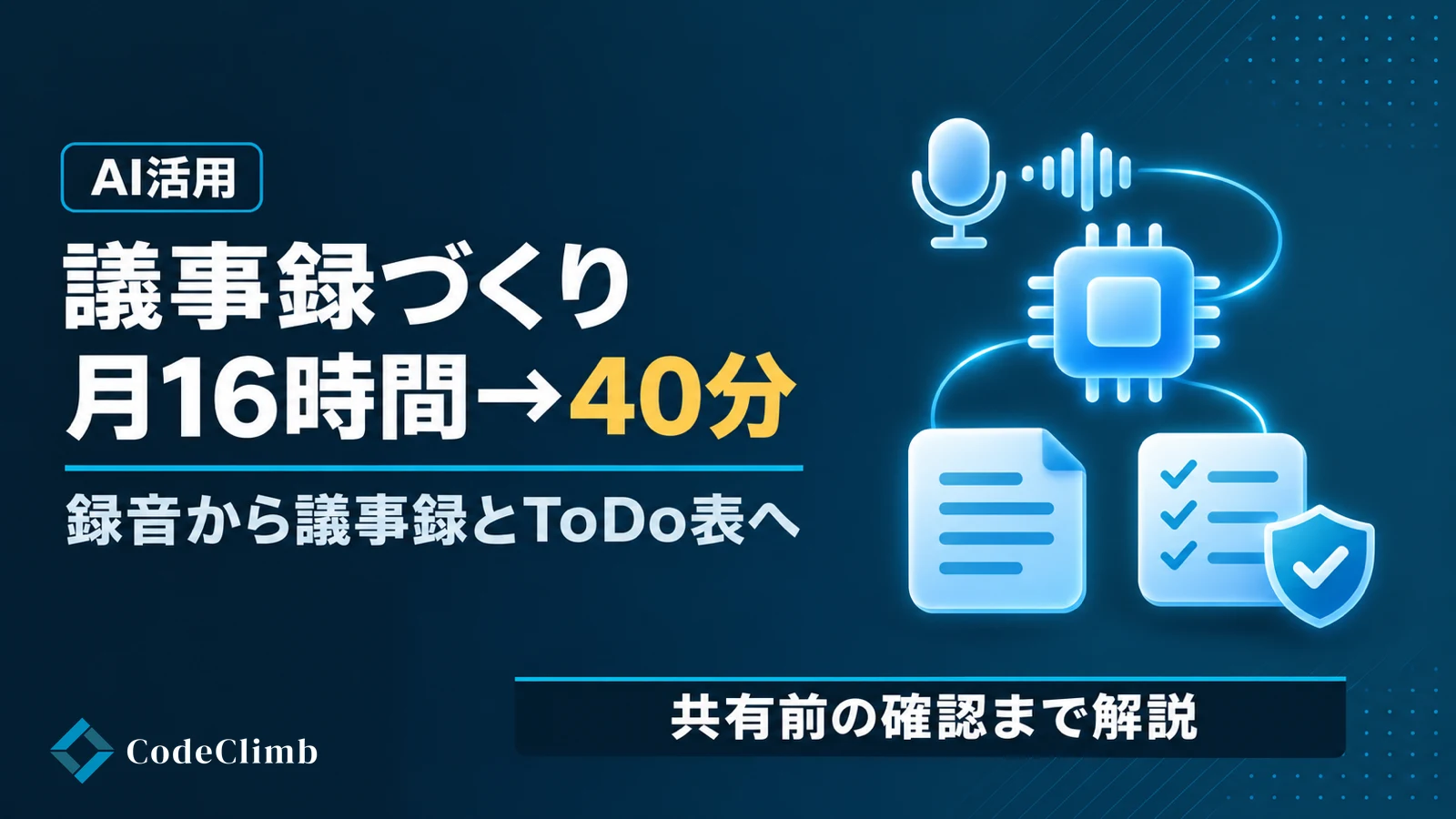
弊社では、議事録づくりが1回2時間ほどから5分ほどになった
以前の弊社は、打ち合わせ中に質問項目を並べたメモへ、聞いた答えをその場で打ち込んでいました。
会議のあとは、そのメモから議事録を作り、やることを洗い出して、相手に連絡します。
ここまでで、1回2時間ほどかかっていました。
打ち合わせは、多い月で8〜10件あります。
8件でも、月16時間です。
今は、録画と文字起こしで記録を残し、AIに「議事録を作っておいて」と頼むだけです。
AIが議事録とToDo表を作り、弊社は内容を確認して送ります。
ここまで1回5分ほどなので、8件で40分ほどです。
| 工程 | 以前 | 今 |
|---|---|---|
| 会議中の記録 | メモに答えを打ち込む | 録画と文字起こしで残す |
| 議事録とやることの整理 | メモから人が作る | AIが議事録とToDo表を作る |
| 確認して送るまで | 1回2時間ほど(8件で月16時間) | 1回5分ほど(8件で40分ほど) |
時間のほかに変わったのは、会議中の集中です。
以前はメモに気を取られて、大事な話を聞き逃したり、頼まれたことを忘れて手戻りになったりしたこともありました。
今はメモを取らなくてよいので、相手の話や、その場で出てくる提案に集中できています。
記録が残るので、「言った・言わない」のずれも減りました。
ここから先は、この流れを自社で試すときの進め方です。
録画・文字起こしは目的を伝え、使えるプランを確かめる
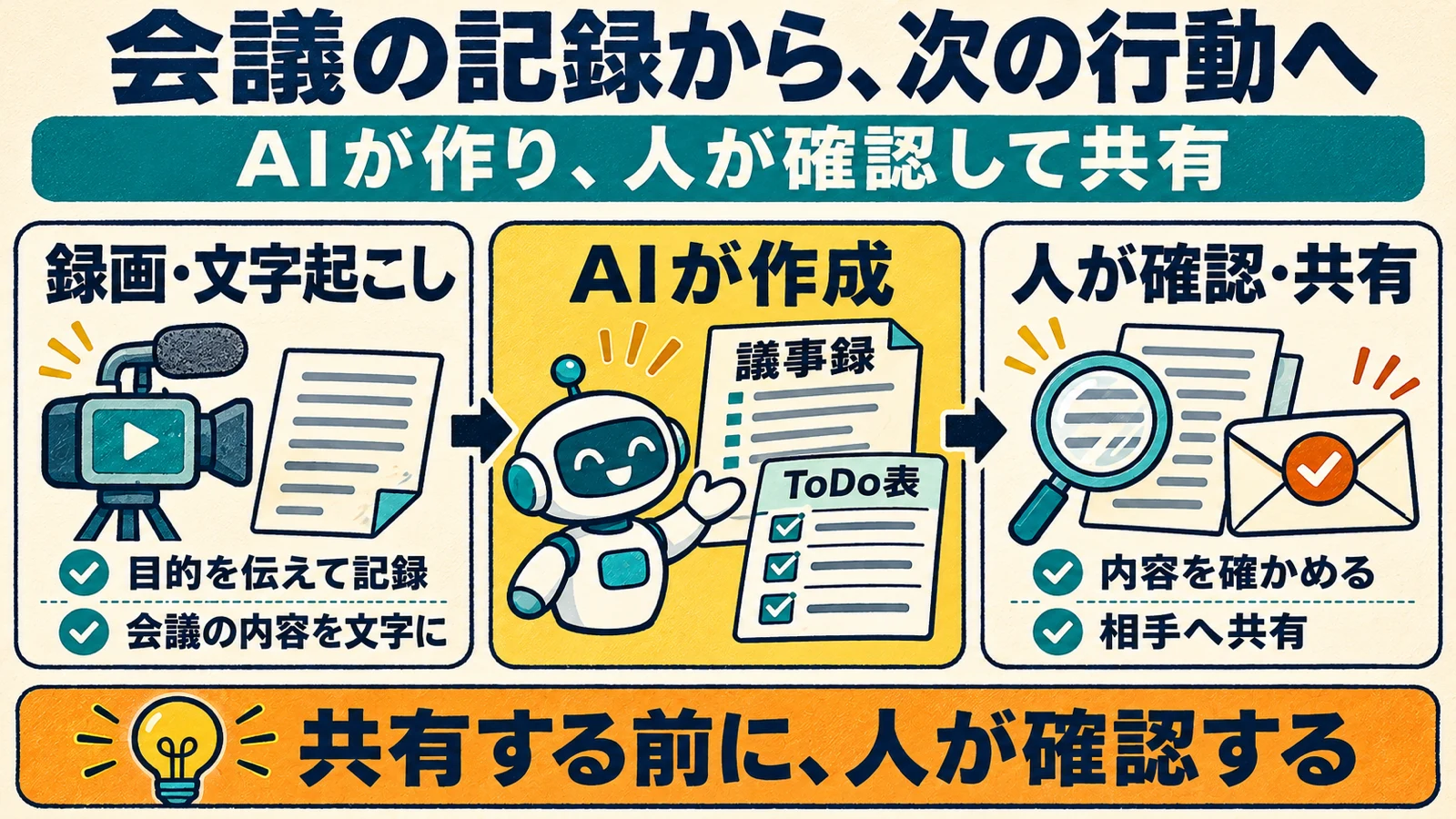
録画や文字起こしを使うなら、何のために記録し、何を共有するのかを相手へ伝えるところから始めましょう。
議事録とやることの整理に使うことが分かれば、相手も記録の用途を確認できます。
会議ツールを選ぶときは、文字起こしが今の契約に含まれているかを見ます。
Google Meetの公式ヘルプでは、Business Standard、Business Plusなどが文字起こしの対象に挙げられています。
日本語も対応言語に含まれます。
対象プランの一覧と利用条件は、次の公式ヘルプで確認できます。
Google Meetの文字起こしヘルプ
録画と文字起こしは、使いたい機能ごとに確認してください。
「有料契約があるから、必要な記録機能も使える」とまとめて判断せず、管理担当者と実際の設定を確かめましょう。
議事録の項目と、やること表に残す根拠を先に決める
AIへの依頼では、入力と出力を具体的にしておきます。
入力は会議の文字起こし、出力は議事録と、スプレッドシートでチェックしながら進めるやること表です。
例えば、取引先から資料の修正を頼まれた会議なら、議事録には決定内容を、表には修正する作業を分けて残します。
表には、作業の内容、担当者、期限、完了のチェック欄、根拠となった発言の場所を用意します。
これは完成形を考えるための例で、特定の案件の記録ではありません。
やることと、根拠になった発言を並べて残す形にしてください。
文字起こしに時刻があればその時刻を、なければ議題や該当箇所を添えると、確認するときに元の話へ戻れます。
担当者や期限が会議で決まっていない場合は、推測で埋めず「未定」とするよう指示します。
議事録の作成ルールには、議題、要約、議題ごとの内容、やること表へのリンクをどの順に置くかも書いておきましょう。
最初は作成ルールを文字起こしに添える方法から試せます。
毎回使うなら、同じルールを呼び出せる形に整えることを検討してください。
最初に任せる範囲や確認者の決め方は、中小企業のAI導入を最初の1業務から始める方法も参考になります。
共有する操作まで含めて設計する場合は、AIに任せない業務と承認地点の分け方を併せて確認してください。
営業・管理部門では、会議後に動く人が読める表を作る
使いどころを考えるときは、会議の種類より、記録を受け取った人が次に何をするかを考えてみてください。
以下は、部署ごとの使い方を考えるための例です。
| 使う部門 | 入力する内容 | 作るもの | 人が確認すること |
|---|---|---|---|
| 営業 | 商談で確認した要望の文字起こし | 要望の整理と、次回までの準備を並べた表 | 提案中の話を、確約した内容に変えていないか |
| 管理部門 | 取引先との業務調整の文字起こし | 合意事項と、双方が対応する作業の表 | 担当者と期限が、実際の合意に合っているか |
社内だけで通じる略語があれば、取引先が読める表現に直します。
「資料対応」だけで済ませず、何を直し、何を渡せば終わりなのかまで書きましょう。
無料のGeminiアプリへ音声を渡すときは、合計の長さを確認する
無料で試すときの最初の壁は、録音の長さです。
Geminiアプリの公式ヘルプでは、アップロードできる音声の合計は10分までと案内されています。
Google AI ProまたはGoogle AI Ultraでは、音声の合計アップロード時間を3時間まで拡張できます。
出典:Geminiアプリのファイルアップロードに関するヘルプ
ここでの上限は、音声ファイルのアップロードについての条件です。
すでに文字起こしがある場合に、その文章をAIへ渡す方法とは分けて考えてください。
文章にすれば、長さや入力できる量の制限がすべてなくなる、という意味ではありません。
契約を検討する場合は、Google WorkspaceとGoogle AI Proの違いを整理した記事も参考に、会議の記録に必要な機能と照らし合わせてください。
無料で入力する前に、取引先の情報がどう扱われるかを確かめる
もう一つの壁は、取引先の情報の扱いです。
音声を文字に変えても、会話に含まれる機密情報の扱いは確認する必要があります。
Google AI Studio/Gemini APIの追加規約では、規約上の無料サービスに送った内容と生成された回答は、Googleの製品・サービスや機械学習技術の改善・開発などに使われるとされています。
人が入力と出力を読んで確認する場合があり、機密情報や個人情報などを送らないよう求めています。
出典:Google AI Studio/Gemini APIの追加規約
ただし、画面を無料で使えることと、規約上の無料サービスであることは同じではありません。
例えばAI Studioでは、有効な請求先が関連付いたCloudプロジェクトへアクセスできるアカウントなど、有料サービスとして扱う条件が定められています。
利用するアカウントがどの条件に当たるかも、同じ規約で確認してください。
Geminiアプリのプライバシーハブも、会話の一部を人が確認すると説明しています。
アクティビティ保存をオフにすると、サービス改善のための人による確認を止められますが、安全確保などのために人が関わる場合はあります。
出典:Geminiアプリのプライバシーハブ
まずは取引先の情報を含まない練習用の内容を使い、実際の会議を扱う前に、会社で認めた利用先と設定を確かめましょう。
弊社の考え:AIへ渡す作成ルールと、共有前に人が見る工程をセットにする
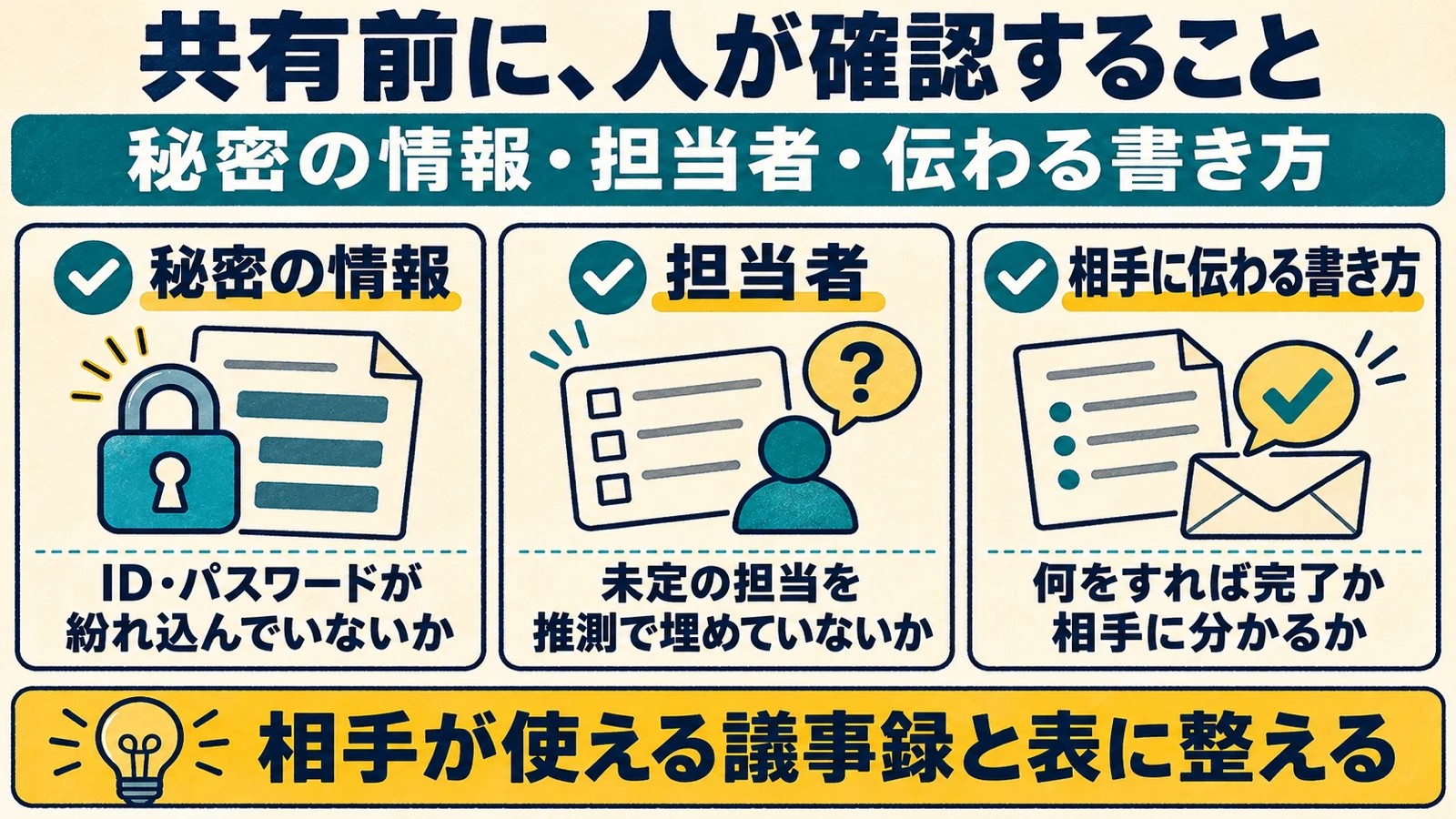
弊社では、会議を録画して文字起こしを残し、AIへ短い作成依頼を出す運用をしています。
依頼する窓口はClaude Codeで、事前に議事録の形式や項目を定めています。
毎回長い説明を書き直す代わりに、用意した作成ルールを使って議事録とやること表を作っています。
弊社のやること表は、スプレッドシートで完了をチェックできる形です。
作業の根拠になった会議中の発言も並べ、判断に迷ったら元の話をたどれるようにしています。
弊社では、AIに任せる範囲を議事録だけで終わらせず、作業を確認できる表まで含めることが大切だと考えています。
一方で、弊社では要約にIDやパスワードが含まれた経験があります。
その後、認証情報を出力から除くようにAIの作業ルールを修正しました。
修正後も、人が共有前に内容を見ています。
確認しているのは、次の3つです。
- 秘密の情報:共有用の議事録や表に、ID・パスワードが紛れ込んでいないか。
- 担当者:担当が決まっていない作業に、AIが推測で人を割り当てていないか。
- 相手に伝わる書き方:取引先が読んで、何をすれば完了か分かる内容になっているか。
弊社では、自社で意味が分かるだけで済ませず、相手がその表を使えるところまで確認する必要があると考えています。
また、会議で作業の話が出たら期限も声に出すようにし、記録から予定を整理しやすくしています。
弊社では、録画の目的も先に説明しています。
商談では開始時に、継続する取引では契約の際に、議事録・タスク作成への利用と共有について伝えています。
取引先との打ち合わせには、弊社ではGoogle Meetの対象となる有料プランの文字起こしをすすめたいと考えています。
弊社が使う会議の文字起こしでは参加者の名前を確認できるため、発言者と作業の担当を照合しやすいからです。
会社の契約と管理設定を確認したうえで使い、文字起こしを渡すAIの利用条件も別に確認する進め方がよいと考えています。
よくある質問
相手が録画を希望しないときは、どう進めますか
記録する目的を説明し、相手の意向を確認してください。
録画を使わない場合は、合意した方法でメモを残し、決定事項とやることを相手に確認してもらう進め方を検討しましょう。
文字起こしで聞き間違いを見つけたら、どうしますか
該当箇所の録音を聞き直し、確認できた内容をもとに議事録と表を修正してください。
聞き取れない部分は推測で確定せず、会議の参加者へ確認する項目として残しましょう。
すでに会議ツールを契約していても、別の契約が必要ですか
先に、現在のプランで文字起こしが使えるか、管理設定で利用が認められているかを確認してください。
そのうえで、議事録を作るAIへ文字起こしを渡してよいかを確かめ、足りない機能があれば契約の追加を検討しましょう。
まずは次の会議で、やることと期限を一緒に声に出す
次の会議では、やることが決まったときに、期限も言葉にしてください。
担当が未定なら、その場で確認する項目として残します。
そのうえで、機密を含まない練習用の文字起こしから、議事録とやること表を作ってみましょう。
共有前に、秘密の情報・担当者・相手に伝わる書き方を確認するところまで試してください。
会議後の整理で、どこに時間がかかるかを整理して相談する
相談する前に、今使っている会議ツール、作りたい議事録の項目、共有前に確認する担当者を整理してください。
文字起こしの準備に困るのか、やることの抽出に困るのかも分けておくと、必要な対応を伝えやすくなります。
弊社のAI導入支援の内容をご覧いただき、会議後の業務へ組み込む仕組みを相談したい場合は、無料相談から今の状況をお聞かせください。
出典
https://support.google.com/gemini/answer/14903178?hl=en | Google公式・Geminiアプリヘルプ「ファイルのアップロードと分析」 | 参照 2026-11-14
https://aistudio.google.com/docs/terms?hl=en | Google公式・Gemini API Additional Terms of Service | 参照 2026-11-14
https://support.google.com/gemini/answer/13594961?hl=en | Google公式・Gemini Apps Privacy Hub | 参照 2026-11-14
https://support.google.com/meet/answer/12849897?hl=en | Google公式・Google Meet Help「Use Transcripts with Google Meet」 | 参照 2026-11-14