

SharePointやMicrosoft Listsで業務のリストを回している会社から、こんな声を聞きます。
「前はリストが更新されるとメールが届いていたのに、いつの間にか来なくなっていました。誰も設定を変えていないはずなんですが」
「アラートが廃止されたと聞きました。代わりに何を使えばいいのか、ルールとPower Automateの違いが分かりません」
「社内で誰がどのリストにアラートを付けていたのか、全体が見えていません」
結論を先に言います
SharePointのアラート廃止とは、リストやライブラリの変更をメールで知らせていた「アラート」の機能が、2026年7月に使えなくなったことです。延長する方法はありません。
置き換え先として、MicrosoftはPower AutomateかSharePointのルールを案内しています。リストの中で「変わったら知らせる」だけならルール、きっかけの種類や通知のあとの処理を広げたいならPower Automate、という分け方が考えやすいかなと思います。
この記事で持ち帰れること
- SharePointのアラートが、いつ・どの順番で止まったのか
- 昔のアラートの使い方ごとの、Power Automateのテンプレートの対応
- 「ルール」でできることと、できないこと
- Power Automateで通知を作るときに、引っかかりやすい制約
- 止まった通知を洗い出す方法と、通知を「人」ではなく「列」で持つ考え方(弊社の考え)
SharePointのアラートに何が起きたのか:2026年7月で完全に停止
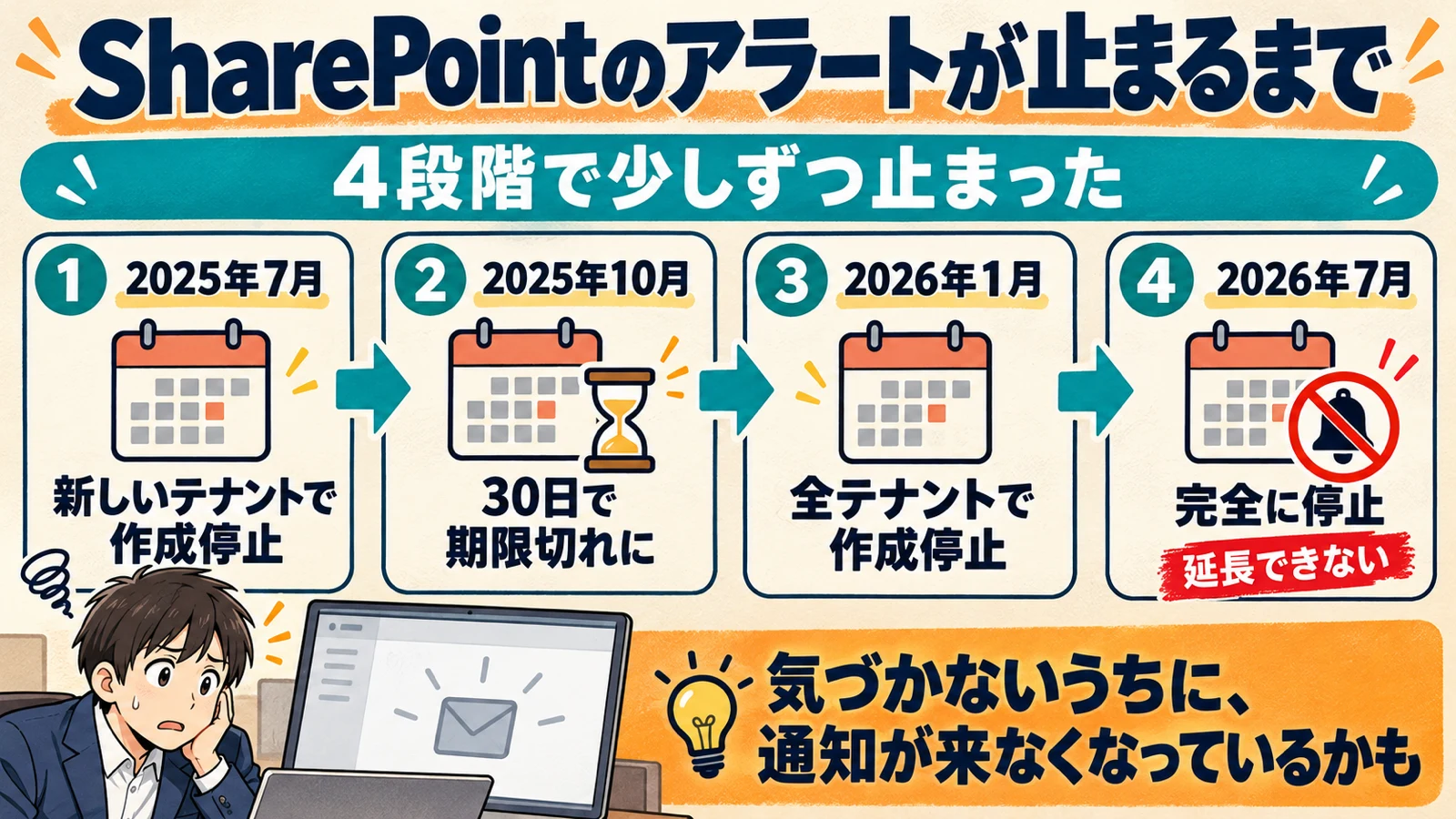
Microsoft 365 メッセージセンターの通知 MC1072889「SharePoint Alerts retirement」(2025年5月13日公開・2026年6月15日更新。アーカイブで確認: https://mc.merill.net/message/MC1072889)によると、アラートは一度に消えたのではなく、段階を踏んで止まりました。
| 時期 | MC1072889に書かれていること |
|---|---|
| 2025年7月から | 新しく使い始めるテナントで、アラートの新規作成を順に止める |
| 2025年10月から | アラートに有効期限が付く。最初に動いてから30日で期限切れになる。利用者は「Manage my alerts」から自分で有効に戻し、さらに30日延ばせる |
| 2026年1月から | すべてのテナントで、アラートの新規作成を順に止める |
| 2026年7月から | アラートが使えなくなる。今あるアラートも延長できず、動かなくなる |
2026年6月15日の更新では、アラートは2026年7月中旬から完全に止まる、と念を押しています。そして 2026年7月を超えてアラートを延ばす方法はない、とはっきり書かれています。
つまり2025年10月以降は、30日ごとに延長しないとアラートが期限切れになり、2026年7月からは延長もできなくなった、という流れです。
昔のアラートは、Power Automateのどのテンプレートに置き換えるか
MC1072889には、昔のアラートの使い方ごとに、置き換えに使えるPower Automateのテンプレートの表が載っています。テンプレートは https://make.powerautomate.com/templates でテンプレート名を検索して探せる、とされています。
| 昔のアラートの使い方 | MC1072889が挙げているテンプレート |
|---|---|
| 項目が変わったら知らせる | Send an email when a SharePoint list item or file is updated |
| 何かが変わったら知らせる | 「項目が変わったら」と「項目が作られたら」のテンプレートを組み合わせる |
| 他の人が項目を変えたら知らせる | Send an email for changes by others to a SharePoint list item or file |
| 自分が作った項目を他の人が変えたら知らせる | Send an email for changes to a SharePoint list item or file created by me |
| 項目が作られたら知らせる | リスト: Send an email when a SharePoint list item is created / ライブラリ: Send an email when a new SharePoint file is created |
「何かが変わったら」にあたる1つのテンプレートは無く、2つを組み合わせる形になっている点は覚えておきたいところです。
置き換え先その1:リストの画面で作る「ルール」
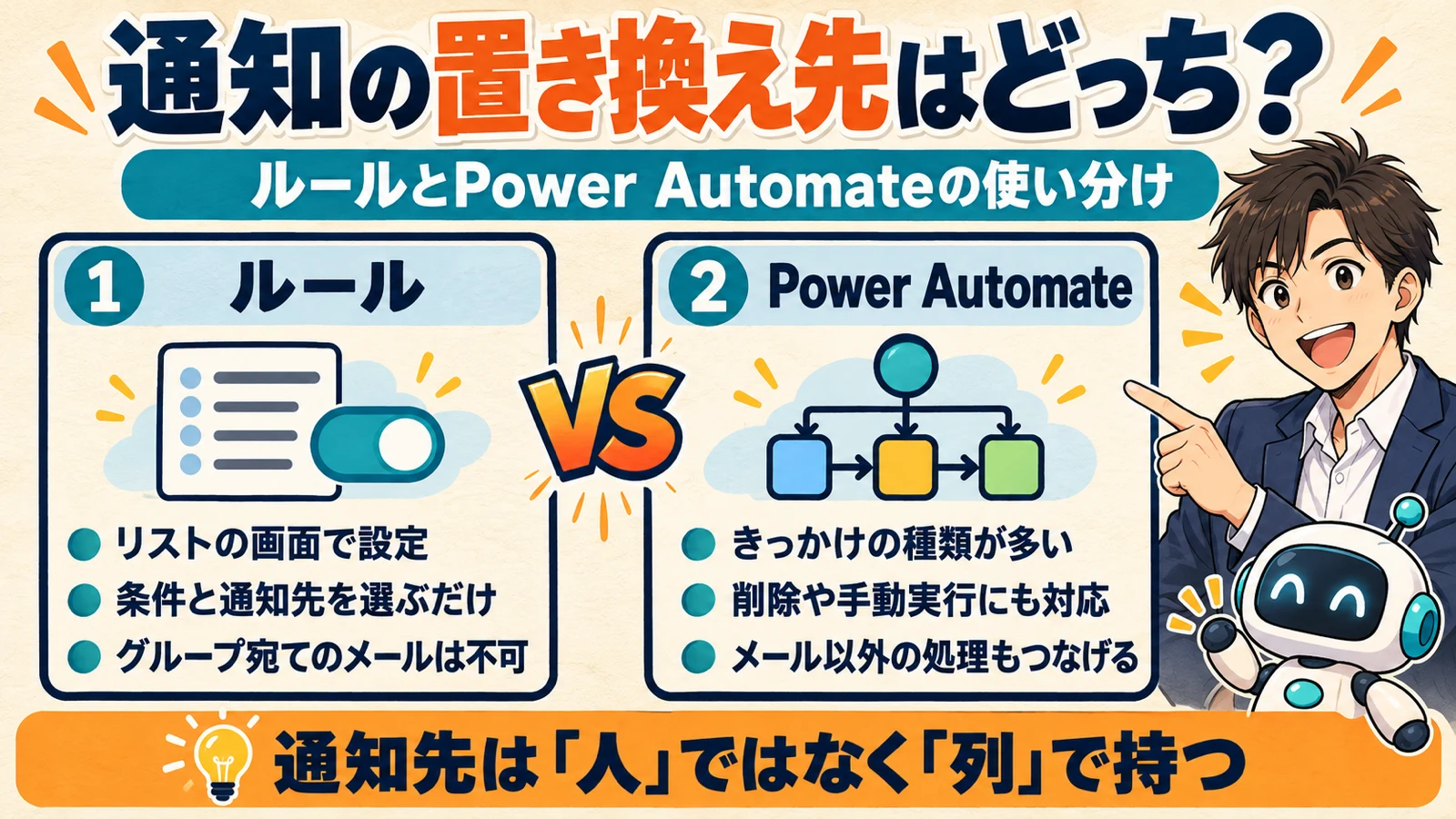
Microsoftサポート「Create a rule to automate a list or library」(https://support.microsoft.com/en-us/office/create-a-rule-to-automate-a-list-or-library-151ea008-7fa6-409b-b0bd-b04a3b3cacd5)によると、Microsoft Lists・SharePoint・Teamsのリストやライブラリでは、データが変わったときや新しいファイルができたときに、誰かへ通知する「ルール」を作れます。
作り方は、リストかライブラリを開いて「Integrate」から「Rules」を選び、きっかけになる条件(たとえば「An item is modified」)を選んで、文の下線部分で列・値・通知する相手を選ぶ流れです。できあがったルールは「Manage rules」のページに並び、作った時点で有効になります。
同じページに書かれている制約は、次のとおりです。
| 項目 | 「Create a rule to automate a list or library」の記載 |
|---|---|
| 「a date approaches」(日付が近づいたら)の条件 | 1つのリストまたはライブラリにつき2つまで |
| 複数行テキストの列 | この列を条件にしたルールは作れない |
| 通知する相手 | 個人・複数の人・列を指定できる。グループのメールアドレスは指定できない |
| 通知メールの送信元 | no-reply@sharepointonline.com |
| ルールを管理するのに要る権限 | リストやライブラリの「Contribute」の権限。作れないときは、所有者に共有してもらう |
ルールの良さは、リストの画面の中で、条件と相手を選ぶだけで済むことです。一方で、「チームのメーリングリストに送る」がそのままではできないので、昔のアラートでグループのアドレスに送っていた場合は、ここで引っかかります。
置き換え先その2:Power Automate
Microsoft Learn「Microsoft SharePoint Connector in Power Automate」(https://learn.microsoft.com/en-us/sharepoint/dev/business-apps/power-automate/sharepoint-connector-actions-triggers)には、SharePointのリストやライブラリの変化をきっかけにフローを動かす「トリガー」が並んでいます。通知に使いやすいものを抜き出すと、次のとおりです。
| トリガー | 動くタイミング |
|---|---|
| When an item is created | リストに項目が作られたとき |
| When an item is created or modified | 項目が作られたときと、変更されるたび |
| When an item or a file is modified | リストの項目やライブラリのファイルが変更されたとき |
| When an item is deleted | リストの項目が削除されたとき |
| For a selected item | 利用者がリストで項目を選んで、手動でフローを動かしたとき |
同じページには、通知のフローを作るときに知っておきたい制約も書かれています。
- 削除のトリガーで、消えた項目の情報を取るには、サイトコレクションの管理者のアカウントで接続する必要がある
- 項目を選んで手動で動かす(For a selected item)フローは、既定の環境のフローだけが対象
- 「When a file is created in a folder」は非推奨で、思ったとおりに動かないことがある。サブフォルダーに置いたファイルでは動かない
- フローが使えるのは、汎用のリスト(100)と汎用のドキュメントライブラリ(101)だけ。お知らせ・連絡先・タスクのような、テンプレートから作るリストは今のところ対象外
- Power Automateはリストの変化を定期的に確かめる仕組みで、多くの場合は変更から数分で動くが、複数の変更がまとめて1回のフローで処理されることがある
最後の点は、通知の作り方に関わります。「1件変わったら必ず1通メールが届く」前提で業務を組むと、ずれが出ることがある、ということです。
止まった通知の見つけ方
まず利用者の側では、MC1072889が、リストやライブラリのメニューの「Manage my alerts」から自分のアラートを開いて延長する手順を案内していました。2026年7月以降は延長できないので、弊社としては、ここに残っているアラートを、ルールかPower Automateに作り直す対象の一覧として使うのがいいかなと思います。
管理者の側では、MC1072889が、Microsoft 365 Assessment ツールでテナント内のアラートを調べることを、任意の作業として挙げています。PnPのページ「SharePoint Alerts Assessment」(https://pnp.github.io/pnpassessment/alerts/readme.html)によると、このツールはアラートの利用状況のデータを取り出し、Power AutomateやSharePointのルールへの移行を計画するためのPower BIのレポートを作れます。
あわせてMC1072889は、利用者向けの研修資料を更新し、ヘルプデスクがこの廃止に対応できるよう準備しておくことを勧めています。
業務・部署別の使いどころ(ここからは弊社の考え)
ここからは公式の記載ではなく、弊社が業務システムを作ってきた立場からの考えです。
置き換え先を選ぶときは、「誰が」「何に」気づくべきかで分けると迷いにくいかなと思います。
| 業務・部署 | よくある通知 | 弊社なら選ぶもの |
|---|---|---|
| 総務・庶務 | 備品の申請リストに新しい申請が入ったら担当者へ | ルール(項目が作られたら、担当者の列の人へ) |
| 営業 | 案件リストの「状態」が受注に変わったら、担当営業と上長へ | ルール(列の値の変化を条件に) |
| 経理 | 金額が一定を超えた申請が入ったら、承認する人へ | ルール。承認の記録まで残したいならPower Automate |
| 情シス | 規程のファイルが消されたら、管理者へ | Power Automate(削除のトリガー。接続のアカウントに注意) |
| 部署をまたぐ共有 | 部署のメーリングリスト全員へ知らせたい | Power Automate(ルールはグループのアドレスに送れないため) |
システム開発の全体の進め方は「業務システム開発の最初の一歩」、Excelでの管理をどこで見直すかは「Excel脱却はどこに置くか」にまとめています。Google側で業務の自動化をつなぐ話は「Workspace Studioのカスタムステップ」で書いています。
CodeClimbの見解
まず正直に書いておくと、弊社はSharePointのアラートをルールやPower Automateに移す案件を、まだ手がけたことはありません。 弊社が普段作っている業務システムは、kintoneやGoogle Apps Script、Next.jsが中心です。なので、ここに書くのはMicrosoftの製品を使い込んだ感想ではなく、別の道具で同じ「通知」を作ってきた側の考えです。
業務のリストを作るとき、通知はいちばん最後に足されることが多いです。しかも、担当者が自分の画面で付けた個人の設定として足されがちです。今回のアラートの廃止で、その個人の設定がまとめて止まりました。通知が「誰かの個人の設定」の中にあると、止まったことに誰も気づけない、というのが今回いちばんの教訓かなと思います。
弊社がクライアントのkintoneで自動メールを作ったときも、似たことがありました。メール配信のツールでは、送り分けたい文面ごとにテンプレートを作るとWebhookが1つずつ必要で、kintoneのWebhookは1アプリ10個までです。条件ごとにテンプレートを増やしたところ、そのアプリでは他の通知が既にWebhookを使っていて入りきりませんでした。最終的には、申込ごとに違う文面をkintoneの項目に入れておき、テンプレート1つで差し込む形にしました。
ここから弊社が通知を作るときに決めていることは、2つです。
1つは、通知の中身と宛先を、設定の中ではなくデータ(列・項目)に持たせることです。ルールで通知先に「列」を選べるのは、この考え方に合っています。担当者の列を見て送る形なら、担当が変わってもリストを書き換えるだけで済み、人が辞めて通知が止まることもありません。
もう1つは、通知が止まったことに気づける仕組みを、最初から1つ用意しておくことです。Power Automateは変更をまとめて処理することがあり、ルールはグループ宛てに送れません。どちらを選んでも「届いて当たり前」ではないので、たとえば「状態」の列が一定の日数動いていない項目を週に1回見る、といった確認の窓口を作っておくのがいいかなと思います。
やっておくのは、この3つかなと思います。
- 「Manage my alerts」とMicrosoft 365 Assessment ツールで、止まった通知を洗い出す
- リストの中で完結する通知はルール、グループ宛てや削除の検知はPower Automate、と分けて作り直す
- 通知先は個人の名前で持たず、担当者の列や役割で持つ
よくある質問
Q. ルールの通知メールが届かないときは、どこを確かめればいいですか
「Create a rule to automate a list or library」によると、ルールの通知メールは no-reply@sharepointonline.com から送られます。社内のメールの振り分けや受信の制限で、このアドレスが止められていないかを確かめるのが近道です。
Q. お知らせや連絡先のリストにも、Power Automateで通知を付けられますか
「Microsoft SharePoint Connector in Power Automate」の既知の制限では、Power Automateのフローが使えるのは汎用のリストと汎用のドキュメントライブラリだけで、お知らせ・連絡先・タスクのようなテンプレートから作るリストは今のところ対象外とされています。
Q. ファイルを別のライブラリに移したときも、移した先のフローは動きますか
同じページによると、ファイルを別のドキュメントライブラリへ移動しても、作成日や更新日などの情報は変わらないため、移動先のライブラリのフローは動かないとされています。移動を知らせたい場合は、別の方法を考える必要があります。
まとめ
SharePointのアラート廃止とは、リストやライブラリの変更をメールで知らせていたアラートが、段階を踏んで止まり、2026年7月に使えなくなったことです。延長する方法はありません。
置き換え先は、リストの画面で条件と相手を選ぶだけの「ルール」と、きっかけの種類が多いPower Automateの2つです。ルールは複数行テキストの列を条件にできず、グループのアドレスにも送れません。Power Automateは、削除の情報を取るのに管理者のアカウントでの接続が要ったり、変更がまとめて処理されたりすることがあります。
まずは止まった通知を洗い出し、通知先を個人ではなく列や役割で持つ形に作り直す。この順番で進めるのがいいかなと思います。
業務の「通知」を、仕組みから作り直しませんか
CodeClimbは、業務システムを売る側ではなく、お客様の業務に合わせて作る側の会社です。kintoneやGoogle Apps Scriptなどで、申請・承認・通知の流れを、誰が辞めても止まらない形に組み直すところからお手伝いしています。
「どのリストに、誰宛ての通知があったのかも分からない」という段階からでも構いません。システム開発のサービス内容をご覧いただいたうえで、お問い合わせから今の状況をお聞かせください。
出典
https://mc.merill.net/message/MC1072889 | Microsoft 365 Message Center Archive(メッセージセンター MC1072889 のアーカイブ) | 2026年6月
https://support.microsoft.com/en-us/office/create-a-rule-to-automate-a-list-or-library-151ea008-7fa6-409b-b0bd-b04a3b3cacd5 | Microsoft サポート | 参照 2026-10-23
https://learn.microsoft.com/en-us/sharepoint/dev/business-apps/power-automate/sharepoint-connector-actions-triggers | Microsoft Learn | 2026年5月
https://pnp.github.io/pnpassessment/alerts/readme.html | Microsoft 365 Assessment Tool(PnP) | 参照 2026-10-23