

Googleの「Gemini agent」の発表について、こんな声を聞きます。
「AIが自分のメールアドレスを持つと聞いて、正直ちょっと怖いと感じました」
「AIが勝手に動いた結果、誰の責任になるのかが分かりません」
「うちはWorkspaceを使っているけれど、もう使えるのか、いくらかかるのかが分かりません」
結論を先に言います
Gemini agentとは、Google Cloudが発表した、質問への回答から資料づくり、画像、コードまでを1つの入力欄で引き受ける、仕事のためのエージェントです。チームの一員として、自分のWorkspaceアカウントを持つ「coworker agent」も作れるとされています。
なので、入れる前に考えるべきは「便利かどうか」より、そのAIが誰で、何をしてよく、何をしたかを誰が見て、何に触れさせないかを、会社として先に決めることかなと思います。
この記事で持ち帰れること
- Gemini agentとcoworker agentで何が発表されたのか
- 「自分の権限で動くAI」と「自分のアカウントで動くAI」の違い
- Google自身が挙げた、管理の4つの問い
- お金の止め方(プロジェクトの予算上限と、割り当てを超えた分の従量課金)
- 提供状況として、製品ページに書かれていること
- 部署別の使いどころと、入れる前にやっておくこと
Gemini agentとは:1つの入力欄で仕事を最後まで任せるエージェント
Google Cloud Blogの記事「Welcome to Gemini at Work 2026: Introducing the Gemini agent」(https://cloud.google.com/blog/products/ai-machine-learning/welcome-to-gemini-at-work-2026)は、Thomas Kurian氏のGemini at Work 2026の基調講演をもとにした記事です。ここでGemini agentは、質問に答え、知識作業をこなし、画像やメディアを作り、コードを書いて実行する、仕事のための1つのエージェントとして紹介されています。
Googleの公式ブログ(The Keyword)の記事「Google Cloud introduces the Gemini agent.」(https://blog.google/innovation-and-ai/infrastructure-and-cloud/google-cloud/gemini-at-work/)も2026年10月8日付で、Gemini at Work 2026でGoogle CloudがGemini agentを発表したと伝えています。仕事を計画し、スキルやツールを使い、業務システムにつなぎ、仕上がったものを文書や受信トレイ、開発環境の中に返す、という説明です。仕事に合ったモデルを選び、コスト管理を内蔵している、とも書かれています。
Cloud Blogの記事から、会社の管理に関わる部分を抜き出すと次のとおりです。
| 項目 | Cloud Blogの記載 |
|---|---|
| 頼み方 | 指示ではなく目的を渡し、結果を任せて、仕上がった仕事を受け取る |
| 長い作業 | 何時間・何日もかかる作業が、ノートPCを閉じたあとも動き続ける |
| Workspaceの中 | Gmail、ドライブ、ドキュメント、スライド、スプレッドシート、Chat、カレンダーの中で直接動く |
| 使える場所 | ウェブ、iOS・Android、Windows・Mac、コマンドライン、Google Workspace、Microsoft 365、Slack |
| 役割 | 個人のアシスタントとしても、チームの一員としても働ける |
| モデル | Geminiのモデル群とClaudeを使い分け、仕事ごとに合うモデルで動かす |
Gemini for Businessの製品ページ(https://cloud.google.com/gemini-enterprise)にも、長い作業はGoogle Cloud上の専用の安全なマシンで動くので、その日のうちにログオフしても戻ったときには終わっている、と書かれています。
「自分の権限で動くAI」と「自分のアカウントで動くAI」
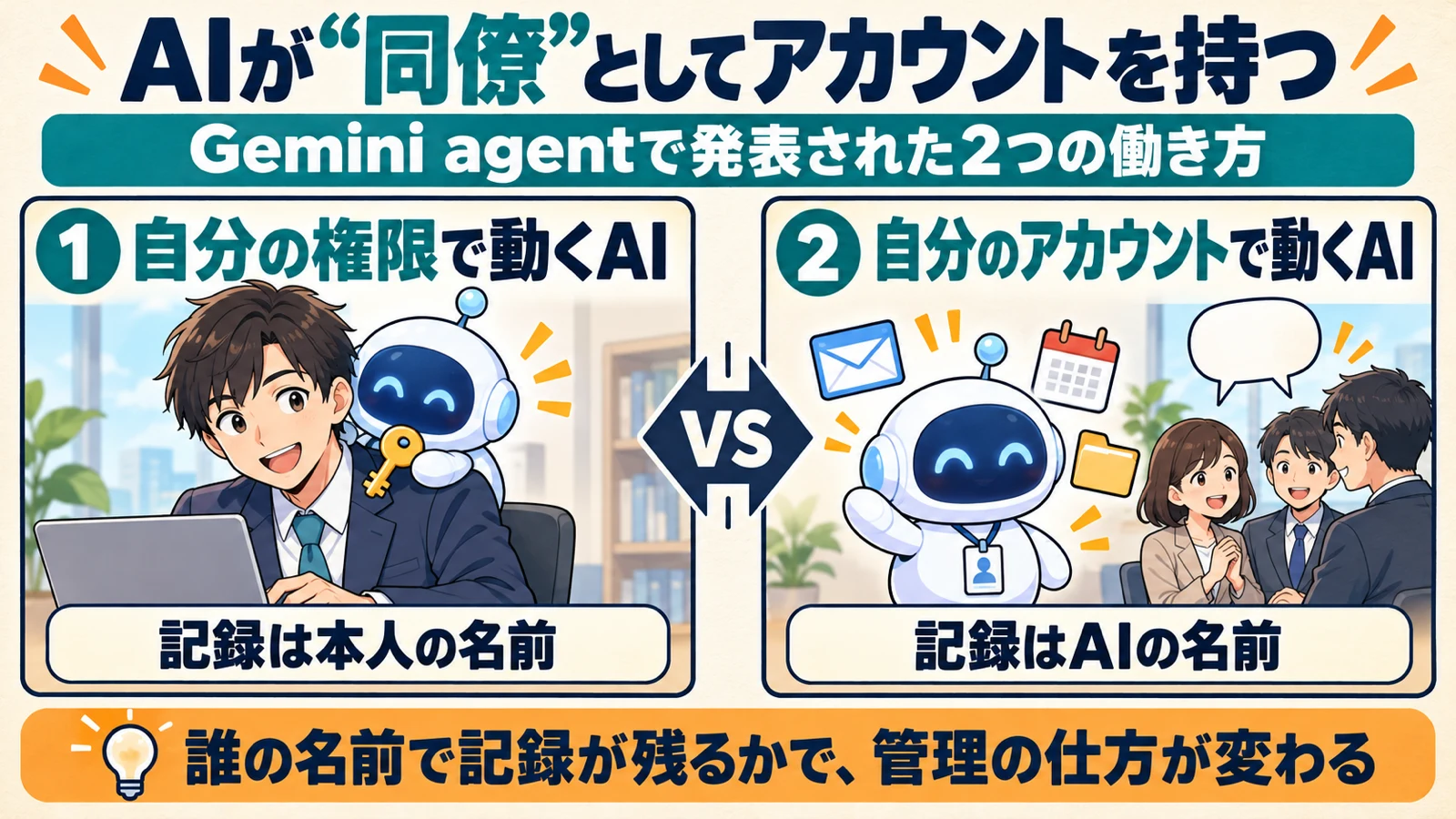
今回いちばん話題になったのが、coworker agentです。Cloud Blogによると、必要な役割を説明するだけでGeminiがcoworker agentを作り、そのエージェントは自分のWorkspaceアカウント(メールアドレス、カレンダー、ドライブ、社内ディレクトリへの登録)を受け取るとされています。
同僚はほかの人と同じように、Chatのスペースに追加したり、@で呼んだりして一緒に働きます。記事には、マーケティング担当がイベント担当のエージェントに準備状況の文書を頼むと、できあがった文書をグループに投稿する、という例が載っています。ドキュメントのコメントで呼ぶと、編集を提案してコメントに返信し、変更履歴にはエージェント自身の名前で表示される、とも書かれています。
ここで、公式ページどうしの説明の違いを押さえておきます。
| 製品ページ(Gemini for Business) | Cloud Blog(coworker agent) | |
|---|---|---|
| 誰として動くか | 各人の既存の権限のもとで動く | 利用者ではなく、エージェント自身の名前で動く |
| 見える範囲 | アクセスは各利用者の既存の権限に厳密に従う | 共有されたものだけを見る。アクセスはチームの既存の共有とメンバー設定に従う |
| 記録 | 完全な監査証跡を残す | 変更履歴にエージェント自身の名前で表示される |
製品ページは、利用者一人ひとりの代わりに動くエージェントの説明、Cloud Blogのcoworker agentは、同僚として独立して動くエージェントの説明として書かれています。同じ「Gemini」でも、誰の名前で記録が残るかが違う、と読んでおくのがよさそうです。
参考までに、10月12日に取り上げた「Claude for Google Workspaceとは?管理者が決める3つのこと」は、利用者本人の名前で編集が残るタイプのAIでした。coworker agentは、その反対側にあるAIです。
Googleが挙げた、管理の4つの問い
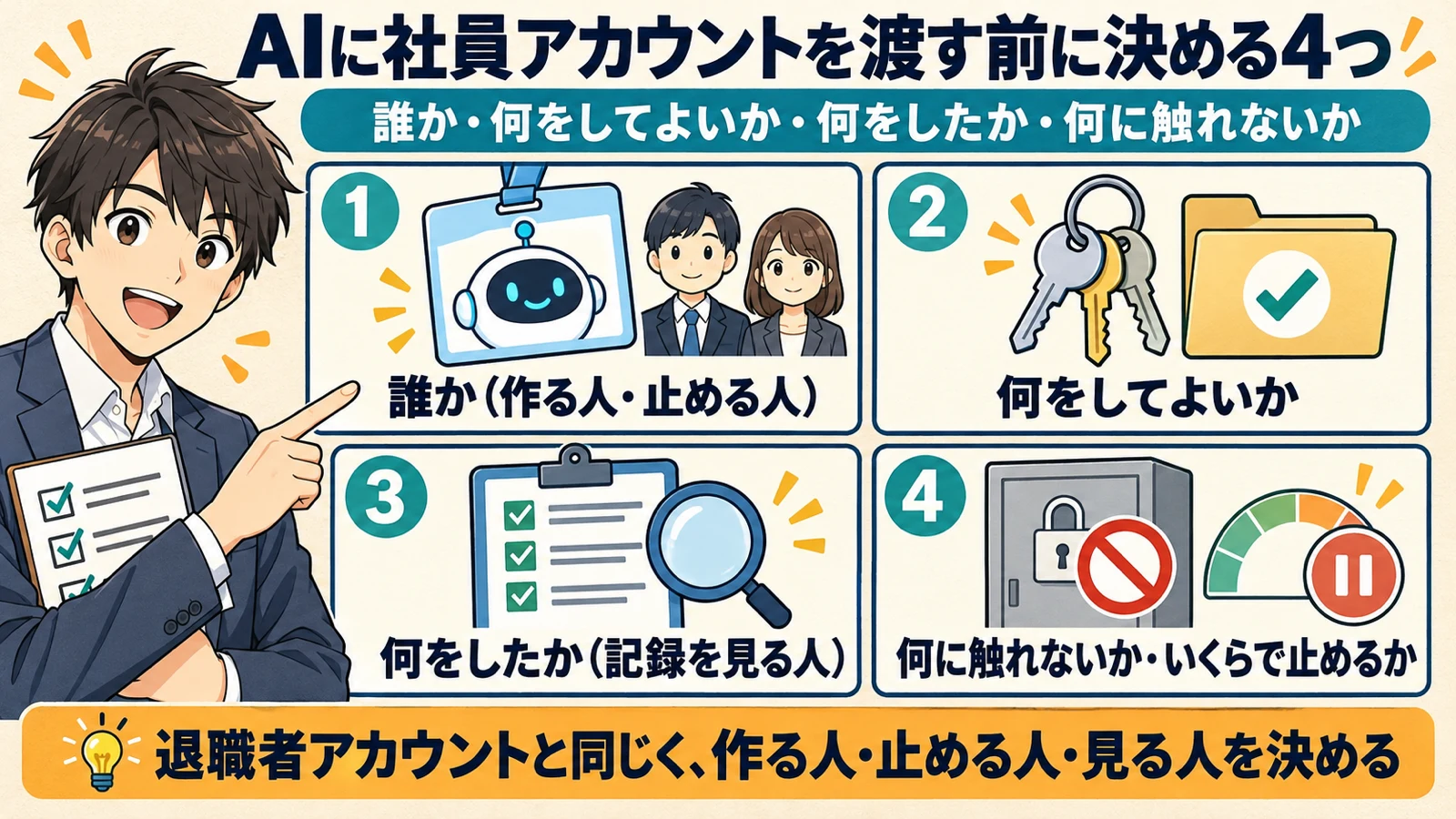
Cloud Blogは、エージェントを組織に広げるときの管理は、次の4つの問いに答えることに尽きる、としています。
| Googleの問い | 中小企業の言葉に置き換えると |
|---|---|
| エージェントは誰で、どんなアイデンティティを持つか | このAIは誰が作り、誰が止めるのか |
| 何をしてよいか、どんな権限を与えるか | どのフォルダ・どの業務まで触らせるのか |
| 何をしたか、それをどこで見られるか | 動いた記録を、誰がいつ見るのか |
| 決して触れてはいけないものは何か | 絶対に開かせない書類はどれか |
右の列は弊社の言い換えです。記事では、最初の3つにはアイデンティティ・ポリシー・可観測性で答え、4つ目はAgent Gatewayで答える、と説明しています。
誰か:エージェントごとのアイデンティティ
Cloud Blogによると、すべてのエージェントは暗号学的に証明された自分のアイデンティティを持ち、従業員のように管理され、必要最小限の権限を与えられます。そのアイデンティティは、作業を記録するログや、エージェントがコードを動かすために立ち上げる仮想マシンにも刻まれる、とされています。
何をしてよいか:管理者が承認する権限
エージェントには、組織のセキュリティ管理者が承認した、役割ベースの細かいアクセス権限を与える、と書かれています。外部のシステムにつなぐときは、OAuthなどの業界標準でアイデンティティが引き継がれます。
何をしたか:エージェントに帰属する監査証跡
Geminiが行ったすべての操作は監査証跡に書き込まれ、人ではなくエージェントに帰属する、とされています。ログはリアルタイムで監視でき、問題になる前に異常な動きを見つけられる、という説明です。
何に触れてはいけないか:Agent SandboxとAgent Gateway
すべてのGeminiのエージェントは、独自のネットワーク境界を持つAgent Sandboxの中で作業します。エージェントの出入りとエージェントどうしの通信はすべてAgent Gatewayを通り、組織のポリシーをリアルタイムで適用する、とされています。記事には「Need to Know に分類された文書をエージェントは開いてはいけない」というポリシーを一度書けば、社内のすべてのエージェントに適用される、という例が載っています。
お金の止め方:予算上限と、割り当てを超えた分の従量課金
Cloud Blogによると、Cloud BillingのコンソールでプロジェクトごとにAIの支出の上限を設定でき、Geminiがそれを守らせます。トークンの使用量とサンドボックスのコストを監視し、上限に達するとそのプロジェクトのエージェントは一時停止し、コンソールからワンクリックで再開を選べる、という仕組みです。プロジェクト単位で追跡するので、AIのコストを部署ごとに振り分けられる、とも書かれています。製品ページにも、プロジェクトごとに予算上限を設定すると、使いすぎる代わりにエージェントが一時停止する、とあります。
もう1つ、Gemini Enterpriseのリリースノート(https://cloud.google.com/gemini/enterprise/docs/release-notes)では、2026年10月7日付で、割り当て(quota)を超えた分の従量課金(pay-as-you-go)を、Frontline、EDU、Emerging Marketの各エディションでも有効にできるようになったと案内しています。有効なサブスクリプションがある請求書払いのCloud Billingアカウントで有効にすると、利用者はプール全体の割り当て上限に達したあとも、従量課金の料金で使い続けられる、という内容です。
提供状況:製品ページに書かれていること
ここは誤解が多いので、分けて書いておきます。
| 項目 | 公式ページの記載 |
|---|---|
| 一部機能の状態 | 製品ページは、このページの機能のすべてが今すぐ使えるわけではないと明記。バックグラウンドに任せる複数ステップの作業、モバイル版・デスクトップ版、他社モデルの選択は早期アクセス(early access)で、すべての顧客に近く提供予定 |
| 試し方 | Google Cloudの営業に問い合わせるか、Gemini Enterprise Plusエディションを30日間無料で試せる |
一部の機能が早期アクセスと明記されている以上、すべての機能がすぐ使えるとは限りません。なお日本に関わる話として、リリースノートには、2026年10月20日にGemini Enterpriseアプリのカナダと日本の国内リージョンからGemini 2.5 Proが外れる、という告知も載っています。
部署別の使いどころ(ここからは弊社の考え)
ここは公式の記載ではなく、coworker agentがChatで呼ばれ、文書を作り、自分の名前で変更履歴に残るという説明を前提に、弊社が部署ごとに当てはめた考えです。
| 部署・業務 | 任せやすそうなこと | 先に決めておくこと |
|---|---|---|
| 営業・マーケティング | イベントや商談の準備資料の下書き、進み具合のまとめ | お客様に送る前の確認を誰がするか |
| 総務・人事 | 社内手続きの案内、問い合わせの一次対応 | 人事評価や給与のフォルダは共有しない |
| 経理 | 定型の集計や、資料の下書き | 支払い・振込に関わる操作は任せない |
| 情シス | エージェントのアカウント発行と停止、監査ログの確認 | 作る人・止める人・ログを見る人を分ける |
| 経営 | 会議の準備資料、部門をまたぐ情報のまとめ | 予算上限を決め、部署ごとのコストを見る |
CodeClimbの見解
ここまでは出典に書かれていることを並べました。ここからは弊社の解釈と経験で、出典のある事実とは分けて書きます。
まず正直に書いておくと、弊社はGemini agentもcoworker agentも、まだ使っていません。 なので、使い込んだ感想ではなく、AIを業務に組み込む支援をしてきた立場からの考えです。
あわせて、弊社が今回読んだ範囲では、Gemini agent・coworker agentの料金や、一般提供の日付・対象プランは見つけられませんでした。なので「日本の会社がもう全部使える」とは考えず、提供条件は自社の契約の画面や営業窓口で確かめるのが確実だと見ています。
弊社が自社で実感しているのは、「AIが下書きし、人が最後に確認する」形にすると、作業時間が大きく減るということです。たとえば営業のアプローチ文は、以前は朝2時間で15件だったのが、調査から文面作成までAIが行い、確認して送るだけで30分弱になりました。ただ、これはAIに任せきりにしたからではなく、送る前に人が読むという線を引いたから続いている、と考えています。
coworker agentは、この線引きをもう一段、会社の仕組みの側に寄せる発表だと見ています。AIが自分のアカウントを持つと、AIは「ツール」ではなく「アカウントを持つ誰か」になります。そうなると、考えるべきことは、新しく人が入ってきたときとほとんど同じです。
- 作る人を決める:誰がそのAIのアカウントを作れるのか
- 止める人を決める:問題が起きたとき、誰がアカウントを止めるのか
- 見る人を決める:動いた記録を、誰がどのくらいの頻度で見るのか
正直、ここは退職者のアカウント管理と同じ発想でいいと思っています。辞めた人のアカウントが残っていて困った経験のある会社は多いはずで、AIのアカウントでも同じことが起きます。
もう1つ気になるのが、共有設定の雑さです。coworker agentは共有されたものだけを見る、という作りです。裏を返すと、「とりあえず全員に共有」「リンクを知っている人は誰でも」のような共有が多い会社ほど、AIも多くのものを見られることになります。共有が散らかった会社ほど危ない、ということです。
なので、提供を待つあいだに今やっておくのは、この3つかなと思います。
- AIに任せる業務と任せない業務の線引きを書き出す。外部への送信、支払い、削除、権限の変更は、最初は任せない側に置く
- 共有フォルダの権限を棚卸しする。全員共有や外部共有になっているフォルダを洗い出す
- お金の止め方を決める。弊社の読み方では、プロジェクトの支出の上限と、ライセンスの割り当てを超えた分の従量課金は、別々に決めるものです。どこで止めて、どこまでなら超えてよいかを先に決めておく
任せない業務の分け方は「AI導入で任せない業務4分類」にまとめています。Workspaceでいま使えるアプリ横断の機能は「Gemini アプリ横断代行の使い方と日本語対応」、自分で自動化を組む方法は「Google Workspace Studioで自動化を始める前に決めること」をご覧ください。
よくある質問
Q. coworker agentが作った文書は、誰が作ったことになりますか
Cloud Blogの例では、ドキュメントで編集を提案したときに、変更履歴にエージェント自身の名前で表示されるとされています。社内のルールとしては、AIが作ったものを最終的に誰が確認して出すのかを、別に決めておくことをおすすめします。
Q. Gemini agentのモデルは、Geminiだけですか
Cloud Blogでは、エージェントと、その下で動くモデルは別の選択だとしています。Geminiのモデル群とClaudeを仕事ごとに使い分け、将来はほかのモデルも加える、という説明です。ただし製品ページでは、他社モデルの選択は早期アクセスの機能に挙げられています。
Q. 社内のデータは、モデルの学習に使われますか
製品ページのよくある質問では、プロンプト、出力、モデルのチューニングを含む顧客のデータは、Googleのモデルやほかの顧客のモデルの学習には使われない、とされています。データをGoogleに移す必要があるかという質問には、データは今ある場所に置いたまま、選んだソースを索引に入れる、と答えています。
まとめ
Gemini agentは、質問から資料づくり、コードまでを1つの入力欄で引き受ける、仕事のためのエージェントです。長い作業はPCを閉じても続き、coworker agentは自分のWorkspaceアカウントを持って、同僚として自分の名前で働くとされています。
その一方で、製品ページでは一部の機能が早期アクセスとされています。いま急いで入れる必要はありませんが、AIが「アカウントを持つ誰か」になる前提で、作る人・止める人・見る人を決め、任せる業務の線引きと共有設定の棚卸しを進めておく。この順番がいいかなと思います。
AIに渡す範囲の線引きから、一緒に決めませんか
CodeClimbは、AIツールを売る側ではなく、業務に合わせて仕組みを作る側の会社です。自社でも、AIが下書きし、人が最後に確認する形で、日々の業務を回しています。
「AIエージェントを入れたいが、何を任せて、誰が止めるのかが決まっていない」という段階からでも構いません。AI活用支援のサービス内容をご覧いただいたうえで、お問い合わせから今の状況をお聞かせください。
出典
https://cloud.google.com/blog/products/ai-machine-learning/welcome-to-gemini-at-work-2026 | Google Cloud Blog | 2026年10月
https://blog.google/innovation-and-ai/infrastructure-and-cloud/google-cloud/gemini-at-work/ | Google(The Keyword) | 2026年10月
https://cloud.google.com/gemini-enterprise | Google Cloud | 参照 2026-10-14
https://cloud.google.com/gemini/enterprise/docs/release-notes | Google Cloud ドキュメント | 参照 2026-10-14