

Googleスプレッドシートで業務を回している会社から、こんな声を聞きます。
「シートが重くて、貼り付けるたびに計算が走って固まります。上限が増えたなら、このまま使い続けていいのでしょうか」
「受注や在庫の表がどんどん大きくなっていて、いつかセルの上限に当たるのが不安です」
「手動計算という設定ができたと聞いたけれど、オンにしても大丈夫なのか分かりません」
結論を先に言います
Googleスプレッドシートのセル上限とは、1つのスプレッドシートに入れられるセルの数の上限で、2026年9月に1,000万セルから2,000万セルへ倍になりました。同じ9月には、数式の自動再計算を止める「手動計算」の設定も加わっています。
なので、重いシートはしばらく延命できます。ただ、上限が増えても変わらないものがあるので、延命を続ける前に「どこまでシートで回し、どこで業務システムへ移るか」を決めておくのがいいかなと思います。
この記事で持ち帰れること
- 9月に変わった2つのこと(2,000万セルの上限と手動計算)
- 「2,000万セル」だけでは足りない、もう1つの上限(100MB)
- 手動計算の使いどころと、使える人・使えない場面
- シートから業務システムへ移る目安(弊社の考え)
- 部署別の、シートで続けてよい業務と移したほうがよい業務
スプレッドシートのセル上限とは:9月に変わった2つのこと
Google Workspace Updatesの「Doubled cell limits in Google Sheets now generally available」(https://workspaceupdates.googleblog.com/2026/09/doubled-cell-limits-in-google-sheets-now-generally-available.html)は2026年9月10日付で、Googleスプレッドシートのセル上限を、最大1,000万セルから最大2,000万セルに引き上げたと伝えています。この上限は、新しく作るファイル、既存のファイル、インポートしたファイルのすべてに適用されます。
続いて、9月21日付の「New manual calculation setting in Google Sheets」(https://workspaceupdates.googleblog.com/2026/09/new-manual-calculation-setting-in-Google-Sheets.html)で、数式の自動再計算を止められる手動計算の設定が発表されました。
2つを並べると、次のとおりです。
| セル上限の倍増 | 手動計算の設定 | |
|---|---|---|
| 発表日 | 2026年9月10日 | 2026年9月21日 |
| 中身 | 1ファイルの上限が最大1,000万セルから最大2,000万セルへ | 自動の再計算を止め、まとめて編集してから計算できる |
| 管理者の設定 | なし | なし |
| 利用者の設定 | なし(作成・拡張・インポートのときに自動で適用) | 既定はオフ。利用者が「ファイル > 設定」の計算設定でオンにする |
| 展開 | Rapid Releaseは9月10日から、Scheduled Releaseは9月28日から、段階的に(表示まで最大15日) | Rapid Release・Scheduled Releaseとも9月21日から、段階的に(表示まで最大15日) |
| 対象 | すべてのGoogle Workspaceのお客様、Workspace Individual、個人のGoogleアカウント | すべてのGoogle Workspaceのお客様、Workspace Individual |
展開の開始日は、組織のリリースの設定によって違います。セル上限のほうは、Scheduled Releaseの組織では9月28日からの段階展開です。また、手動計算の対象として発表に挙がっているのは、Google Workspaceのお客様とWorkspace Individualです。
セル上限の発表には、インポートするスプレッドシートのファイルサイズ(バイト数)の上限も、近いうちに引き上げる予定だと書かれています。
「2,000万セル」だけでは足りない、もう1つの上限
Googleドライブのヘルプ「Files you can store in Google Drive」(https://support.google.com/drive/answer/37603?hl=en)では、スプレッドシートの上限は「最大2,000万セル、または100MB」と書かれています。対象は、Googleスプレッドシートで作成したもの、またはGoogleスプレッドシートに変換したものです。
同じヘルプには、ほかにも次の上限が書かれています。
| 項目 | 上限 |
|---|---|
| スプレッドシート | 最大2,000万セル、または100MB |
| ExcelからGoogleスプレッドシートへ変換するとき | 5万文字を超えるセルは削除される |
| コネクテッドシートのピボットテーブル | 最大20万行 |
| コネクテッドシートの抽出 | 最大50万行、または500万セル |
セルの数と100MBの、どちらか先に当たったほうが上限になると読めるので、数字は両方で見ておくのがいいかなと思います。
手動計算は「重いシートの応急処置」になる
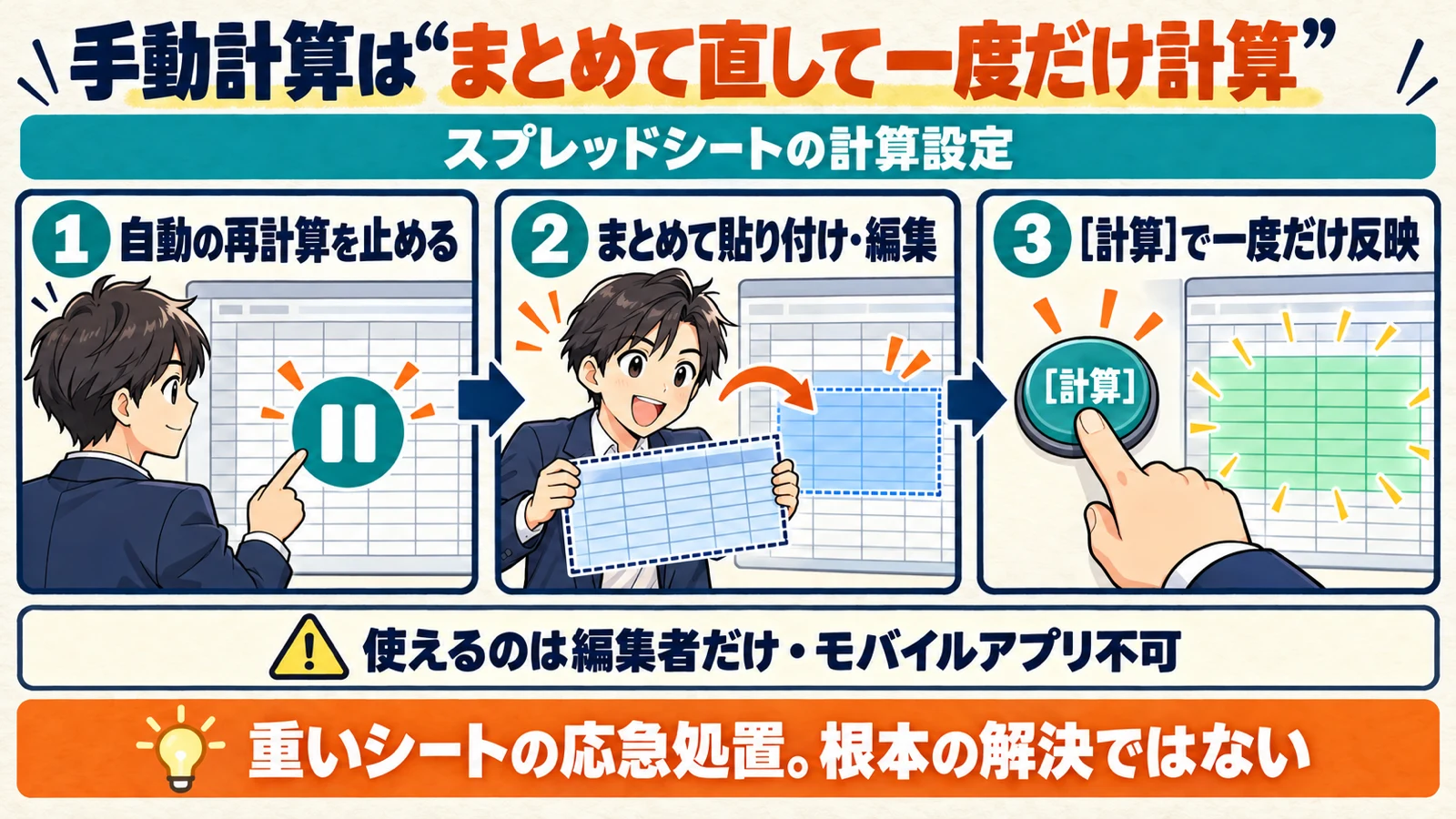
9月21日の発表によると、手動計算は、複雑な、またはデータの多いスプレッドシートの編集者が、自動の再計算を止め、編集をまとめてから、準備ができたときにシート全体を更新できる設定です。発表では、特に役立つ場面として次の3つが挙がっています。
| 場面 | 発表に書かれている内容 |
|---|---|
| 大量のデータの更新 | 複数シートをまたぐ検索や集計など、数式が多いシートに大きなデータを貼り付けたり直したりするとき、操作のたびに途中の再計算を走らせずに入力できる |
| シナリオの試算 | 財務や予測のモデルで前提の値をいくつも変えるとき、順に入力してから一度だけ計算できる。途中の計算ではなく、最後の結果だけを見られる |
| 揮発性の関数を使うシミュレーション | 乱数や現在時刻などの関数を使うシートで、データの状態を止めて、分析や説明のあいだ数字を動かさないでおける |
Googleドキュメント エディタのヘルプ「Set a spreadsheet’s location & calculation settings」(https://support.google.com/docs/answer/58515?hl=en)には、設定の手順が書かれています。パソコンでスプレッドシートを開き、「ファイル」>「設定」>「計算」(英語版では File > Settings > Calculation)を開いて、計算モードを選び、設定を保存します。
| 計算モード | 動き |
|---|---|
| 自動モード | スプレッドシートを操作すると、すぐに変更を探して反映する |
| 手動モード | 画面上部の「計算」を選んだときだけ計算する |
同じヘルプには、使うときに押さえておきたい点も書かれています。
- 手動計算は、シートの編集者だけが使える
- スプレッドシートのモバイルアプリでは使えない
- オンにすると、画面上部に手動計算モードがオンであることを示すバナーが出る
- この設定ページの変更はスプレッドシート全体に反映され、作業しているすべての人に見える
また、外部からデータを読み込む関数は、決まった間隔で再計算されます。ヘルプではIMPORTRANGEが30分、IMPORTHTML・IMPORTFEED・IMPORTDATA・IMPORTXMLが1時間、GOOGLEFINANCEは最大20分ほど遅れることがある、とされています。
上限が倍になっても変わらないこと(ここからは弊社の考え)
ここからは出典の記載ではなく、弊社がスプレッドシートやExcelの業務を業務システムへ移してきた立場からの考えです。
上限が倍になって楽になるのは、「入れられる量」の問題です。一方で、シートで業務を回している会社が困るのは、量より次の4つのことが多いかなと思います。
| 困りごと | シートで起きやすいこと |
|---|---|
| 同時編集 | 同じ行を2人が直して、どちらが正しいか分からなくなる |
| 権限 | 見せたくない列だけを隠すのが難しく、シートを分けて管理が増える |
| 入力ミスの防止 | 入力規則を作っても、貼り付けやコピーで崩れる |
| 履歴の追いやすさ | 版の履歴はあるが、「誰がいつ、この受注のこの値を変えたか」を業務の単位で追いにくい |
この4つは、セルの上限が増えても変わりません。なので、シートが重いことより先に、この4つで困っていないかを見るのがいいかなと思います。
手動計算は「いつ計算するか」を決める設定で、シートそのものが軽くなるかどうかは、弊社ではまだ確かめていません。使い方にも注意が要ると考えています。オンのまま共有して、編集者が「計算」を押さずに閉じると、次に開いた人が古い計算結果を見る場面がありえます。会議の数字や請求の金額のように、ずれると困るシートでは、オンにするなら「誰が、いつ計算を押すか」まで決めておくのが安全かなと思います。
業務システムへ移る目安は「行数」ではなく「使われ方」(ここからは弊社の考え)

弊社は、移る目安を行数やセルの数では決めていません。次の3つのサインのどれかが出てきたら、移る検討に入るのがいいかなと思っています。
| サイン | 具体的な場面 |
|---|---|
| 同じ表を複数人が更新する | 営業・事務・現場が、同じ受注表や在庫表を直している |
| 入力ルールを守らせたい | 必須項目の空欄や、表記のゆれで集計がずれる |
| 承認や履歴が要る | 値引きや発注に上長の承認が要る、あとから変更の経緯を説明する必要がある |
逆に、1人か少人数で使い、集計や試算が中心のシートなら、上限が増えたいま、無理に移す必要はないかなと思います。手動計算も、そういうシートの試算には向いていると思います。
移る先は1つではありません。弊社では、業務に合わせて次のように選んでいます。
| 移る先 | 向いている場面 |
|---|---|
| GAS(Google Apps Script) | シートは残したまま、転記や通知などの手作業を減らしたい |
| AppSheet | スプレッドシートのデータを、そのまま入力アプリにしたい |
| kintone | 部署をまたいで、権限と承認の流れを持たせたい |
| 個別開発 | 外部サービスの月額がかさんでいる、業務に合う画面が既製品にない |
GASで業務システムを作るときの限界は「GASの限界と業務システムへの線引き」、シートを業務アプリにする方法は「Sheets canvasとは」にまとめています。
部署別の使いどころ(ここからは弊社の考え)
ここも公式の記載ではなく、弊社が部署ごとに当てはめた考えです。
| 部署・業務 | シートで続けてよいもの | 移る検討をしたいもの |
|---|---|---|
| 営業 | 個人の商談メモ、見込みの試算 | チームで更新する案件一覧、値引きの承認 |
| 経理・経営企画 | 予算や資金繰りの試算(手動計算が向く) | 請求や入金の消し込みなど、確定値を扱う表 |
| 在庫・購買 | 月1回の棚卸しの集計 | 複数拠点で毎日更新する在庫表、発注の承認 |
| 現場・店舗 | 日々の作業の記録(少人数) | 複数人の入力を集めて本部で集計する報告 |
| 総務・人事 | 一時的な名簿やアンケートの集計 | 個人情報を含み、見られる人を絞りたい台帳 |
CodeClimbの見解
ここまでは出典に書かれていることと、出典を前提にした弊社の考えを並べました。ここでは、弊社の経験から書きます。
まず正直に書いておくと、弊社は2,000万セルに近い大きさのシートを、業務で扱ったことはありません。 なので、上限ぎりぎりで使った感想ではなく、シートやExcelの業務を仕組みに置き換えてきた側の考えです。
弊社に来るご相談でも、「シートが重い」「Excelが限界」という入り口は多いです。ただ、話を聞いていくと、本当に困っているのは重さではなく、誰が直したか分からない、入力がそろわない、という使われ方のほうであることがほとんどです。
あるkintone運用案件では、外部サービス(トヨクモのFormBridge・kViewer・DataCollect)に月9万円かかっていたのを、自社開発のシステムに置き換えて廃止し、年間約108万円を削減しました。このときも、最初に決めたのはツールではなく、「誰が、どの画面で、何を入力するか」でした。シートから移るときも、同じ順番でいいかなと思います。
なので、上限が倍になったいまやっておくのは、この3つかなと思います。
- 延命策をいつまで続けるかを決める。手動計算、シートの分割、IMPORTRANGEでのつなぎは、期限を決めて使う
- 3つのサインが出ていないかを見る。同時更新・入力ルール・承認や履歴のどれかが出ていれば、移る検討を始める
- 移る先は業務で選ぶ。GAS・AppSheet・kintone・個別開発のどれが合うかは、人数と承認の流れで決まることが多い
集計をどこに置くかは「脱Excelの移行先を比較して決める」、Excel管理の限界から改善する手順は「Excel管理が限界になった会社の業務改善手順」をご覧ください。
よくある質問
Q. 2,000万セルの上限は、無料の個人アカウントでも使えますか
9月10日の発表では、セル上限の倍増の対象は、すべてのGoogle Workspaceのお客様、Workspace Individual、個人のGoogleアカウントとされています。一方、手動計算の発表で対象として挙がっているのは、すべてのGoogle Workspaceのお客様とWorkspace Individualです。
Q. ExcelファイルをGoogleスプレッドシートに変換するとき、気をつけることはありますか
Googleドライブのヘルプでは、ExcelからGoogleスプレッドシートへ変換するとき、5万文字を超えるセルは削除される、とされています。また、上限は「最大2,000万セル、または100MB」なので、セルの数だけでなくファイルの大きさも見ておく必要があります。
Q. 自分が手動計算をオンにすると、ほかの人にも影響しますか
ヘルプでは、地域と計算の設定を変えるとスプレッドシート全体が変わり、作業しているすべての人にその変更が見える、とされています。また、手動計算はシートの編集者だけが使え、オンにすると画面上部に手動計算モードがオンであることを示すバナーが出ます。共有しているシートで切り替えるときは、ほかの編集者にも伝えておくのがいいかなと思います。
まとめ
Googleスプレッドシートのセル上限は、2026年9月に最大1,000万セルから最大2,000万セルへ倍になり、新しいファイルにも既存のファイルにも適用されました。ドライブのヘルプでは、上限は「最大2,000万セル、または100MB」です。
同じ9月には、自動の再計算を止める手動計算も加わりました。既定はオフで、使えるのはシートの編集者だけ、モバイルアプリでは使えません。重いシートの延命には使えますが、同時編集・権限・入力ミス・履歴の困りごとは残ります。延命の期限を決め、3つのサインが出たら業務システムへ移る。この順番で考えておくのがいいかなと思います。
シートから業務システムへ移る判断から、一緒に決めませんか
CodeClimbは、ツールを売る側ではなく、業務に合わせて仕組みを作る側の会社です。GAS・AppSheet・kintone・個別開発の中から、今の業務に合うものを選ぶところからお手伝いしています。
「シートが重いけれど、移すべきかどうかも決まっていない」という段階からでも構いません。システム開発のサービス内容をご覧いただいたうえで、お問い合わせから今の状況をお聞かせください。
出典
https://workspaceupdates.googleblog.com/2026/09/doubled-cell-limits-in-google-sheets-now-generally-available.html | Google Workspace Updates | 2026年9月
https://workspaceupdates.googleblog.com/2026/09/new-manual-calculation-setting-in-Google-Sheets.html | Google Workspace Updates | 2026年9月
https://support.google.com/docs/answer/58515?hl=en | Google ドキュメント エディタ ヘルプ | 参照 2026-10-16
https://support.google.com/drive/answer/37603?hl=en | Google ドライブ ヘルプ | 参照 2026-10-16