Microsoft 365 Copilotを使っている会社から、こんな声を聞きます。
「Copilotの画面の『エージェント』ボタンが、『Plugins』という名前に変わると聞きました。社内の手順書は書き直したほうがいいのでしょうか」
「プラグインに、skillsやMCPサーバーというものが入っているらしいです。管理者として、どこで何を止められるのか分かりません」
「外部の会社が作ったプラグインを、社員が勝手に入れてしまわないか心配です」
結論を先に言います
Microsoft 365 Copilotのプラグインレジストリとは、エージェント・skills・コネクタ・MCPサーバーをまとめた「プラグイン」を、Microsoft 365 管理センターで見つける・公開する・管理するための共通のカタログです。
機能を有効にするための管理者の作業や移行は要りません。ただ、Microsoftは手順書の書き換え・利用者への周知・どのプラグインを使わせるかの見直しを勧めています。プラグインを許可しても、外部のサービスやデータへのアクセス権が付くわけではないので、中身の権限は別に確かめておくのがいいかなと思います。
この記事で持ち帰れること
- プラグインレジストリとは何か、プラグイン・skills・MCPサーバー・コネクタの違い
- 利用者の画面で何が変わるのか(「Agents」などのボタンが「Plugins」へ)と、その日程
- 管理者が管理センターで設定できること(発行元ごとの許可、利用者の範囲、申請の承認、ブロック)
- 「プラグインを止めれば中身も全部止まる」わけではない理由
- 会社で先に決める3つのこと(弊社の考え)
プラグインレジストリとは:4種類の道具と、それを束ねるプラグイン
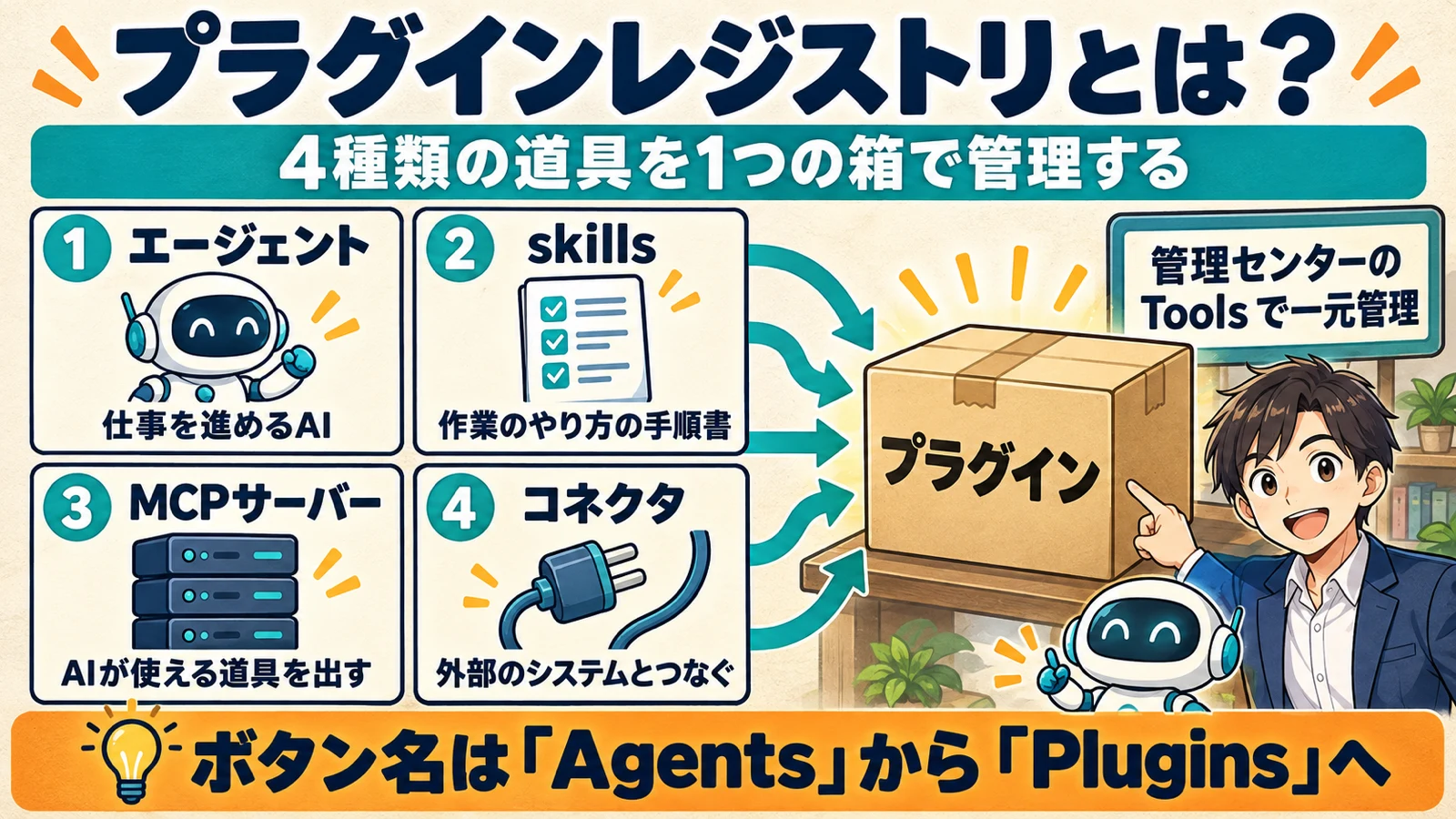
Microsoft 365 メッセージセンターの通知 MC1484008「Microsoft Copilot: Introducing the Microsoft plugin registry for Microsoft Copilot experiences」(2026年9月30日公開。アーカイブで確認: https://mc.merill.net/message/MC1484008)によると、プラグインレジストリは、組織が承認したプラグインと自社で作ったプラグインを、見つける・公開する・管理するための共通のカタログです。
対象は、Copilotの各体験(Chat・Cowork・Code・Autopilot)と、Microsoft 365 アプリ(Word・PowerPoint・Excel)、SharePointです。プラグインには、エージェント・skills・コネクタ・MCPサーバーを1つのパッケージにまとめられ、Microsoft 365 管理センターと Microsoft Agent 365 から公開・管理できる、とされています。
Microsoft Learn「Overview of the Tools page in Microsoft 365 admin center」(https://learn.microsoft.com/en-us/microsoft-365/admin/manage/agent-tools-overview)は、管理センターの「Tools」ページで扱う道具を、次の4種類に分けて説明しています。
| 種類 | Microsoft Learnでの説明(要約) |
|---|---|
| プラグイン | エージェントが使える機能(skills・MCPサーバー・コネクタなど)を束ねた、インストールできるパッケージ |
| skills | エージェントに、作業を一貫したやり方で進めさせるための、再利用できる指示や手順 |
| MCPサーバー | エージェントが見つけて使える道具や情報を出す、標準化されたサーバー |
| コネクタ | エージェントが読み書きできる、外部のシステムやデータへの既製のつながり |
Toolsページには、使える道具を一覧で見る「Registry」と、利用者からの申請を確認して承認する「Requests」の2つのタブがあります。
利用者の画面で何が変わるのか:「Agents」が「Plugins」へ
MC1484008によると、今回の変更で 「Agents」「Agents & Skills」「Customize」の各ボタンが、新しい「Plugins」ボタンに置き換わります。利用者は、エージェントを探すときに「Plugins」を選ぶことになります。管理者は、これまでどおり管理センターと Microsoft Agent 365 の「Agents」の設定でエージェントを管理する、とされています。
日程は2段階で、どちらも「見込み」として書かれています。
| 対象 | MC1484008での日程 |
|---|---|
| プラグインレジストリ | 2026年9月下旬に展開開始。10月下旬までに完了する見込み |
| 利用者の画面の変更(ボタンの置き換え) | 2026年10月下旬に展開開始。11月下旬までに完了する見込み |
同じ通知では、この変更を有効にするための作業や、技術的な移行は要らないとされています。そのうえで、次の3つを勧めています。
- 「Agents」「Agents & Skills」「Customize」と書いてある社内の手順書・研修資料・定着用の資料を更新する
- ボタンが「Plugins」に置き換わることを、利用者に前もって知らせる
- 組織の管理方針に合わせて、どのプラグインの機能を利用者に使わせるかを見直す
なので、「何もしなくていい」というより、設定作業は要らないけれど、社内の説明は書き換えておくという変更です。
管理者が設定できること:発行元・利用者・申請・ブロック
Microsoft Learn「Manage plugins, skills, and MCP servers in Microsoft 365 admin center」(https://learn.microsoft.com/en-us/microsoft-365/admin/manage/manage-plugins-skills-mcp-servers)と「Make your plugin available and govern access」(https://learn.microsoft.com/en-us/microsoft-365/copilot/extensibility/govern-plugins)に、管理センターのどの画面で何をするかが書かれています。
| やりたいこと | 管理センターの場所 |
|---|---|
| 発行元の区分(Microsoft/自社/認定された外部の発行元)ごとに、利用者が見つけてインストールできるかを決める | Agents > Settings > Agent and plugin access |
| プラグインごとに、使える人を「全員/誰にも出さない/特定のユーザー・グループ」から選ぶ。インストール・アンインストール・ブロック・削除もここ | Agents > Tools > Plugins |
| プラグインやskillsのパッケージを見る・自社のものをアップロードする | Agents > Tools > Registry |
| 利用者からのプラグインの申請や、MCPサーバーの登録の申請を確認する | Agents > Tools > Requests |
ブロックした区分のプラグインも、一覧には出る
「Manage plugins, skills, and MCP servers」の本文には、発行元の区分を選ばなかった場合、そのプラグインは見つけられる状態のまま「組織のポリシーでブロックされています」と表示されると書かれています。利用者の範囲から外れたプラグインも同じで、対象となる利用者は「Request access」で申請でき、申請は「Agents > Tools > Requests」で承認か却下をします。
つまり、止めたプラグインは「見えなくなる」のではなく、「見えるけれど使えず、申請が届く」状態になります。止める区分を決めるなら、申請を誰が見て、どう判断するかも一緒に決めておく必要があります。
なお、同じページのよくある質問では、外部の発行元の区分を外すと、利用者は外部のプラグインを見つけることもインストールすることもできなくなる、という書き方になっています。本文の「見つけられる状態のまま」とは表現が揃っていないので、自社のテナントでどう表示されるかは、実際の画面で確かめるのがいいかなと思います。
自社のプラグインやskillsは、マニフェストでアップロードする
自社で作ったプラグインやskillsは、開発者がマニフェストファイルにまとめたうえで、「Agents > Tools > Registry」の「Upload」から入れます。アップロードしたあと、パッケージに含まれるMCPサーバーやskillsを確認し、使える人を選んでインストールします。
操作の違いで気をつけたいのは、削除(Delete)ができるのは自社でアップロードしたものだけという点です。Microsoft 365 ストアから来たプラグインやskillsは削除できず、利用者の範囲の設定やブロックで管理します。
MCPサーバーの登録の承認には、強い権限が要る
開発者がリモートのMCPサーバーなどを登録すると、管理センターに承認の申請として届きます。「Manage plugins, skills, and MCP servers」によると、承認には、Toolsページを使えることと、テナント全体の同意を与えられることの2つが必要で、両方を満たす役割は AI Administrator と Global Administrator です。承認したあと、MCPサーバーが求める Microsoft Entra の権限に同意して、はじめてエージェントを作る画面で使えるようになります。同じページは、権限の少ない役割を使い、管理者の数を絞ることを勧めています。
「プラグインを止めれば中身も止まる」ではない
ここが、いちばん誤解しやすいところです。止める向きによって、何が止まるかが違います。
| 操作 | 「Manage plugins, skills, and MCP servers」の記載 |
|---|---|
| プラグインをブロックする | 利用者はそのプラグインと、それに依存するエージェントを使えなくなる。含まれていたMCPサーバーやコネクタは、他のプラグインからは引き続き使える |
| MCPサーバーをブロックする | そのサーバーが出している道具がすべて使えなくなる。そのMCPサーバーを使っているプラグインも、あわせてブロックできる |
| MCPサーバーの中の道具を1つずつ止める | 書き込み・削除・支払いの処理のような危ない道具だけを止められる。ただし展開中で、Agent 365 に登録された特定の種類のMCPサーバーだけが対象 |
さらに「Make your plugin available and govern access」は、プラグインの設定が、中のエージェント・コネクタの接続・リモートのMCPサーバー・外部のサービスまで自動で管理するわけではない、と書いています。プラグインを使える状態にしても、外部のサービスやデータへのアクセス権は付かず、認証・同意・権限・接続はそれぞれ別に済ませる必要があります。
同じページは、Tools Registry(プラグイン・skills・MCPサーバー・コネクタ)と Agent Registry(エージェント)は関連しているけれど別物だ、とも書いています。
コネクタについては、「Overview of the Tools page」に、エージェントが使っている Power Platform のコネクタの利用状況を見る機能がありますが、これはプレビューで、見えるだけで管理はできません。止めるときは Power Platform 管理センター側で行います。
まとめると、「プラグインを許可したから安全」「プラグインを止めたから全部止まった」とは言えないということです。
会社で先に決める3つのこと(ここからは弊社の考え)
ここからは公式の記載ではなく、弊社が社内の業務をAIに任せてきた立場からの考えです。
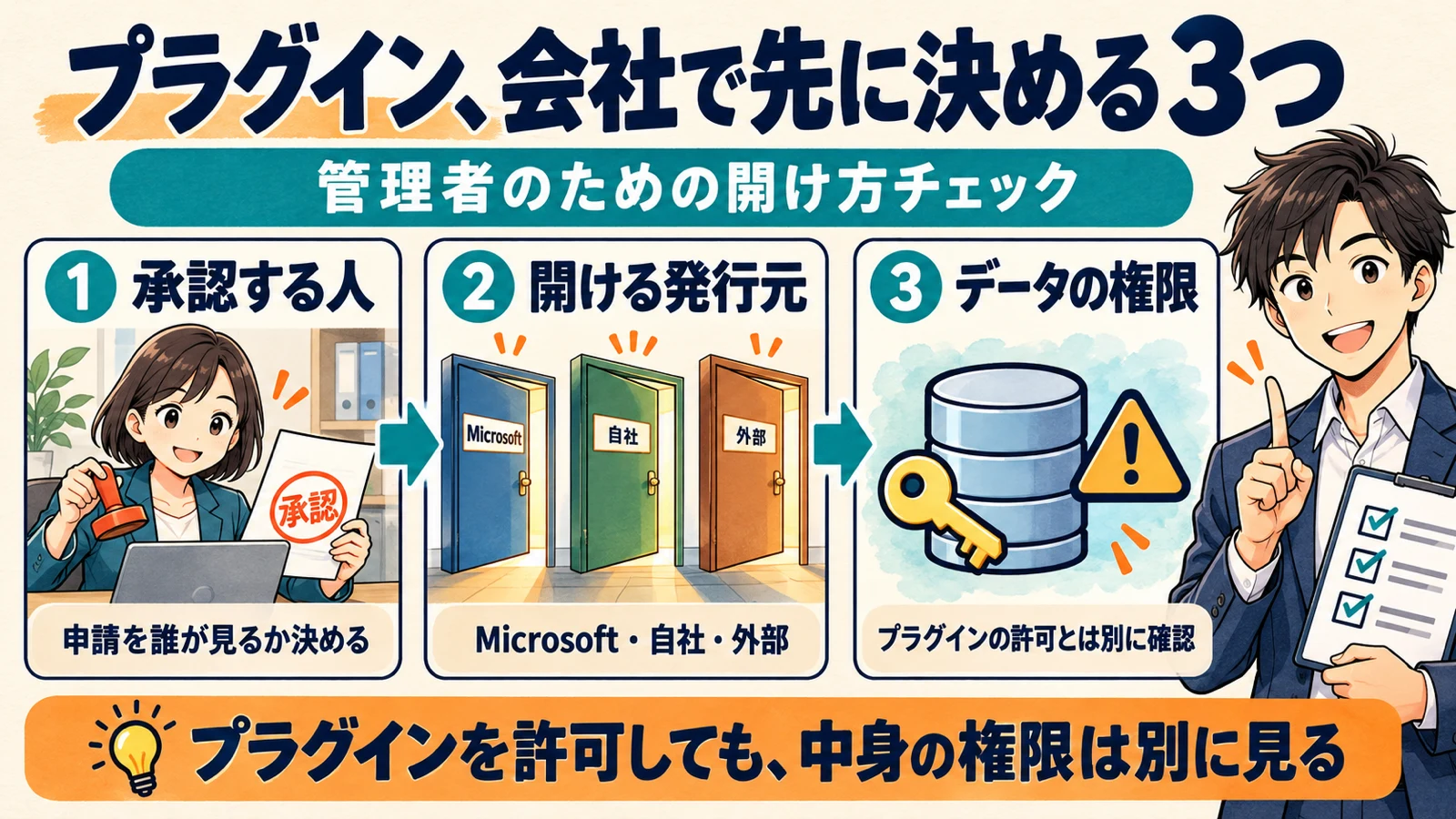
ボタンの置き換えは、何もしなくても進みます。止めた区分のプラグインも一覧には出て、社員から申請が届きます。なので、画面が変わる前に、申請の受け方と開け方を決めておくのがいいかなと思います。
| 決めること | 弊社が考える判断の目安 |
|---|---|
| 1. 申請を誰が承認するか | 「Request access」の申請を見る人と、判断の基準(どの業務で使うか、どのデータに触れるか)を先に決める。MCPサーバーの承認は強い権限が要るので、承認できる人を絞る |
| 2. どの発行元の区分を開けるか | まずはMicrosoftと自社の区分から始め、外部の発行元は業務で必要になったものを申請で1つずつ開ける |
| 3. データに触れるものの扱い | 顧客情報や会計のデータを読み書きするコネクタやMCPサーバーは、プラグインの許可とは別に、接続先の権限を確かめる。書き込みや削除をする道具は、止められるなら最初は止めておく |
部署別の使いどころ(弊社の考え)
プラグインの申請が届きやすいのは、「毎回同じ手順でCopilotに頼んでいる作業」がある部署です。弊社なら、部署ごとに次のように線を引くかなと思います。
| 部署 | 開けてよさそうなプラグインの例 | 慎重に見たいもの |
|---|---|---|
| 営業 | 提案書の構成や文体をそろえるskills | 顧客管理のシステムに書き込むコネクタ |
| 総務・人事 | 社内のお知らせや規程の問い合わせに答える手順のskills | 社員の個人情報を読むコネクタ |
| 経理 | 経費の申請に添える説明文の型のskills | 会計や支払いのシステムに書き込む道具 |
| 情シス | 社内のアカウント申請の手順をまとめたskills | 外部の発行元のMCPサーバー全般 |
Microsoft 365 Copilot Chatとライセンスの違いは「Microsoft 365 Copilot ChatとCopilotライセンスの違い」、CopilotでClaudeを使うときの管理者設定は「Microsoft CopilotでClaudeを使う管理者設定」にまとめています。
CodeClimbの見解
ここまでは、Microsoftの通知とMicrosoft Learnに書かれていることと、それを前提にした弊社の考えを並べました。ここでは、弊社の経験から書きます。
まず正直に書いておくと、弊社はMicrosoft 365 Copilotのプラグインレジストリを、社内やお客様の業務で運用したことはまだありません。 なので、使い込んだ感想ではなく、別のAIで同じ形の仕組みを使っている側の考えです。
前回の記事「Geminiのskillsとは」では、GoogleがGemsに代えてskillsを出すことを取り上げました。ChatGPTのプラグインとMCPの話は「ChatGPTのプラグインとMCP」で書いています。Microsoftも今回、skillsやMCPサーバーを「プラグイン」という単位で管理する形にしました。「指示や手順を、会社が管理する部品として扱う」流れが、各社で同じ方向に進んでいると感じています。
弊社は、社内の業務の多くを、Claude Codeの「スキル」として運用しています。業務ごとに、手順と判断の基準をMarkdownの手順書(SKILL.md)に書き、AIはそれを読んで作業します。たとえば見積書・請求書づくりもその1つで、1件15分かかっていたのが、1分もかからなくなりました。
この運用で、弊社が決めているルールが2つあります。
1つは、外から持ってきたスキルと、自社で作ったスキルを分けて扱うことです。外部の作者が作ったスキルは中身を書き換えず、見直しや改善をするのは自社で作ったものだけにしています。今回の管理センターが、発行元を「Microsoft/自社/認定された外部」に分けて開け閉めする作りになっているのは、同じ考え方だと思います。
もう1つは、AIに任せる部分と、プログラムに任せる部分を分けることです。判断が入るところはAI、決まったルールで大量に回すところはプログラム。データを書き込む・消すといった処理は、手順をはっきり決めたプログラム側に寄せています。プラグインの中に書き込みや削除をする道具があるなら、最初は止めておくのが安全かなと思います。
やっておくのは、この3つかなと思います。
- 社内の手順書と研修資料の「エージェント」の表記を、「Plugins」に合わせて書き換える準備をする。画面の変更は11月下旬までに完了する見込みです
- 申請を誰が承認するかと、どの発行元の区分を開けるかを決める。止めた区分のプラグインも一覧に出て、申請が届きます
- データに触れるプラグインは、プラグインの許可とは別に、接続先の権限を確かめる
AIに任せない業務の分け方は「AI導入で任せない業務4分類」にまとめています。
よくある質問
Q. 外部の会社が作ったプラグインだけを、まとめて止めることはできますか
「Manage plugins, skills, and MCP servers」のよくある質問では、「Agents > Settings > Agent and plugin access」で、認定された外部の発行元の区分を外す方法が案内されています。Microsoftと自社のプラグインは、それとは別に管理できます。
Q. プラグインに入っているMCPサーバーだけを止めることはできますか
同じページでは、できるとされています。MCPサーバーを選ぶと、それを使っているプラグインが表示され、MCPサーバーをブロックするときに、つながっているプラグインもまとめてブロックできます。
Q. 自社で作ったプラグインを、一部の部署だけで試せますか
「Manage plugins, skills, and MCP servers」によると、マニフェストをアップロードしたあと、使える人を「全員」か「特定のユーザーやグループ」から選べます。インストール後も、「Agents > Tools > Plugins」で利用者の範囲を変えられます。
まとめ
Microsoft 365 Copilotのプラグインレジストリとは、エージェント・skills・コネクタ・MCPサーバーをまとめたプラグインを、管理センターの「Tools」で一元管理する仕組みです。利用者の画面では「Agents」「Agents & Skills」「Customize」のボタンが「Plugins」に置き換わり、11月下旬までに完了する見込みです。
有効にする作業や移行は要りませんが、Microsoftは手順書の書き換え、利用者への周知、使わせるプラグインの見直しを勧めています。止めた区分のプラグインも一覧には出て申請が届くこと、プラグインを許可しても外部のサービスやデータへのアクセス権は付かないことは、押さえておきたいところです。
画面が変わる前に、申請の受け方と、開ける発行元の区分を決めておく。この順番で考えておくのがいいかなと思います。
社内のAIの「開け方」を、一緒に決めませんか
CodeClimbは、AIツールを売る側ではなく、自社の業務をAIに任せる仕組みを作って回している側の会社です。業務の手順をAIに渡せる形に書き出し、AIに任せる部分とプログラムに任せる部分を分けるところからお手伝いしています。
「Copilotのプラグインを、どこまで社員に使わせればいいか分からない」という段階からでも構いません。AI活用支援のサービス内容をご覧いただいたうえで、お問い合わせから今の状況をお聞かせください。
出典
https://mc.merill.net/message/MC1484008 | Microsoft 365 Message Center Archive(メッセージセンター MC1484008 のアーカイブ) | 2026年9月
https://learn.microsoft.com/en-us/microsoft-365/admin/manage/manage-plugins-skills-mcp-servers | Microsoft Learn | 2026年10月
https://learn.microsoft.com/en-us/microsoft-365/admin/manage/agent-tools-overview | Microsoft Learn | 2026年9月
https://learn.microsoft.com/en-us/microsoft-365/copilot/extensibility/govern-plugins | Microsoft Learn | 2026年10月